
Exemplo: carregar valores de dimensão de fontes de dados de planilha
Este exemplo ilustra o carregamento de uma lista de clientes de CRM de uma fonte de dados de planilha no
Adaptive Planning
usando o carregador de dimensões do Planning. No exemplo, pressupõe-se que uma dimensão hierárquica chamada Customer já exista.O objetivo final é adicionar vários valores de dimensão diretamente abaixo da dimensão hierárquica Customer, como uma coleção de clientes de CRM, de forma que a árvore se assemelhe a esta:
Customer
|__Customer 1
|__Customer 2
|__CRM Customers
   |__R.G. Barry Corporation
   |__Sierra Bancorp
   |__SkullCandy, Inc.
   ...
|__StoneMore Partners L.P.
|__ScanSource, Inc.
...
Formatar planilha de clientes de CRM
As planilhas usadas para a importação para o carregador de dimensões do Planning exigem formatação específica para indicar quais valores de dimensão são pais e quais são filhos.
Três colunas são obrigatórias:
- ID: ID exclusiva do valor de dimensão no sistema de origem.
- ParentId: ID do pai do valor de dimensão no sistema de origem, se houver um pai.
- Name: nome da dimensão no sistema de origem que preferencialmente deve corresponder ao valor da dimensão do Planning, se ele existir no Planning na primeira execução do carregador.
A coluna ID identifica de forma exclusiva cada valor de dimensão. A coluna ParentId indica a ID para a qual os valores da dimensão apontam como sendo o valor pai. Para carregar na raiz, ParentID deve ser nulo.
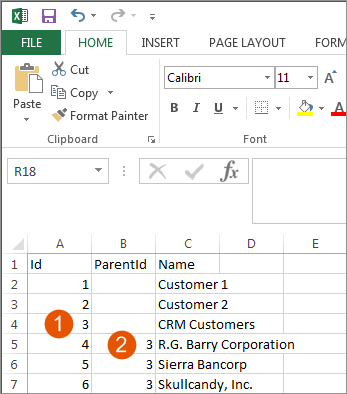
Opção | Descrição |
|---|---|
1 | Coluna ID |
2 | Coluna ParentId |
Se houver nomes duplicados para valores, é necessário incluir uma coluna adicional no arquivo XSLX da fonte de dados para o código. O código identifica de forma exclusiva os valores de dimensão quando existem nomes duplicados.
Clientes de CRM têm uma ID de 3. Essa ID de 3 é referenciada na coluna ParentId para marcar todos os valores de dimensão que se tornam seus filhos.
A dimensão Customer não precisa ser incluída na planilha porque é selecionada nas configurações da fonte de dados do carregador.
Criar fonte de dados de planilha de CRM para o carregador de dimensões do Planning
Use a planilha mostrada acima para criar uma fonte de dados de planilha chamada Planilha de CRM.
Importe o conteúdo da planilha da fonte de dados para preencher a área de preparação.
Definir configurações do carregador de dimensões do Planning
Depois que a fonte de dados de planilha é criada e os dados são preenchidos na tabela de preparação, o carregador pode ser configurado.
- Configurações de fonte de dados
- A tabela de origem é a Sheet1 da fonte de dados do CRM. Esse exemplo usa somente a fonte de dados de planilha do CRM, mas você pode ver as outras fontes de dados na lista. Os carregadores de dimensões do Planning podem acessar os dados de preparação, independentemente da fonte de dados.SelecioneCustomercomo aDimensão do Planning.HabiliteCriar valor de dimensão se não encontrado no Planning
- Mapeamento de colunas
- Por causa do formato e das colunas da planilha da fonte de dados, os mapeamentos de colunas para esse carregador devem ser:Coluna do PlanningColuna de origemID paiParentIdID de clienteIDNome do clienteNomeEsse exemplo não precisa de regras de negócios.Salve o carregador clicando emSalvarno painel Ações.
Pré-visualizar a saída do carregador
Depois que o carregador é salvo, clique em Pré-visualizar saída do carregador
no painel Ações.
Revise o status em
Pré-visualizar o status da saída do carregador
para verificar se não há erros.Executar o carregador
Com uma pré-visualização bem-sucedida da saída do carregador, ele está pronto para ser carregado. Clique em Executar manualmente
no painel Ações para executá-lo.
O carregador pode também ser incluído em uma tarefa de integração programada para ser executado automaticamente.
Visualizar os valores de dimensão carregados
A captura de tela abaixo ilustra os resultados do carregamento dos valores da dimensão Customer. O painel do lado esquerdo mostra a árvore expandida em . O valor C8
da lista suspensa mostra a planilha formatada para importação. Se a coluna ParentId é deixada em branco, a dimensão do Planning selecionada na lista suspensa Configurações de fonte de dados do carregador de dimensões do Planning se torna a dimensão pai.
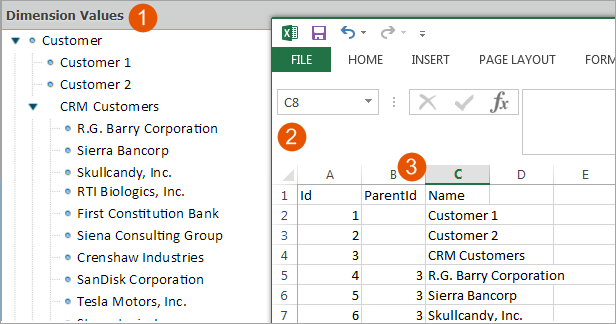
Opção | Descrição |
|---|---|
1 | Painel Valores de dimensão: hierarquia de Customers e CRM Customers. |
2 | Planilha formatada para importação |
3 | Coluna ID pai |
Customer
, à esquerda, na parte superior da lista Valores de dimensão, foi selecionado como a dimensão do Planning na lista suspensa Configurações de fonte de dados no carregador.Redefinir valores de dimensão como pai
Para redefinir como pai os valores de dimensão existentes com o carregador, informe a ID do novo pai na coluna ParentId do valor de dimensão que você precisa mover. Exemplo: usando o resultado do exemplo acima, se você quiser que os clientes de CRM se tornem filhos do cliente 1 para que a árvore fique assim:
Customer
|__Customer 1
   |__CRM Customers
      |__R.G. Barry Corporation
      |__Sierra Bancorp
      |__SkullCandy, Inc.
      ...
|__Customer 2
|__StoneMore Partners L.P.
|__ScanSource, Inc.
...
A planilha da fonte de dados ficaria assim:
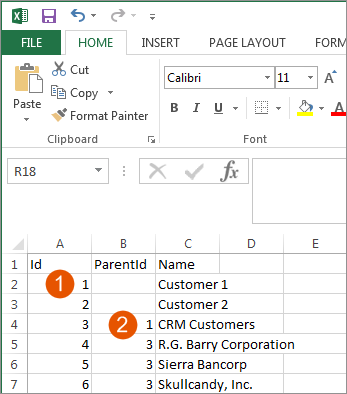
Opção | Descrição |
|---|---|
1 | Coluna ID |
2 | Coluna ParentId |
Customer 1 tem uma ID de 1. Ele se torna o pai dos clientes de CRM, como indicado na coluna parentId para clientes de CRM.
O resultado do carregamento dessa planilha seria:
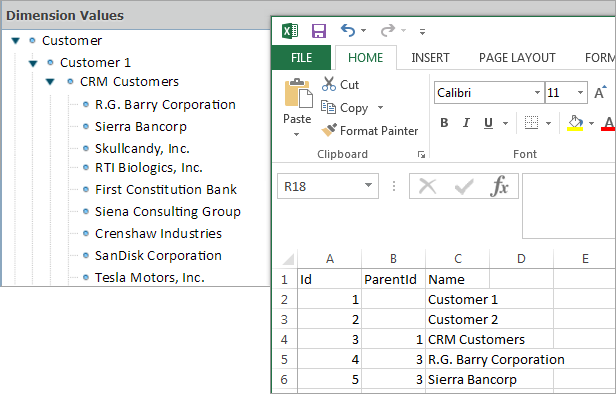
Observe que o Customer 1 é o pai de CRM Customer, como indicado na coluna parentId na planilha.
Associar atributos a dimensões de listas
Você pode associar atributos a dimensões de listas mapeando-os sem indicar uma parentId.
A
list dimension
is a dimension that is entirely non-hierarchical. It has no sub-dimensions and no hierarchy of dimension values, only a flat list of values.Uma fonte de dados de planilha para a dimensão da lista Produto teria colunas para cada um dos atributos de dimensão, como Grupo, Cor e Tamanho.
As colunas Grupo, Cor e Tamanho contêm os atributos da dimensão Produto.
Selecione uma dimensão da lista nas
Configurações de fonte de dados
do carregador.Os atributos de Produto ficam disponíveis como colunas no mapeamento de colunas porque são dimensões da lista.
Essas colunas adicionais não estariam disponíveis para mapeamento de colunas se fossem dimensões hierárquicas.