
Usar gráficos do Excel
Ao trabalhar com
Adaptive Planning
em planilhas do Excel, você pode usar recursos do Excel, como funções e ferramentas de gráficos, fora do intervalo de células do Planning, para gerar relatórios ou análises locais, se necessário. Esta seção apresenta dois exemplos de uso do Excel com Adaptive Planning
dados: gráficos e fórmulas do Excel.Criar um gráfico do Excel com Adaptive Planning Dados
Adaptive Planning
DadosVocê pode inserir um gráfico de linhas que mostre as tendências da renda líquida:
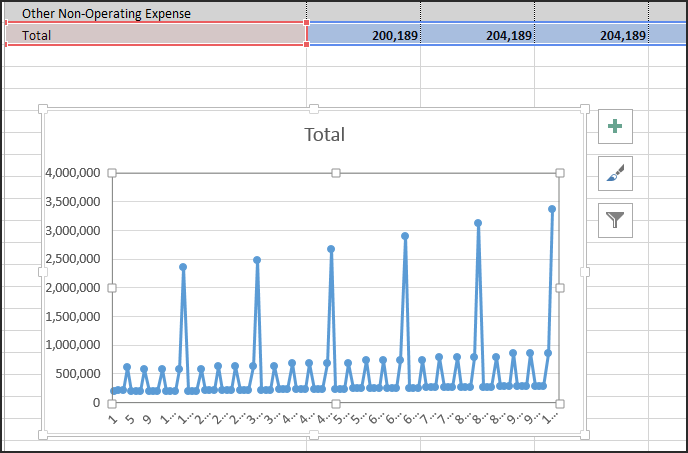
- Selecione os dados de uma linha daAdaptive Planningintervalo de planilhas. Por exemplo, selecione a linha Renda líquida da planilha P&L.
- Insira um gráfico de linhas em um intervalo do Excel e formate-o conforme desejado usando as opções da ferramenta de gráfico do Excel.
Observação:
a alternância de níveis ou de versão pode estender o intervalo de Adaptive Planning
área de grade e pode substituir qualquer análise ou relatório local do Excel.Criar um cálculo do Excel com Adaptive Planning Dados
Adaptive Planning
DadosExecutar um cálculo local usando o Excel e os dados da planilha de planejamento. Inserir qualquer função ou fórmula do Excel fora da planilha de planejamento e fazer referência
Adaptive Planning
dados ou uma combinação de Adaptive Planning
dados e dados inseridos com no intervalo do Excel.Por exemplo, calcule a renda líquida delta entre o primeiro e o segundo trimestres:
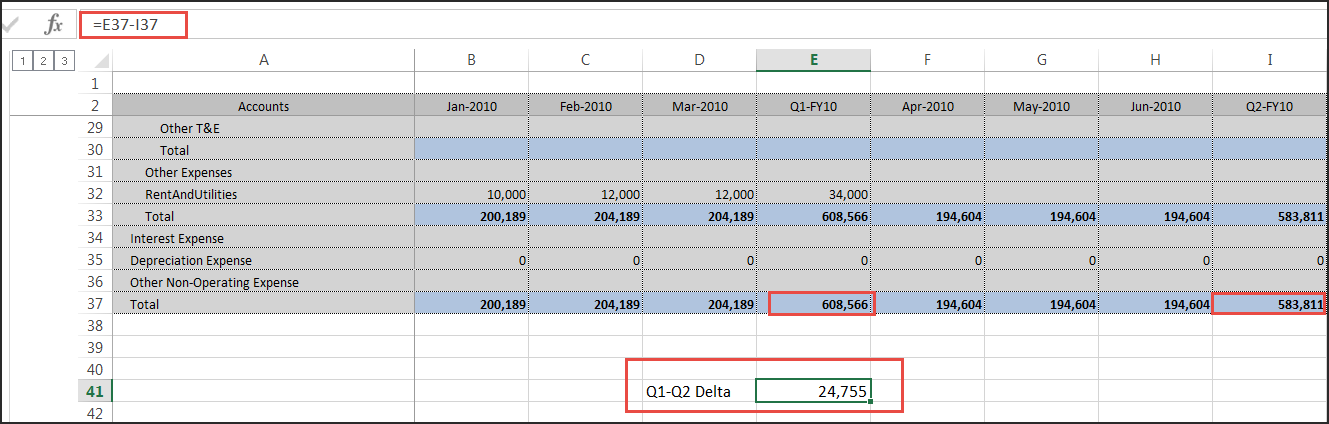
Inserir uma função ou fórmula do Excel em uma célula dentro do intervalo de células do Excel e fazer referência
Adaptive Planning
intervalos de células no cálculo.