
Usar dimensões e atributos no Excel Interface for Planning
Muitas empresas usam dimensões para adicionar contexto aos dados. Uma dimensão é uma categorização que fatia os dados contábeis. Muitas empresas usam dimensões para analisar e decompor os dados. Períodos, níveis organizacionais, contas, produtos e regiões são dimensões comuns. As dimensões ajudam os planejadores a ver os dados por meio de diferentes lentes para localizar padrões fortes ou fracas.
Dimensões e atributos, embora funcionem de forma diferente no modelo, agem de forma mais ou menos igual nas planilhas online e no
Excel Interface for Planning
. Tanto os atributos quanto as dimensões têm vários valores que são atribuídos aos dados como somente leitura ou fornecem um menu suspenso de seleções ou valores possíveis para você escolher.Embora as dimensões possam fazer parte de qualquer planilha, elas são dinâmicas apenas em planilhas de cubo, o que significa que você pode usá-las para filtrar, organizar e alterar a visualização da planilha. Saiba identificar os tipos de planilha.
Dimensões em planilhas padrão
As planilhas padrão podem ter dimensões de nível e outras dimensões personalizadas, mas não podem ter atributos. As dimensões em uma planilha padrão são colunas que não estão relacionadas a tempo:
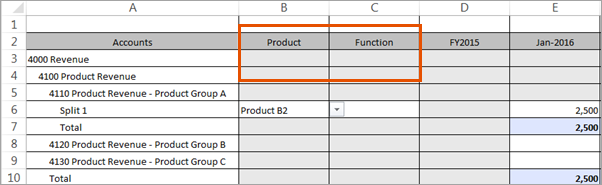
As dimensões em planilhas padrão podem ser editáveis ou somente leitura. Para editar ou selecionar valores de dimensão:
- Verifique se você selecionou um nível que não pode ser expandido.
- Se a célula ainda está cinza, adicione uma divisão a qualquer célula em uma coluna de tempo correspondente:
- Se a célula permanece cinza, é somente leitura.
- Se a célula de dimensão ficar branca depois que você adicionar uma divisão, clique na célula.
- Para localizar o valor de dimensão que você quer, abra os Valores de dimensão. Uma destas duas situações:
- Clique com o botão direito do mouse e escolhaPlanning>Selecionar valor de dimensão.
- Você também pode clicar emSelecionar dimensão
 na faixa.
- Role ou expanda e recolha a lista para navegar ou comece a digitar palavras-chave para pesquisar a dimensão.
- Selecione o valor e clique emOK.
- Envie suas alterações na planilha para salvá-las.
Dimensões em planilhas modeladas
As planilhas modeladas podem ter qualquer tipo de dimensão e atributo. Assim como as planilhas padrão, a maioria das dimensões e atributos nas planilhas modeladas são colunas que têm células com valores suspensos para escolher. Em uma planilha modelada, pode ser mais difícil identificar dimensões e atributos porque muitas das células nas planilhas modeladas também têm menus suspensos.
- Para selecionar um valor de dimensão:
- Clique na célula com uma dimensão.
- Uma destas duas situações:
- Clique com o botão direito do mouse e escolhaPlanning>Selecionar valor de dimensão.
- Você também pode clicar no íconeSelecionar dimensão na faixa.
- Role ou expanda e recolha a lista para navegar ou comece a digitar palavras-chave para pesquisar a dimensão.
- Selecione o valor da dimensão e clique emOK.
- Envie suas alterações para salvá-las.
Filtrar dimensões e atributos em planilhas modeladas
Se a dimensão e o atributo de dimensão relacionado estão em uma planilha modelada, a planilha informa que as duas colunas estão relacionadas e filtra as seleções disponíveis adequadamente.
- Veja como funciona
- Esse exemplo ilustra como dimensões e atributos podem filtrar uns aos outros na planilha para facilitar a entrada de dados.
- Produtoé uma dimensão com opções de valor: Calças, Blusas e Sapatos.
- Coré um atributo de Produtos com as opções de valor: Preto, Marrom e Branco.
- As rendas estão disponíveis em preto e marrons.
- Sapatos estão disponíveis apenas em preto.
- As blusas estão disponíveis em todas as cores.
Se você selecionar oProdutoprimeiro e escolher:- Blusas, a célulaCoré preenchida previamente com(none)em texto em azul para indicar que estão relacionados. Na lista suspensaCor, todas as opções estão disponíveis para blusas.
- Sapatos, a célulaCoré preenchida previamente comBlackem texto em azul para indicar que essa é a única opçãode Corpossível para sapato(s).
- Slacks, a célulaCoré preenchida previamente com(none)em texto em azul. Quando você clica na seta suspensaCor, somente Preto e Marrom são exibidos como opções.
Se você seleciona aCorprimeiro e escolhe preto:- Preto, a célulaProdutoé preenchida previamente com(none)para indicar que estão relacionados. Na lista suspensaProduto, todas as opções estão disponíveis.
- Marrom, a célulaProdutoé preenchida previamente com(none)e, na lista suspensa, somente Calças e Blusas estão disponíveis.
- Em branco, a célulaProdutoé preenchida previamente comBlousesporque é o único produto disponível na cor branco.
Usar dimensões em planilhas de cubo
Nas planilhas de cubo, as dimensões funcionam com Contas, Tempo e Níveis para segmentar os dados e a entrada de dados. Você não precisa adicionar divisões quando usa uma planilha de cubo, porque a própria planilha cria "divisões" de dados à medida que você os insere com base nas dimensões em uso.
- Regras de dimensões em planilhas de cubo
- Localize as dimensões listadas no painel Planejamento > guia Modelo.
- Ao contrário de outras planilhas, as dimensões em uma planilha de cubo incluem Contas, Tempo e Níveis, bem como dimensões e atributos personalizados.
- Uma dimensão pode ser um filtro, uma linha ou sublinha ou uma coluna exclusivamente.
- Você pode ter somente uma dimensão para as colunas.
- Você pode ter um número ilimitado de dimensões listadas como linhas ou filtros.
- Tipos de dimensões em planilhas de cubo
 O principal Adaptive Planningcategorias, como níveis da organização, contas, tempo e dimensões personalizadas, como produto, cliente e região.
 Atributos ou subcategorias que fatiam ainda mais as dimensões, como tipos de cliente, cor, tamanho. Tanto as dimensões quanto os atributos têm valores que você pode selecionar como filtros ou adicionar às linhas e colunas da grade.
- Adicionar dimensões à grade
- No painel Planejamento > guia Modelo, vá para a seção Eixo e coordenadas:
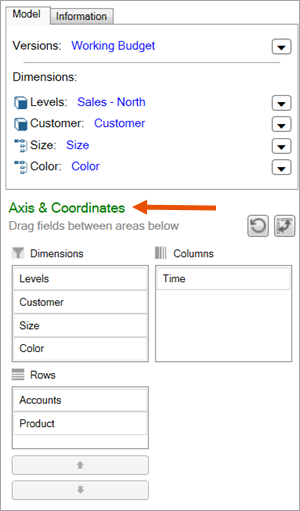
- Adicionar dimensões às colunas: arraste e solte-as da caixa Dimensão ou Linha na caixa Colunas. A dimensão substitui as dimensões da coluna atual (normalmente tempo). Você vê os valores da dimensão listados nas colunas. Por exemplo, se você solta Produto em Colunas, vê os valores dos produtos (Bloses, Slacks, Sapatos e assim por diante) como cabeçalhos de coluna.
- Adicionar dimensões às linhas: arraste-as e solte-as da caixa Dimensão na caixa Linhas. Os valores são listados nas linhas. Por exemplo, se você adiciona cor às linhas, vê todos os valores de cor (vermelho, laranja, amarelo e assim por diante) listados nas linhas. Se você tem mais de uma dimensão em linhas, a segunda dimensão aninha-se na primeira, a terceira na segunda e assim por diante. Por exemplo, se Produto está listado abaixo de Contas, você vê os valores de produto listados para cada conta. Use as setas para alterar a ordem. Por exemplo, se você move Produto para cima, vê contas listadas para cada valor de produto.
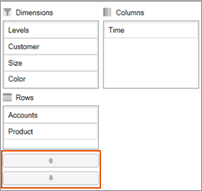
- Adicionar dimensões aos filtros: arraste e solte-os da caixa Linhas ou Colunas na caixa Dimensão. Você as vê listadas nos filtros como dimensões e pode selecionar os valores no menu suspenso para filtrar os dados.
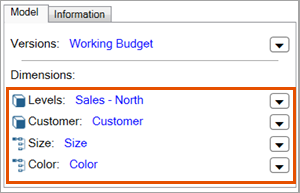
- Não há uma dimensão listada como filtro?
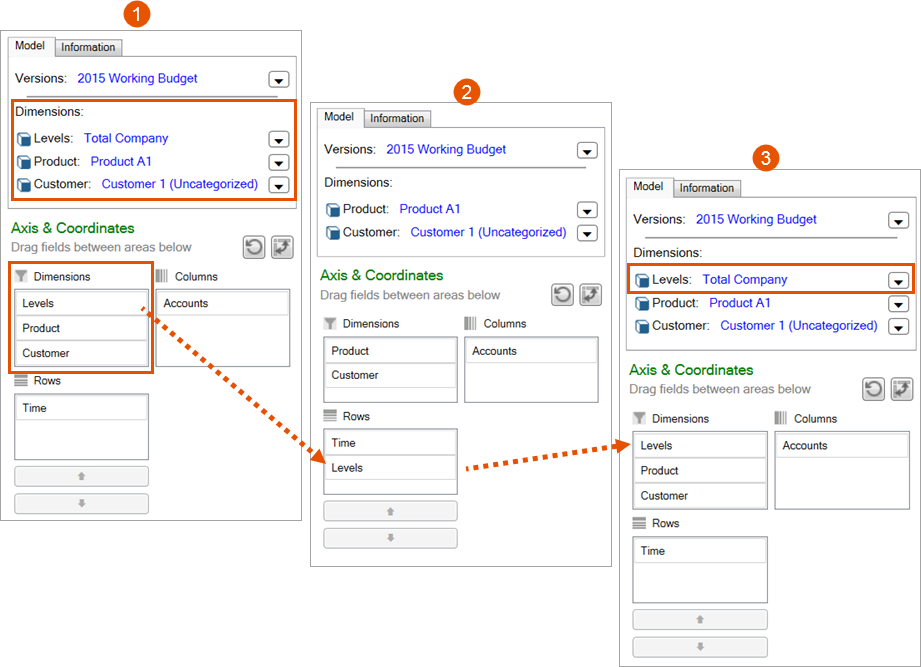 OpçãoDescrição1Níveis é listado como uma dimensão na qual você pode filtrar e também está na caixa Dimensões.2Arraste e solte os níveis na caixa Linhas. Observe que ele não está mais disponível como filtro.3Arraste e solte as dimensões de volta na caixa Dimensão para que você possa usá-la como filtro.
- Remover dimensões da grade
- No painel Planejamento > guia Modelo:
- Remover das linhas: arraste-o de volta para as DimensõesCaixa
- Remover das colunas: arraste uma substituição para as Colunase a antiga será removida automaticamente.
- Remover dos filtros: selecioneTodosno menu suspenso da dimensão para interromper a filtragem.
Adicionar novos valores de dimensão
Algumas planilhas modeladas e de cubo permitem que você adicione novos valores para dimensões. Para adicionar os valores, acesse a planilha por meio de
Adaptive Planning
, não Excel Interface for Planning
.