Een PowerPoint maken die dynamisch wordt bijgewerkt in een rapportboek
Dit artikel bevat suggesties en tijdelijke oplossingen. De inhoud is mogelijk niet juist voor alle toepassingsvoorbeelden of bevat mogelijk niet de best practices voor de meest recente release.
Vraag
Hoe maak ik een PowerPoint die dynamisch wordt bijgewerkt in een rapportboek?
Antwoord
- Maakeen matrixrapport met een Excel-sjabloon als bijlage (in het artikel is een voorbeeldsjabloon opgenomen dat u kunt bekijken).
- Handige tip:gebruik een promptrapportparameter zodat u de maand kunt kiezen die moet worden uitgevoerd wanneer het rapport wordt uitgevoerd.
- Voerhet rapport uit enslahet Excel-bestand op uw bureaublad op.
- PowerPointopenen.
- Klik opObjectop het lintInvoegen.

- Zorg ervoordat Nieuwe makenis geselecteerd en kies vervolgensMicrosoft Office Excel 97-2003 Worksheet
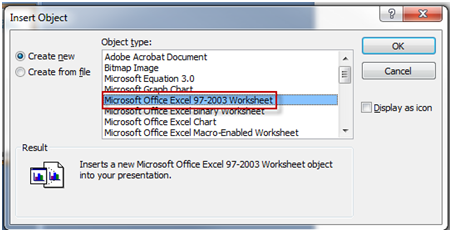
- Klik opOK.
- Klik op het tabbladRapportgegevensin uw Excel-sjabloon en markeer het celbereik dat u in de PowerPoint wilt opnemen.Kopieerde selectie.
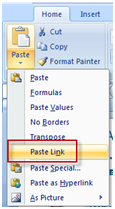
- Markeer een cel in de tabel die u zojuist in PowerPoint hebt ingevoegd. KiesKoppeling plakkenop hetlint Start.
- Herhaal stap 9 en 10 voor het celbereik dat u in PowerPoint wilt opnemen.
- Nadat u klaar bent met het kopiëren en plakken van de koppelingen van de Excel-sjabloon naar de tabel in PowerPoint,slaat ude PowerPoint op.
- Klik opBestand uploadenin de vervolgkeuzelijstNieuw rapport.
- Geef het bestand eennaamen blader naar de PowerPoint.
- Slade PowerPoint op.
- KiesRapportboekin de vervolgkeuzelijstNieuw rapport.
- Geef het boek eennaam.
- Sleep het Excel-sjabloonrapport en het PowerPoint-uploadbestand naar de rapportbuilder.
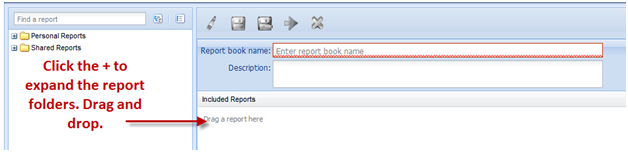
- Slahet rapportboek op.
- Klik op het tabbladRapportenen zoek het boek dat u zojuist hebt gemaakt. Klik hierop om het rapportboek uit te voeren voor elke gewenste maand.
- Er moet een zipbestand worden geopend. Open zowel de Excel-sjabloon als de PowerPoint.
- Sla de Excel-sjabloon op uw bureaublad op (dat is prima als u de sjabloon vervangt die u eerder in stap 2 hebt opgeslagen).
- Sla de PowerPoint op uw bureaublad op (dat is prima als u de sjabloon vervangt die u eerder in stap 4 hebt opgeslagen).
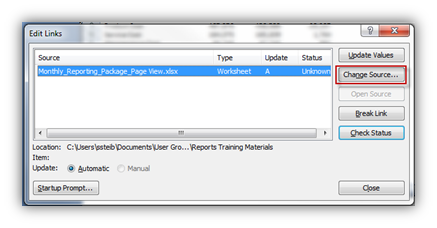
- Dubbelklik op de Excel-tabel in de PowerPoint. Klik opKoppelingen bewerkenop het lintGegevens.
- Klik opBron wijzigenen bijwerken om de Excel-sjabloon te bekijken die u zojuist in stap 21 hebt gemaakt.Handige tip:als u de rapportuitvoer elke tijd dat u het rapportboek uitvoert op dezelfde locatie opslaat, hoeft u de koppelingen niet elke tijd bij te werken. U kunt gewoon opAlles vernieuwenklikken.