
Concept: matrixrapportfilters en matrixrapportparameters
Zowel filters als parameters beperken de gegevens die in een rapport worden weergegeven. Er is een verschil in hoe ze werken.
Filters
U kunt filters toevoegen om:
- Op het hele rapport toe te passen en alleen gegevens weer te geven die specifiek zijn voor de filters. Voorbeeld: filter op de elementen Techniek en USD om alleen gegevens voor dat niveau en die valuta weer te geven.
- Prestaties te verbeteren door de gegevens die worden gebruikt om een rapport uit te voeren, te beperken.
Wanneer u veel van dezelfde elementen aan het filter toevoegt, retourneert het rapport de totalisatiewaarden van het filter. Stel dat u onkosten en activa aan het filter toevoegt. De gegevens in het rapport retourneren dan de som van onkosten en activa.
Totalisaties voor tegenrekeningen worden anders berekend:
- Wanneer het filter alleen tegenrekeningen in het filter opneemt, is de totalisatie de som van de tegenrekeningen als een positief geheel getal.
- Als het filter een combinatie van tegenrekeningen en reguliere rekeningen bevat, is de totalisatie de som van alle reguliere rekeningen minus de som van alle tegenrekeningen.
Parameters
U kunt parameters toevoegen aan:
- Specifieke elementen die al zijn toegepast op de rijen of kolommen van een rapport. Hiermee kunt u de gegevens wijzigen die u alleen voor de bijbehorende elementen kunt bekijken, niet voor het hele rapport. Stel, u hebt een rapport met de volgende kolommen:
- Werkelijke waarden
- Werkbudget
- VerschilU kunt de budgetversie parametriseren en Werkbudget instellen als uw eerste keuze. Selecteer andere versies als beschikbare parameterkeuzen. Deze keuzen zijn uitsluitend van invloed op de kolom Werkbudget. De kolom Werkelijke waarden verandert niet wanneer gebruikers het rapport opnieuw uitvoeren met een andere budgetversie.
Voorbeeld: een rapportfilter toevoegen
Als u filters wilt toevoegen, sleept u elementen vanuit het deelvenster
Elementen
naar het gebied Filters
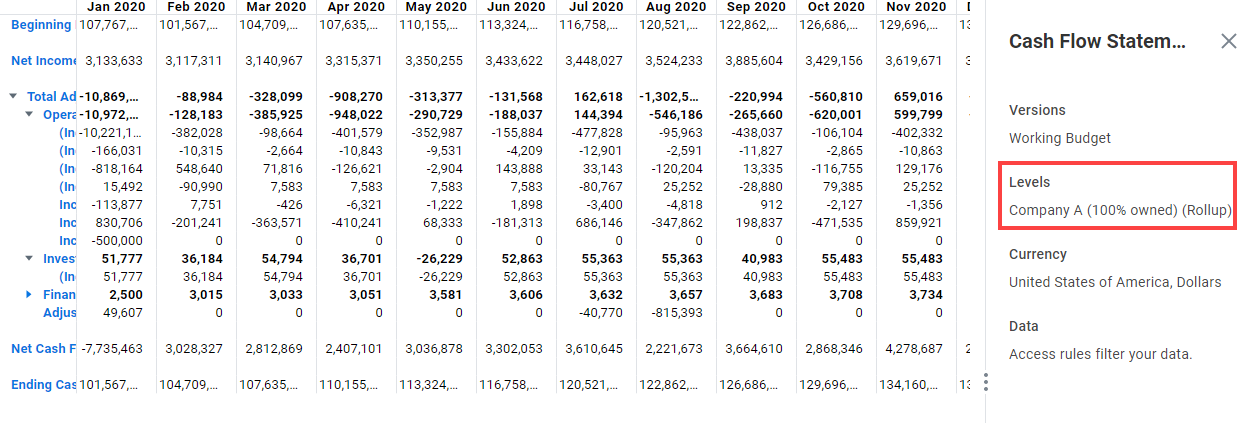
. Controleer of deze elementen nog niet in het rapport worden gebruikt.In het rapport Kasstroomoverzicht worden standaard de gegevens weergegeven voor het niveau Totaal bedrijf (totalisatie). In dit voorbeeld passen we Niveau toe als filter voor het rapport. Wanneer u het rapport opnieuw uitvoert, worden alleen gegevens voor het niveau Bedrijf A weergegeven.
Voer deze stappen uit:
- Klik opBewerken.
- Vouw in het deelvensterElementenNiveausuit en vervolgens Totaal Bedrijf.
- Sleep Bedrijf A naar de filters. Dit niveau wordt als filter toegevoegd voor het hele rapport.
- Voer het rapport uit.
- Klik op de werkbalk op het pictogramGegevens weergevenom het filter te zien. U kunt alle filters en andere standaardwaarden bekijken die in het rapport zijn toegepast. Houd er rekening mee dat in het rapport alleen maandelijkse gegevens voor het niveau Bedrijf A worden weergegeven.
Voorbeeld: een rapportparameter toevoegen
Als u parameters wilt toevoegen, sleept u elementen die al in de rapportrijen, kolommen en filters staan naar het gebied
Parameters
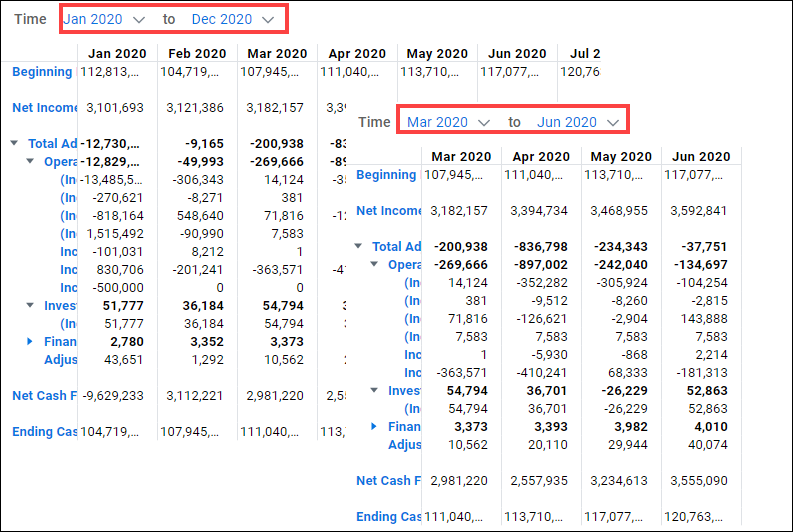
.In het rapport Kasstroomoverzicht worden gegevens weergegeven voor de volledige tijdspanne van de versie in het rapport. In ons voorbeeld parametriseren we Tijd. Wanneer u het rapport uitvoert, worden de gegevens voor januari 2020 tot en met december 2020 weergegeven op basis van de parameterinstelling Eerste bereik. Vervolgens selecteert u een willekeurig tijdsbereik binnen de tijdspanne van het rapport en voert u het rapport opnieuw uit. In het rapport worden alleen gegevens voor het geselecteerde bereik weergegeven.
Voer deze stappen uit:
- Klik opBewerken.
- Sleep vanuit de rapportkolom het elementTijdspannenaar deParameters. Tijd is nu een parameter.
- Klik met de rechtermuisknop op de parameterTijden selecteerEigenschappen.
- Selecteer onderKeuzende optieVan januari 2020 t/m december 2020als het eerste gegevensbereik dat moet worden weergegeven.
- Klik opToepassenen voer het rapport uit. In het rapport worden maandelijkse gegevens voor het eerste tijdsbereik weergegeven.
- Selecteer een ander bereik binnen de tijdspanne van het rapport met behulp van het vervolgkeuzemenuTijd. Voorbeeld: selecteerVan maart 2020 t/m juni 2020en voer het rapport opnieuw uit. In het rapport worden nu maandelijkse gegevens voor het nieuwe tijdsbereik weergegeven.