Afrondingsinstellingen wijzigen
This article includes suggestions and workarounds. Content may not be accurate for all use cases or represent best practices for the latest release.
Vraag
Hoe wijzig ik de afrondingsinstellingen in OfficeConnect en zijn deze van toepassing op de hele werkmap?
Antwoord
Met OfficeConnect kunt u universele afronding toepassen op de hele werkmap en is er ook selectieve afronding voor kolommen en rijen.
- Universele afronding
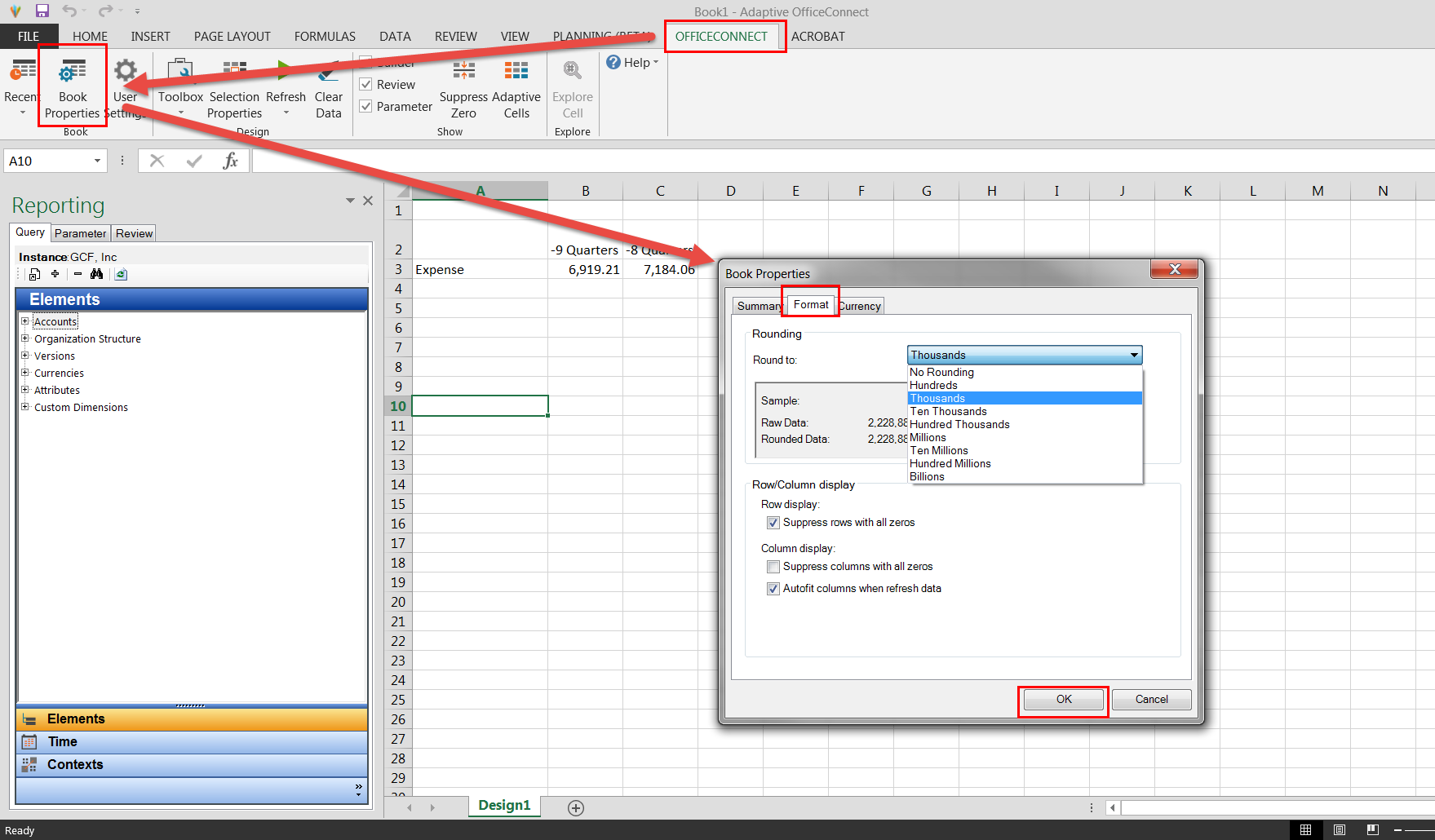
- Volg de onderstaande stappen om de afronding bij te werken die wordt toegepast op een volledige OC Excel-werkmap.
- Meld u aan bij OC voor Excel en open uw werkmap.
- Klik op het tabblad OfficeConnect.
- Klik op de knopBoekeigenschappenin de bovenste werkbalk.
- Kies het tabbladOpmaak.
- Selecteer in de vervolgkeuzelijst Afronden naar uw voorkeursnotatie (bijvoorbeeld miljoenen).
- Klik op OK.
- Vernieuw de werkmap.
- Selectieve afronding
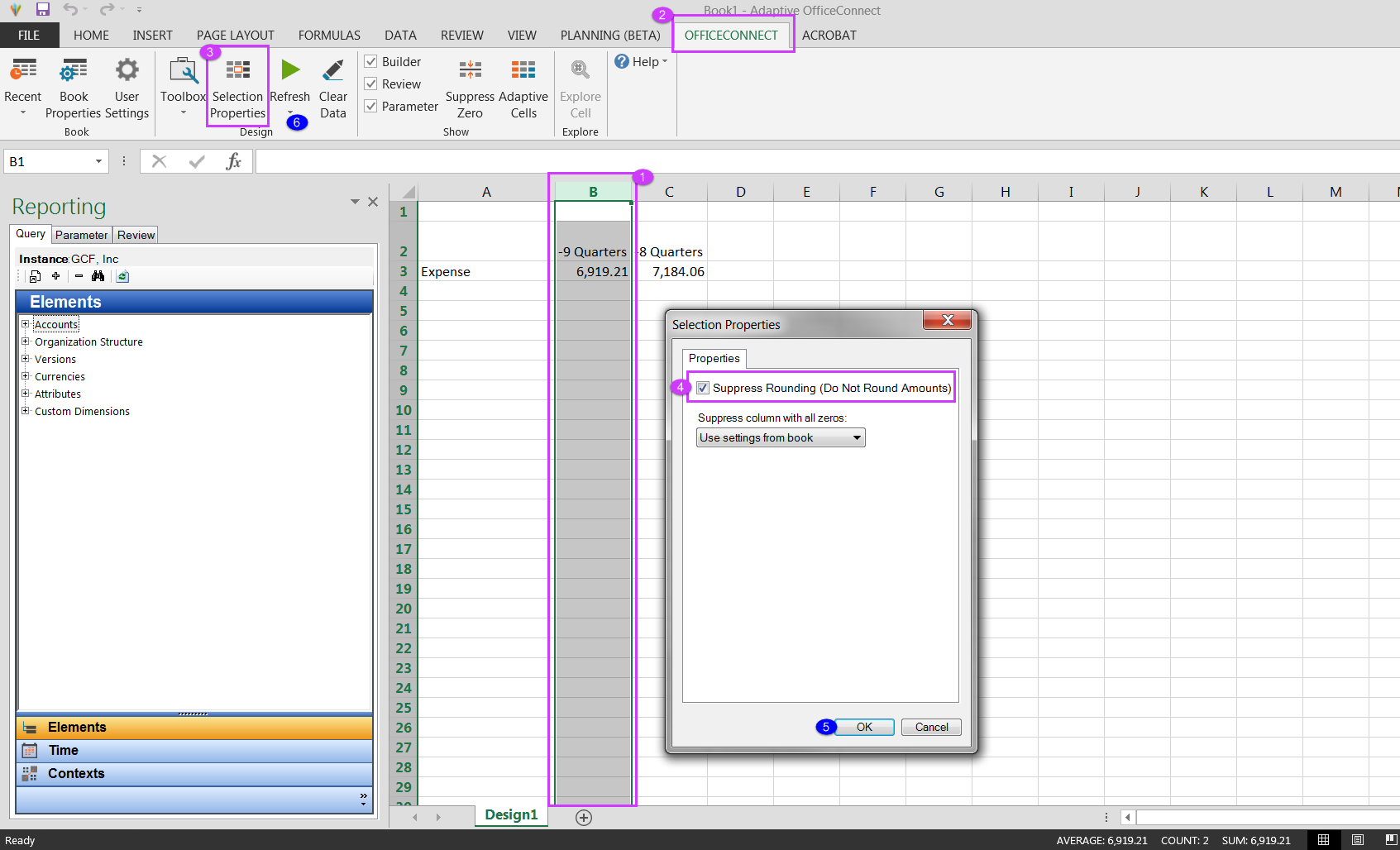
- Als u de boekafronding voor specifieke kolommen of rijen in de werkmap wilt onderdrukken, volgt u de onderstaande stappen.
- Meld u aan bij OC voor Excel en open uw werkmap.
- Markeer de hele rij/kolom waarop u niet wilt dat de algemene afronding wordt toegepast.
- Klik op het tabblad OfficeConnect.
- Klik op de knopSelectie-eigenschappenin de bovenste werkbalk.
- Schakel het selectievakje Afronding onderdrukken (bedragen niet afronden) in.
- Klik op OK.
- Vernieuw de werkmap.