
Problemen met OfficeConnect oplossen
This article includes suggestions and workarounds. Content may not be accurate for all use cases or represent best practices for the latest release.
Vraag
Ik maak deel uit van het IT-team en gebruikers van OfficeConnect vragen vaak om hulp bij opstartfouten en ander gedrag bij het werken in het product. Zijn er stappen voor probleemoplossing die nuttig kunnen zijn?
Antwoord
Installatievereisten
Verwante problemen: installatie- en bijwerkfouten als gevolg van .NET, VSTO of andere beveiligingsuitzonderingen
- Download de hulpprogramma's .NET 4.8 en Microsoft Visual Studio (VSTO) 2010 voor Office Runtime.Voor deze programma's zijn beheerdersmachtigingen op de computer vereist
- Download OfficeConnect. Zie Product Downloads.
Excel-invoegtoepassingen controleren
Verwante problemen: invoegtoepassing wordt niet correct geladen bij het starten van OfficeConnect Excel en andere algemene fouten
- OfficeConnect en Excel sluiten (indien uitgevoerd)
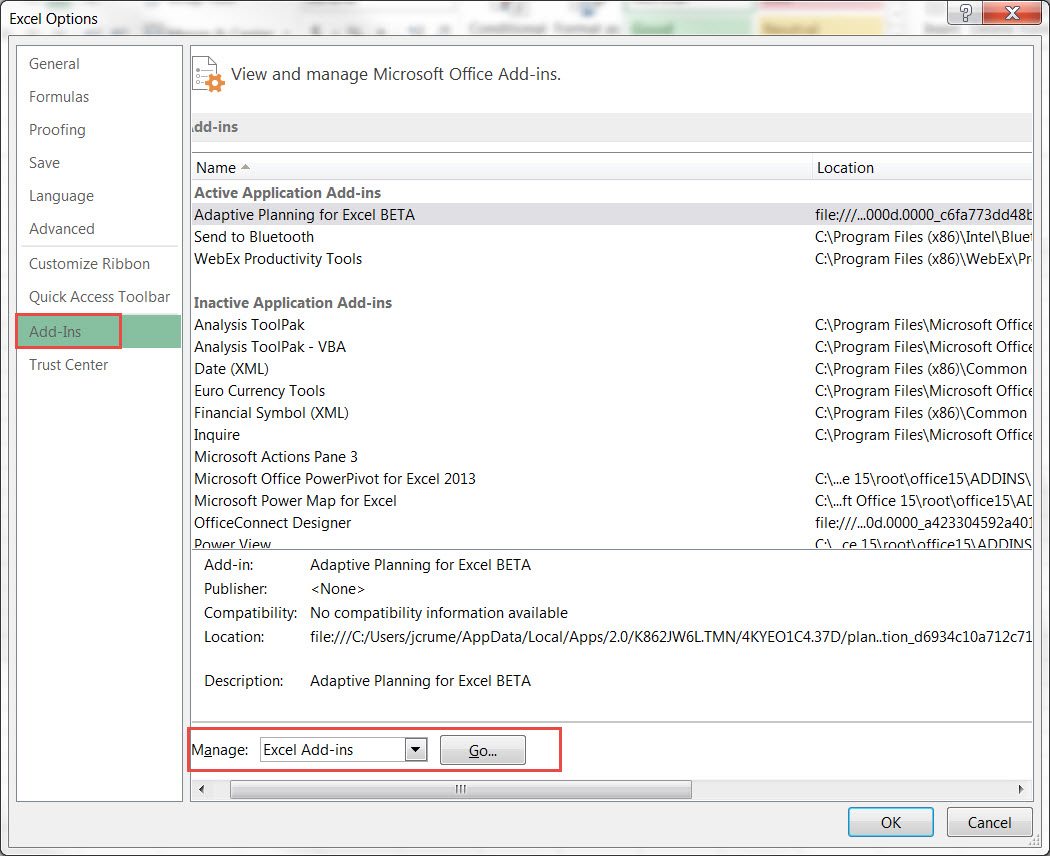
- Open Excel en ga naar Bestand > Opties > Invoegtoepassingen
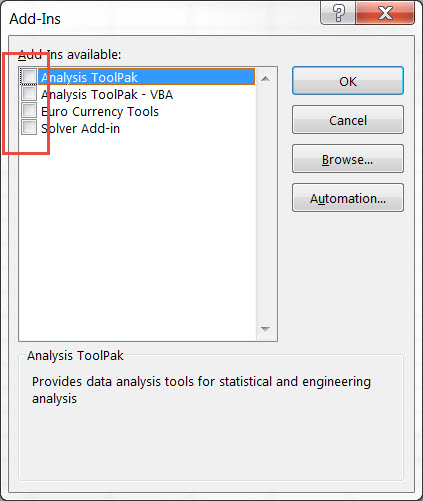
- Klik onder 'Beheren' op 'Start...' terwijl Excel-invoegtoepassingen zijn geselecteerd
- Als deze zijn ingeschakeld, schakelt u deze uit
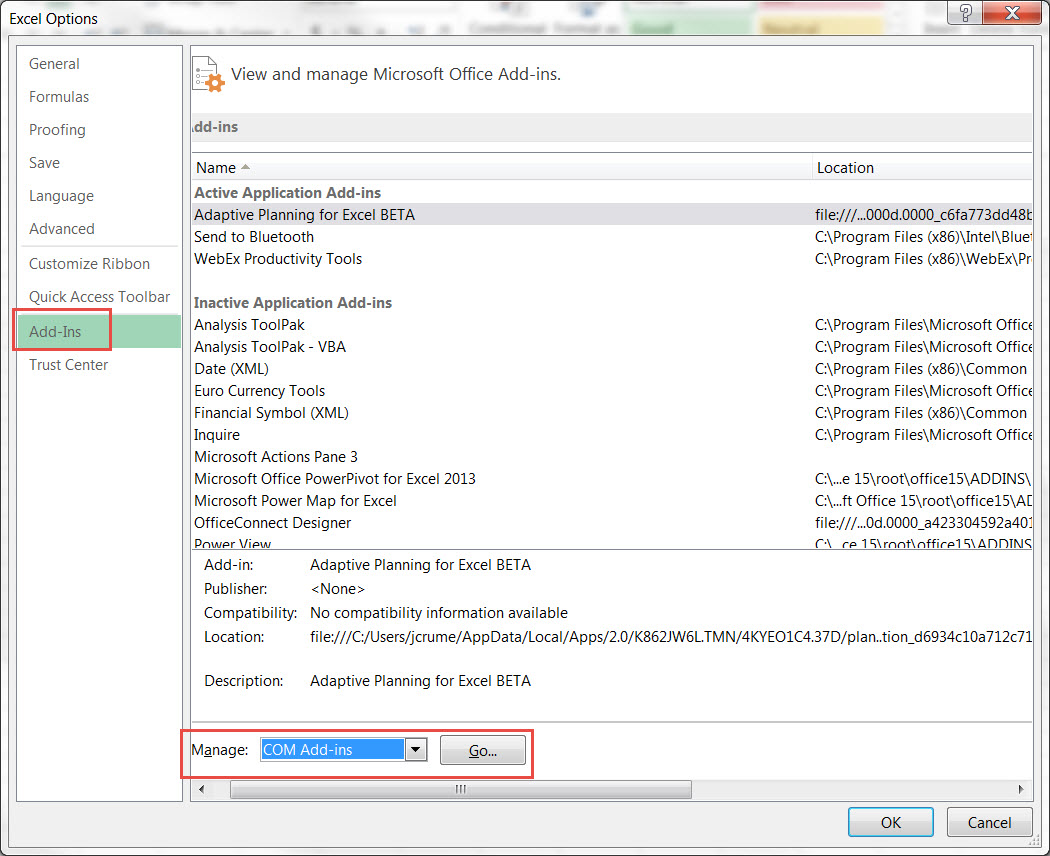
- Ga terug naar Bestand > Opties > Invoegtoepassingen > wijzig 'Beheren' in 'COM-invoegtoepassingen' > klik op 'Ga...'
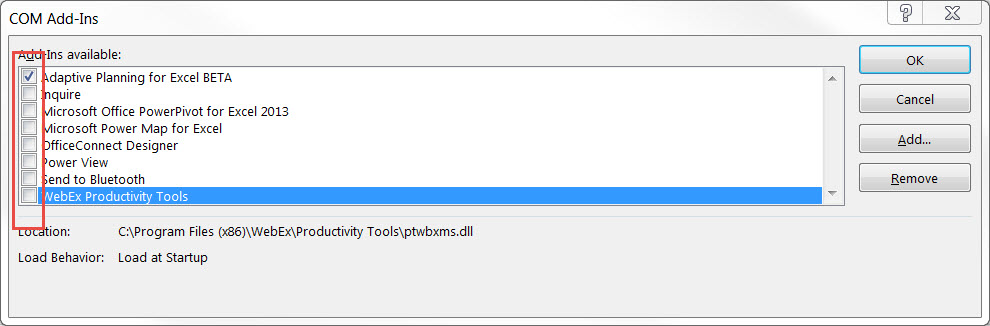
- Schakel eventuele invoegtoepassingen uit (u kunt Adaptive Planning voor Excel inschakelen)
- Zodra alle invoegtoepassingen zijn uitgeschakeld, kunt u Excel sluiten
- Aanmelden bij OfficeConnect
- Als het probleem niet is opgelost, gaat u naar de volgende stappen:
Verwijderen/opnieuw installeren
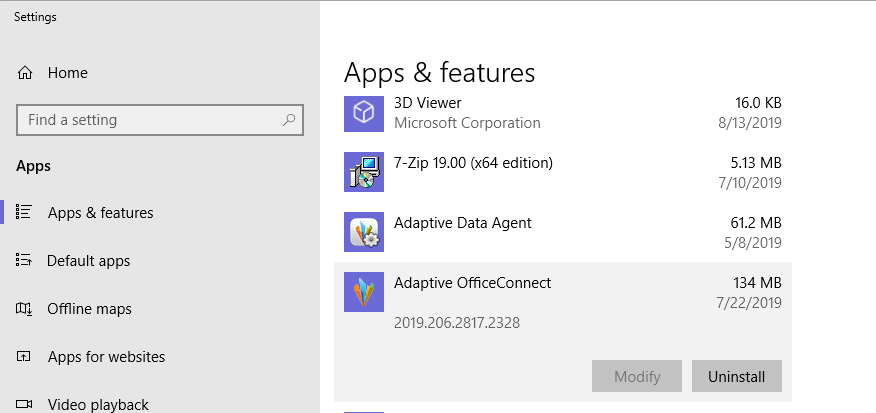
- Ga naar Start > Instellingen > Apps en functies
- Selecteer OfficeConnect > Installatie ongedaan maken
- Re-install OfficeConnect. Zie Product Downloads.
- Aanmelden bij OfficeConnect
- Als het probleem niet is opgelost, gaat u naar de volgende stappen:
Microsoft Office herstellen
- Ga naar Start > Instellingen > Apps en functies
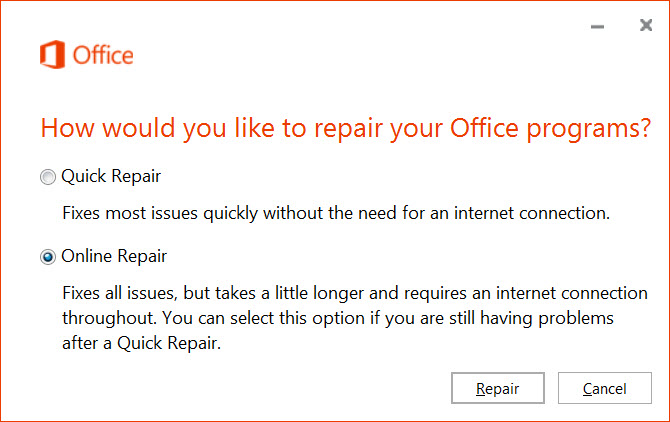
- Selecteer Microsoft Office > Wijzigen
- Kies de optie Online reparatie > Repareren
- Aanmelden bij OfficeConnect
Macro's uitschakelen
Verwante problemen: vreemd gedrag bij het openen van opgeslagen bestanden of het sluiten van OfficeConnect
- Sluit Excel en OfficeConnect af als deze worden uitgevoerd
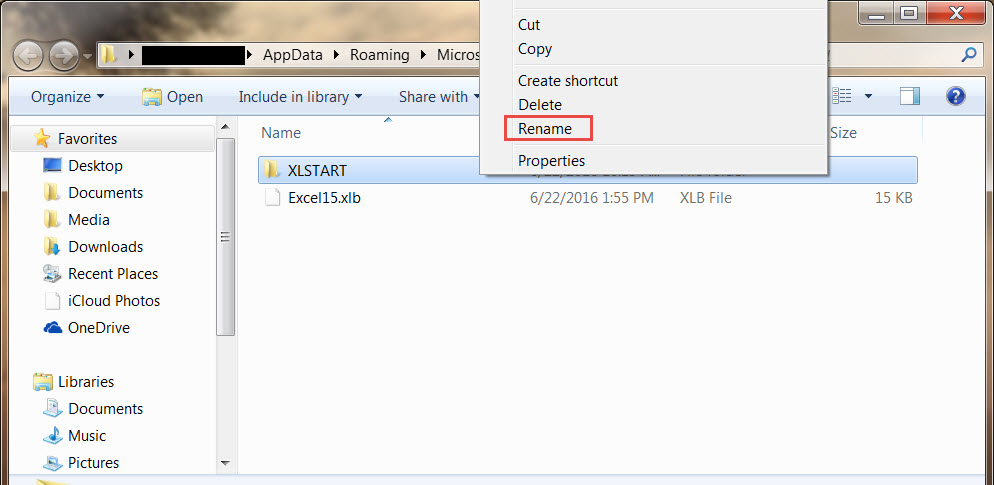
- Ga naar Start > Search > %appdata%\Microsoft\Excel > klik op Enter
- De map XLSTART openen
- Als de map bestanden bevat, gaat u naar de volgende stap. Als de map geen bestanden bevat, kunt u de resterende stappen overslaan.
- Eén map teruggaan (klik op Alt+ naar links of klik op Excel in het mappad)
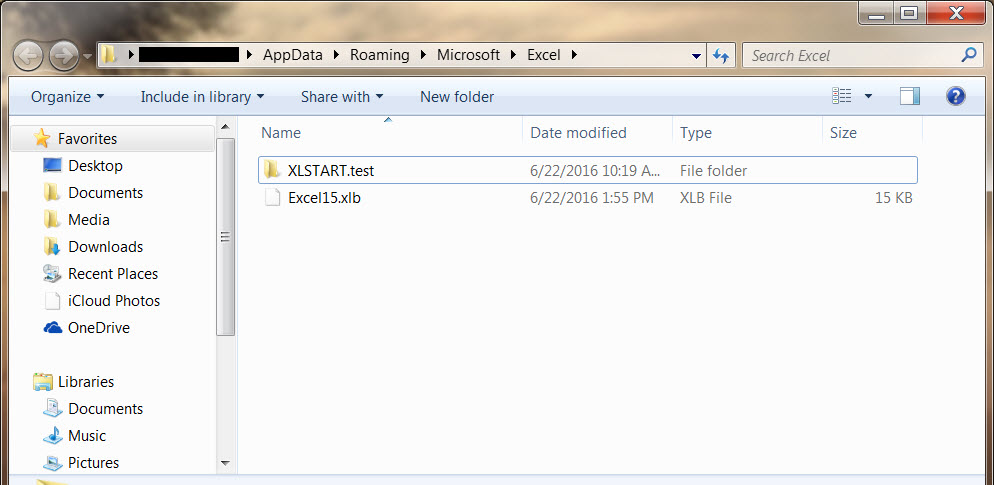
- Wijzig de naam van de map XLSTART in bijvoorbeeld XLSTART.test
- Meld u aan bij OfficeConnect en voer de vorige actie die heeft geleid tot onverwacht gedrag opnieuw uit
Gegevens verzamelen
Als het probleem niet is opgelost met de bovenstaande stappen voor probleemoplossing, voert u het hulpprogramma voor probleemoplossing van OfficeConnect uit en stuurt u de resultaten naar de ondersteuningsafdeling.
- Het hulpprogramma voor probleemoplossing verzamelt informatie over fouten en andere informatie die specifiek is voor uw computer.
- Verzend de resultaten naar de ondersteuningsafdeling door een case te openen in het Workday Customer Center.