
Stappen: gegevens voor periodieke rapporten bijwerken
Als u regelmatig maand- of kwartaalrapporten maakt, kunt u
OfficeConnect
om u te helpen het proces te automatiseren en u veel tijd te besparen. Zoals u al hebt geleerd, kunt u bij het bijwerken van de brongegevens in OfficeConnect
voor Excel en vernieuw vervolgens uw OfficeConnect
voor Word-document worden de bijbehorende gekoppelde gegevens ook bijgewerkt. Hetzelfde gebruiken
OfficeConnect
voor Excel-werkmap voor elke volgende periode, met behulp van relatieve rapportdatums.Voordat u de gegevens voor de nieuwe periode bijwerkt, kan het handig zijn om
Wijzigingen bijhouden in te schakelen
in uw OfficeConnect
voor Word-document. Klik hiervoor op het tabblad Beoordelen op Wijzigingen
bijhouden
. Werk vervolgens de gegevens voor de nieuwe periode bij en vernieuw uw document met de nieuwe informatie. Als u Wijzigingen bijhouden
hebt ingeschakeld, kunt u zien welke wijzigingen zijn aangebracht. Als u klaar bent, kunt u alle wijzigingen accepteren om de opmaak voor een opgeschoond document te verwijderen. Hiertoe klikt u op het tabblad Beoordelen
op Accepteren
en vervolgens op Alle wijzigingen in document accepteren
. Hieronder ziet u een voorbeeld van een document waarvoor u wijzigingen kunt bijhouden:
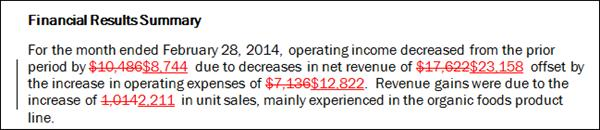
Word bijwerken vanuit een Excel-bestand met een gewijzigde relatieve datum:
- Uw . instellenOfficeConnectzodat in Excel-rapporten relatieve (in plaats van absolute) datums worden gebruikt. Zie Absolute en relatieve datums gebruikenvoor meer informatie.
- Wijzig de Excel-rapportdatum en vernieuw het raster. Met informatie uit uw verbonden instance wordt uw rapport bijgewerkt voor de nieuwe maand, het nieuwe kwartaal of een andere periode.
- De opslaanOfficeConnectvoor Excel-werkmap, met dezelfde bestandsnaam. Als u dezelfde bestandsnaam voor de Excel-werkmap behoudt, blijven uw koppelingen tussen de Excel-werkmap en het Word-document intact.
- In uwOfficeConnectvoor Word-document: vernieuw het document. Klik op het tabbladOfficeConnectin de groepVerbindingop de pijl onderVernieuwenen klik vervolgens opTabellen vernieuwenofAlinea's vernieuwen(of beide) zoals van toepassing. De bijgewerkte informatie voor de nieuwe periode wordt bijgewerkt in uw Word-document.
- Uw . opslaanOfficeConnectvoor Word-document met de nieuwe gegevens, onder dezelfde naam of een nieuwe naam. Als u de bestandsnaam voor het gekoppelde Word-document wijzigt, worden geen koppelingen verbroken. Dit betekent dat u het oorspronkelijke bestand FinancialReport_Sep2014.docx kunt opslaan als FinancialReport_Oct2014.docx zonder dat u verdere aanpassingen hoeft aan te brengen.
Een andere bijwerkmethode is om een nieuwe OfficeConnect voor Excel-werkmap op te slaan op basis van de bestaande en de gegevens voor de nieuwe rapportageperiode te vernieuwen. Hoewel het een nieuw bestand is, is het een kopie van het bestaande bestand, dus uw benoemde bereiken blijven behouden. Deze benoemde bereiken blijven daarom werken nadat u het Word-document naar het hernoemde Excel-bestand hebt verwezen.
Word bijwerken vanuit een gekopieerd Excel-bestand met een gewijzigde naam:
- Bron openenOfficeConnectvoor Excel-werkmap die is gekoppeld aan uwOfficeConnectvoor Word-document.
- De opslaanOfficeConnectvoor Excel-werkmap met een nieuwe naam. Voorbeeld: u kunt FinancialReport_Sep2014.xlsx wijzigen in FinancialReport_Oct2014.xlsx.
- Wijzig de Excel-rapportdatum en vernieuw het raster. Met informatie uit uw verbonden instance wordt uw rapport bijgewerkt voor de nieuwe maand, het nieuwe kwartaal of een andere periode.
- Sla de Excel-werkmap op om de recente updates weer te geven.
- In uwOfficeConnectGebruik voor een Word-document het dialoogvenster Koppelingen beheren om de naam van het bronbestand te wijzigen in de nieuwe Excel-bestandsnaam. Zie Koppelingen en hun bronnen beherenin de sectie 'Het bronbestand wijzigen' voor meer informatie.
- Schakel met het dialoogvenster Koppelingen beheren nog steeds het selectievakje in naast alle koppelingen die gebruikmaken van het nieuwe bronbestand. Of schakel het selectievakje in de tabelkop in om alle koppelingen te selecteren. Klik opVernieuwen. De bijgewerkte informatie voor de nieuwe periode wordt bijgewerkt in uw Word-document.
- Klik opSluiten.
- Sla uw Word-document op met de nieuwe gegevens, onder dezelfde naam of onder een nieuwe naam. Als u de bestandsnaam voor het gekoppelde Word-document wijzigt, worden geen koppelingen verbroken.