
Tijdscontexten toevoegen
In
OfficeConnect
is een context een beginsaldo of periode tot heden die u toepast op rapportgegevens. Periode tot heden toont de lopende totalen tot en met het geselecteerde tijdselement en beginsaldi toont het totaal van de vorige periode. U kunt:
- Voeg contexten toe aan elk rapport met zowel rekening- als tijdelementen.
- Voeg context- en tijdelementen toe aan dezelfde kolom, rij of cel.
Als u OfficeConnect gebruikt met de gegevensbron Financiële gegevens, kunt u tijdcontexten met berekeningen voor het gemiddelde dagsaldo (ADB) gebruiken om:
- Bekijk een overzicht van de dagelijkse ADB tot nu toe.
- Vouw een overzichtsschema uit naar dagen.
- Concept: Time Context with Average Daily BalanceConcept: tijdscontext met gemiddeld dagsaldo
- Average Daily Balance Reporting with OfficeConnectRapportage van gemiddeld dagsaldo met OfficeConnect
Basisstappen voor het toevoegen van contexten
Contexten aan een rapport toevoegen:
- BeginOfficeConnecten open een nieuw of bestaand rapport.
- Klik in het deelvensterRapportageop het tabbladElementenop Tijd om het uit te vouwen.
- Klik op Context om de beschikbare opties weer te geven.Welke contexten voor uw rapport beschikbaar zijn, is afhankelijk van hoe uw beheerder de kalender van uw instance heeft ingesteld. Een algemene kalender kan de volgende contextopties hebben:
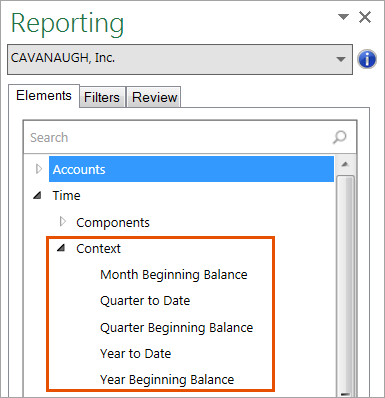
- Sleep een contextelement op een van de volgende manieren:
- In dezelfde kolom, rij of cel als het tijdelement.
- In een kolom, rij of cel wanneer tijd een werkmap- of werkbladfilter is.
- In een rij wanneer tijd een kolom is of in een cel van die kolom.
- In een willekeurige kolom wanneer tijd een rij is of in een cel van die rij.
- Vernieuw het rapport.
Hoe contexten werken
Beginsaldo
Beginsaldo is het saldo aan het begin van de periode, in plaats van aan het einde. Voorbeeld: het beginsaldo van mei 2017 is het saldo van eind april 2017.
In
OfficeConnect
, is het beginsaldo gebaseerd op de standaardplanningsperiode van uw GB-rekeningen in uw instance. Als uw GB-rekeningen maandelijks worden gepland, is het beginsaldo van het kwartaal de laatste maand van het vorige kwartaal. Voorbeeld: in mei 2016 worden met de context Beginsaldo kwartaal de gegevens voor maart 2016 weergegeven.In het voorbeeld ziet u hoe de gegevens in het onlineblad bovenaan worden weergegeven in de:
OfficeConnect
rapport eronder. Het rapport onderaan heeft Mei 2016 als tijdselement in alle
kolommen en contexten, zoals gelabeld, in kolommen CE: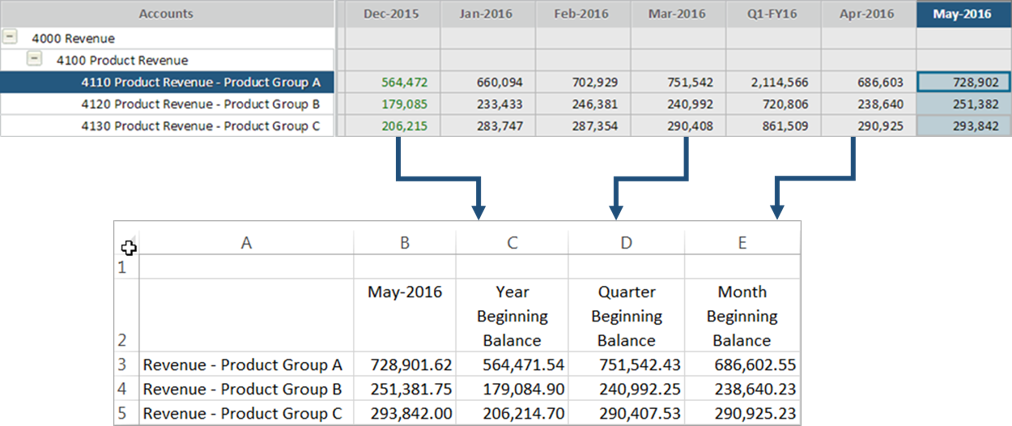
Lopende periode
In de lopende periode worden de lopende totalen berekend op een specifieke datum. YTD vanaf mei 2017 berekent het totaal van januari tot en met mei 2017. Lopende periode werkt het beste met periodieke rekeningen in plaats van cumulatieve (maandelijkse delta)rekeningen, omdat de waarden in een cumulatieve rekening al gegevens over de periode tot heden weergeven.
In
OfficeConnect
, periode tot heden wordt berekend vanaf het begin van de contextperiode (week, maand, enzovoort) tot het einde van het laatste tijdselement. In het voorbeeld hebben januari, februari en maart de context Kwartaal tot heden, zodat in het rapport de som van de maanden vanaf het begin van het eerste kwartaal tot en met elke maand wordt weergegeven: 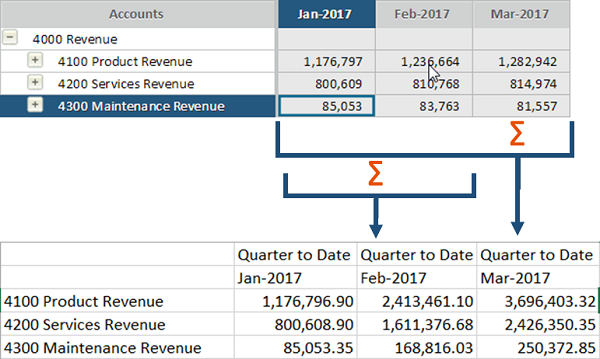
Best practice: gebruik voor periode tot heden tijdelementen die kleiner zijn dan de contextperiode tot heden. Voorbeeld: gebruik Kwartaal tot heden of Jaar tot heden voor maandtijdselementen. Als u Maand tot heden gebruikt voor een kwartaaltijdelement,
OfficeConnect
corrigeert deze voor u: zie Contexten voor duur van gelijke of grotere duur. Context met meerdere tijdselementen
Wanneer u een context toevoegt aan een locatie met meerdere tijdelementen, worden in het rapport gegevens weergegeven op basis van het laatste tijdselement.
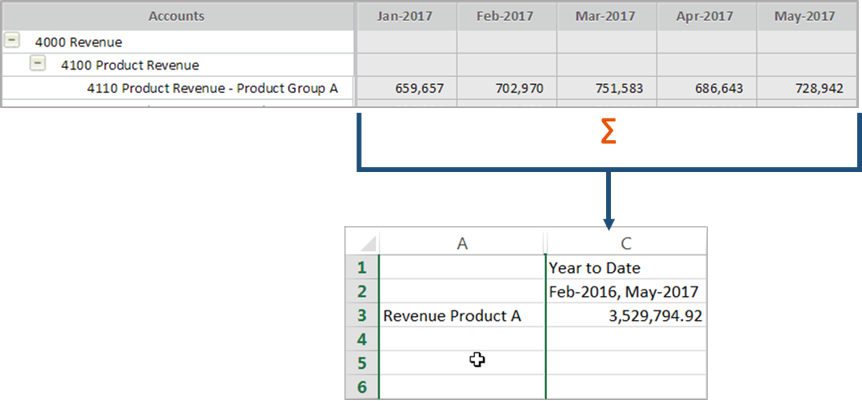
In het voorbeeld staan februari 2016 en mei 2017 in kolom C met een context voor het lopende jaar. Het rapport past de context toe op de laatste tijd, mei 2017, en toont het lopende totaal van januari tot en met mei 2017.
Februari 2016 en mei 2017 staan in kolom D met de context Beginsaldo kwartaal. In het rapport wordt het beginsaldo gevonden op basis van de laatste tijd, mei 2017. Het beginsaldo van het kwartaal van mei, het tweede kwartaal, is de laatste maand van het eerste kwartaal van maart 2017.
Context met tijdsduur van gelijke of grotere duur
Wanneer u context toevoegt aan een tijdselement met een gelijke of langere duur,
OfficeConnect
converteert het tijdselement zodat het logisch in het rapport werkt.Voorbeeld: Periode tot heden
Scenario
: een rapport met het tijdelement BJ2016 en een contextelement Kwartaal,Rapportlogica
:- Splitst 2016 op kwartaal op basis van de context.
- Hiermee selecteert u de laatste periode van de context binnen het tijdselement: K4.
- Totalen van de eerstvolgende kleinste periode: maanden in het vierde kwartaal.
Rapport toont
: het totaal van oktober, november en december als het KTD van 2016.Voorbeeld: beginsaldo
Scenario
: een instance met Maanden als GB-standaard en een rapport met het tijdelement BJ2016 en een contextelement Beginsaldo kwartaal.Rapportlogica
:- Splitst 2016 op kwartaal op basis van de context.
- Hiermee selecteert u de laatste periode van de context binnen het tijdselement: K4.
- Hiermee wordt het beginsaldo van het vorige kwartaal gezocht: K3 2016.
Rapport toont
: het eindsaldo van september 2016. Beschikbare contexten voor periode tot heden
- De opties voor de periode tot heden omvatten alle perioden in uw kalender, behalve de kleinste.
- Beginsaldoopties omvatten de tijdsperiode die is ingesteld voor de GB-rekeningen van uw instance en alles wat groter is.
Voorbeelden:
Kalender | GB-rekeningen | Beginsaldoopties | Opties voor periode tot datum |
|---|---|---|---|
maanden > kwartalen > jaar | month | maanden, kwartalen, jaren | kwartalen, jaar |
dagen > weken > maanden > halfjaar > jaar | halfjaar | halfjaar, jaar | weken, maanden, halfjaar, jaar |
Een context verwijderen
- Selecteer de rij, kolom of cel met het contextelement dat u wilt verwijderen.
- Ga naar het deelvenster Rapportage en klik op het tabbladBeoordelen.
- Klik met de rechtermuisknop op het contextelement en klik opVerwijderen.
- Vernieuw het rapport.