
Elementen toevoegen aan kolommen, rijen en cellen
Voor elk rapport moet u ten minste een tijdselement en een rekeningelement toevoegen. Voor een basisrapport sleept u elementen naar kolommen, rijen of cellen. Er zijn verschillende technieken die u kunt gebruiken. U kunt het volgende toevoegen:
- Eén element in één kolom, rij of cel
- Meerdere elementen in één kolom, rij of cel om totalisatiegegevens weer te geven.
- Meerdere elementen in meerdere kolommen, rijen of cellen.
Voordat u begint
Beoordeel rapportelementen om te begrijpen wat ze zijn en hoe ze werken in
OfficeConnect
rapporten.Bekijk de standaardtypen en prioriteitsregels om inzicht te krijgen in de bestaande standaardwaarden, zoals Versie en Organisatieniveau.
Basisstappen voor het toevoegen van elementen
Voeg elementen toe aan rijen en kolommen in plaats van afzonderlijke cellen. Als u een ander element aan cellen toevoegt, moet u de juiste labels en opmerkingen toevoegen.
- Selecteer in het raster de cellen, rijen of kolommen waarop u rapportage-elementen wilt toepassen.
- Selecteer in het deelvensterRapportagehet tabbladElementen.
- Klik door de lijst met elementtypen om de elementen weer te geven die u wilt toevoegen. Wanneer u een vetgedrukt element toepast op één rij of kolom, voegt het rapport ook de onderliggende onderliggende elementen toe, elk aan een eigen rij of kolom.
- Voeg het element toe aan de gemarkeerde selectie:
- Sleep elementen naar geselecteerde cellen, rijen en kolommen.
- Klik met de rechtermuisknop op een element en kiesOp selectie toepassen.
- Klik op een element en klik opToepassen op selectie
 in de werkbalk.
Als u een element aan één cel toevoegt, ontvangt u een prompt van:
OfficeConnect
om te bevestigen dat u wilt dat het element alleen aan de cel wordt toegevoegd en niet aan de bijbehorende rij of kolom:Alle opties uitvouwen
Klik in het deelvenster
Elementen
met de rechtermuisknop op een element en selecteer Alles uitvouwen
om alle items in een element weer te geven. U kunt alles zien dat wordt getotaliseerd naar het item dat u hebt uitgevouwen. In het voorbeeld vouwt u alle aangepaste rekeningen uit om alle aangepaste rekeningen en de onderliggende rekeningen te zien.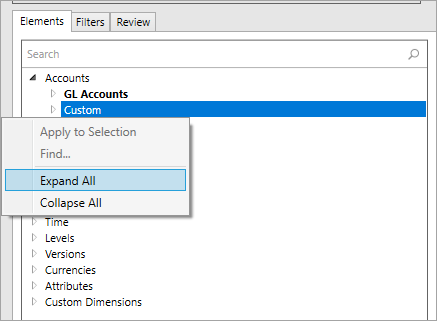
Alle opties samenvouwen
Klik in het deelvenster
Elementen
met de rechtermuisknop op een element en selecteer Alles samenvouwen
om alle items van een element te verbergen. U ziet alleen het item op het hoogste niveau en de bijbehorende items (indien aanwezig). In het voorbeeld vouwt u Activa samen om de onderliggende items te verbergen. U kunt nu de bijbehorende rekeningen zien: passiva en eigen vermogen, netto-opbrengsten, PL-opbrengsten en niet-operationele opbrengsten. 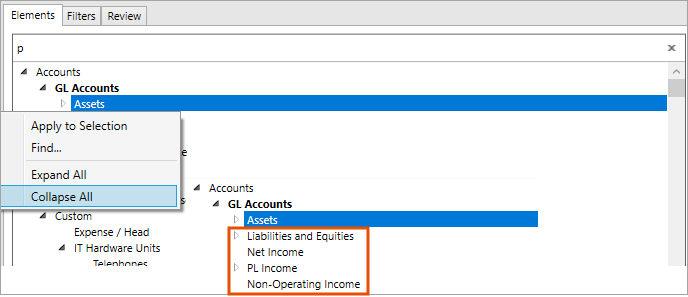
Eén element toevoegen aan één kolom, rij of cel
- Markeer een hele kolom, rij of cel.
- Sleep het element naar het gemarkeerde gebied.
- Klik opVernieuwen.
Als u rapportage-elementen of labels toevoegt aan samengevoegde cellen van een rapportagewerkmap, kunt u deze cellen niet bijwerken of vernieuwen met
OfficeConnect
.Meerdere elementen toevoegen aan één kolom, rij of cel
- Markeer een hele kolom, rij of cel.
- Houd de Ctrl-toets ingedrukt en klik op zoveel elementen als u wilt.
- Sleep de elementen naar het gemarkeerde gebied.
- Klik opVernieuwen.
- Alle elementen vullen één kolom, rij of cel.
- Gegevens totaliseren de elementen en geven het totaal weer.
Wanneer u meer dan één tegenrekening of een combinatie van tegenrekeningen en reguliere rekeningen toevoegt, wordt de totalisatie als volgt berekend:
- Retourneert de som van alle tegenrekeningen als een positief getal wanneer alle rekeningen tegenrekeningen zijn.
- Retourneert de som van alle reguliere rekeningen minus de som van alle tegenrekeningen wanneer er een combinatie van rekeningen is.
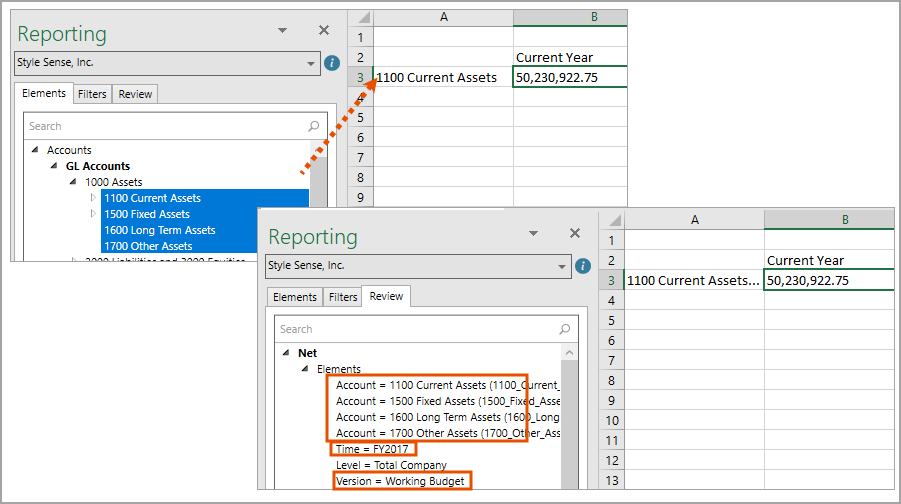
Voorbeeld van een rij: voeg meerdere rekeningen toe aan één rij. In de rij wordt de totalisatiewaarde van alle rekeningen weergegeven. Markeer de rij en ga naar het tabblad Beoordelen. In de rijsectie ziet u alle rekeningen.
Voorbeeld van een kolom: zet de versie Werkbudget en 2017 neer in één kolom. In de kolom worden werkbudgetgegevens voor 2017 weergegeven. Markeer de kolom en ga naar het tabblad Beoordelen. In de kolomsectie ziet u zowel de werkbudgetversie als 2017.
Meerdere elementen toevoegen aan meerdere kolommen, rijen of cellen
- Markeer ten minste twee kolommen, rijen of cellen.
- Houd de Ctrl-toets ingedrukt en klik op zoveel elementen als u wilt. Het aantal gemarkeerde rijen hoeft niet exact overeen te komen met het aantal gemarkeerde rijen.
- Sleep de elementen naar het gemarkeerde gebied van het werkblad.
- Klik opVernieuwen.
- U hoeft slechts twee kolommen, rijen of cellen te selecteren enOfficeConnectverdeelt de elementen elk over een eigen kolom, rij of cel.
- U kunt een samengevouwen vetgedrukt element naar een enkele kolom, rij of cel slepen en het rapport voegt de uitgevouwen waarden toe aan een eigen kolom, rij of cel.
Voorbeeld: selecteer twee rijen en plaats vervolgens vier rekeningen in de laatste van de twee rijen. Klik op
Vernieuwen
en het rapport vult een rekening voor elk van de vier rijen. Op het tabblad Beoordelen is in het rapport slechts één rekening op elke cel toegepast. 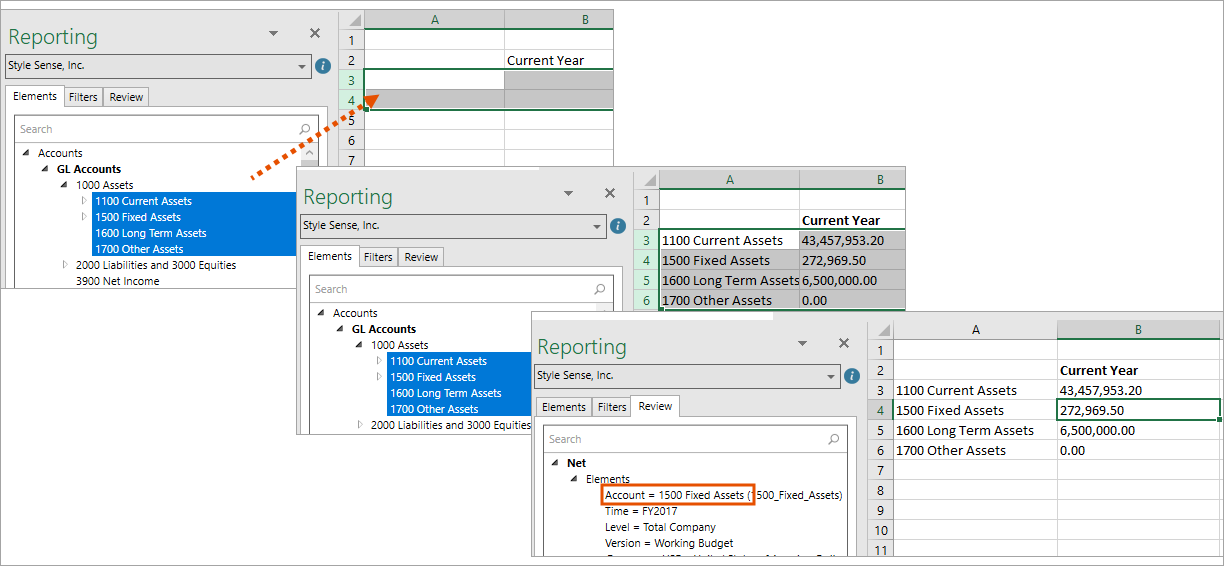
Niveau- en versie-elementen toevoegen
Het rapport voegt standaard de elementen Niveau en Versie toe. Zie Standaardversie en Standaardwaarden organisatie
.
Er zijn drie methoden om niveaus en versies toe te voegen aan een:
OfficeConnect
rapport:- Laat de standaardwaarden ongewijzigd.
- Toevoegen aan filters in de werkmap of het werkblad. Zie Elementen aan filters toevoegen.
- Toevoegen aan rijen, kolommen of cellen. Dit is handig als u financiële gegevens tussen niveaus en/of versies wilt vergelijken.