
Een kapitaalblad maken
Met de sjabloon Kapitaalblad wordt een blad gemaakt waarop gebruikers een activaklasse (bijvoorbeeld
Meubilair
) kiezen in een vervolgkeuzelijst, activakosten invoeren en eenheden in de periodekolommen invoeren. Op basis van de selectie van de activaklasse koppelt het blad elke rij automatisch aan de juiste afschrijvingsmoment. U kunt aan elke rij ook andere ID's toewijzen, zoals regio of project.In dit onderwerp wordt uitgelegd hoe u een voorbeeldkapitaalblad instelt. U begint met een gemodelleerde bladsjabloon voor
Kapitaal
en past deze vervolgens aan. Er moeten verschillende taken worden uitgevoerd om het blad te maken en aan te passen. Zie de inhoudsopgave voor meer informatie.
Vooraf vereist
Beveiliging: machtiging Vooraf vereist
Model
.Navigatie
 Selecteer
 Modellering
in het navigatiemenu. Selecteer in het menu Bladen
de optie Aan gebruikers toegewezen bladen
of Aan niveaus toegewezen bladen
om de lijst met bladen in uw model weer te geven.Een nieuw kapitaalblad maken
De sjabloon voor Kapitaal
wordt met kolommen gevuld. U kunt deze kolommen bewerken, opnieuw ordenen of verwijderen. De kolommen en kolomtypen zijn:
- Activaklasse (tekstselectie)
- Label (tekst)
- Niveau (vereiste kolom)
- Kosten (getal)
- Hoeveelheid kapitaal (tijdspanne)
De sjabloon wordt gevuld met berekende rekeningen. Hoewel u deze rekeningen kunt wijzigen of verwijderen, wordt u geadviseerd dit niet te doen, met uitzondering van de volgende voorgestelde wijzigingen.
De rekeningen zijn:
- Waarde:ROW.cost * ROW.QuantityDeze formule wordt gebruikt om de waarde van de kapitaalaankoop te berekenen.
- Afschrijving: spreiding van de rekeningwaarde met behulp van de spreidingsopzoektabelDepr_Spread. Deze berekende rekening bevat het resultaat van de afschrijvingsspreiding van de kapitaalwaarden.
Een nieuw kapitaalblad maken:
- Selecteer in de lijst met bladen de knopNieuw blad.
- Voer een bladnaam in.
- Selecteer het keuzerondjeEen nieuw blad makenen kiesGemodelleerdenKapitaalin de vervolgkeuzelijst.
- Voeg eenvoorvoegsel voor de rekeningcode toeen selecteerVolgende.
Er wordt een samenvatting voor het blad weergegeven. U bent klaar om uw gemodelleerde
kapitaalblad
te definiëren.Een activaklasse maken
Dit kapitaaloverzicht is ontworpen om verschillende activaklassen te bevatten (bijvoorbeeld Meubilair, Kantoorapparatuur, Computers en Verbeteringen aan huurobjecten). Elke klasse kan een andere afschrijvingsduur hebben. Er zijn al twee activaklassen voor u ingesteld: Meubels en stoffering
en Verbeteringen aan huurobjecten
. Ze zijn al voor u gemaakt in de kolom Activa
klassen
.
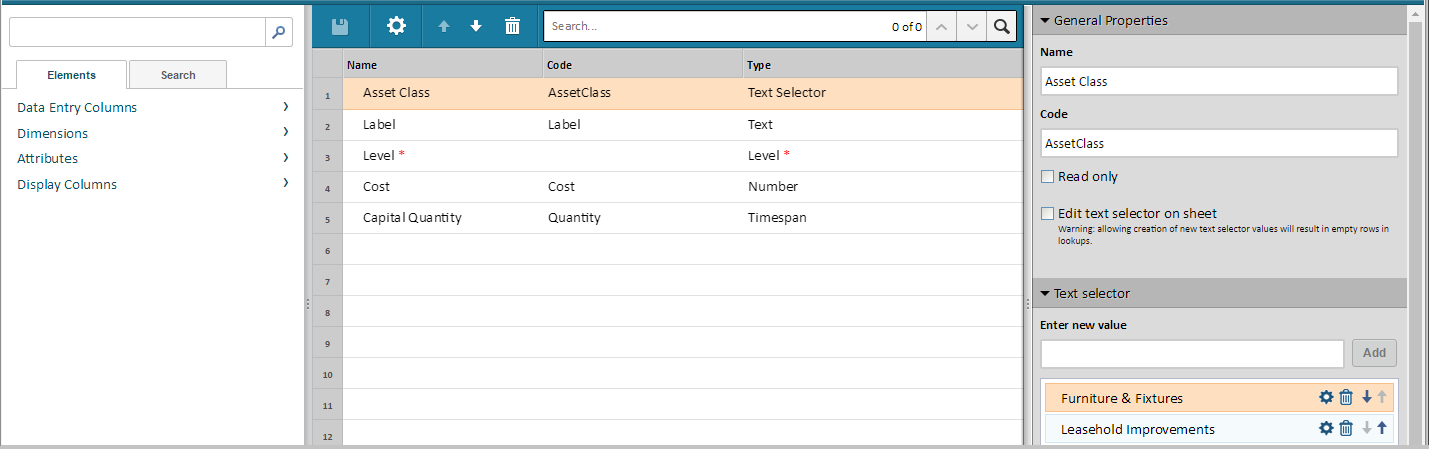
U kunt de naam van deze activaklassen wijzigen en andere toevoegen aan deze kolom
Tekstselectie
. Op die manier worden deze activaklassen beschikbaar in een vervolgkeuzelijst waaruit gebruikers kunnen kiezen wanneer ze aan een blad werken. Als er in formules buiten dit blad naar activaklassen moet worden verwezen, gebruikt u een aangepaste dimensiekolom voor activaklassen in plaats van een tekstselectie.
Een nieuwe activaklasse maken:
- Selecteer in het overzichtKolommen en niveausom de bladelementen weer te geven.
- Selecteer de kolomActivaklasse(in het middelste deelvenster).
- Typ in het uitvouwvenster van de tekstselectie(rechterdeelvenster) de naam van een nieuwe activaklasse in het veldNieuwe waarde invoerenen selecteerToevoegen. Nadat u de nieuwe activaklasse hebt toegevoegd, is de volgende stap het definiëren van een afschrijvingsopzoektabel voor de activaklassen.
U kunt tekstselectiewaarden met behulp van de pictogrammen bewerken, verwijderen of opnieuw ordenen. Wanneer gebruikers een nieuwe rij aan het blad
Kapitaal
toevoegen, is de eerste keuze in de lijst de standaardkeuze.Een afschrijvingsopzoektabel bewerken
Het afschrijvingspatroon voor elke activaklasse wordt gedefinieerd in de spreidingsopzoektabel Depr_Spread
. Met een spreidingsopzoektabel
wordt ingevoerde tekst of een geselecteerde dimensie omgezet in waarden die over de tijd worden gespreid.
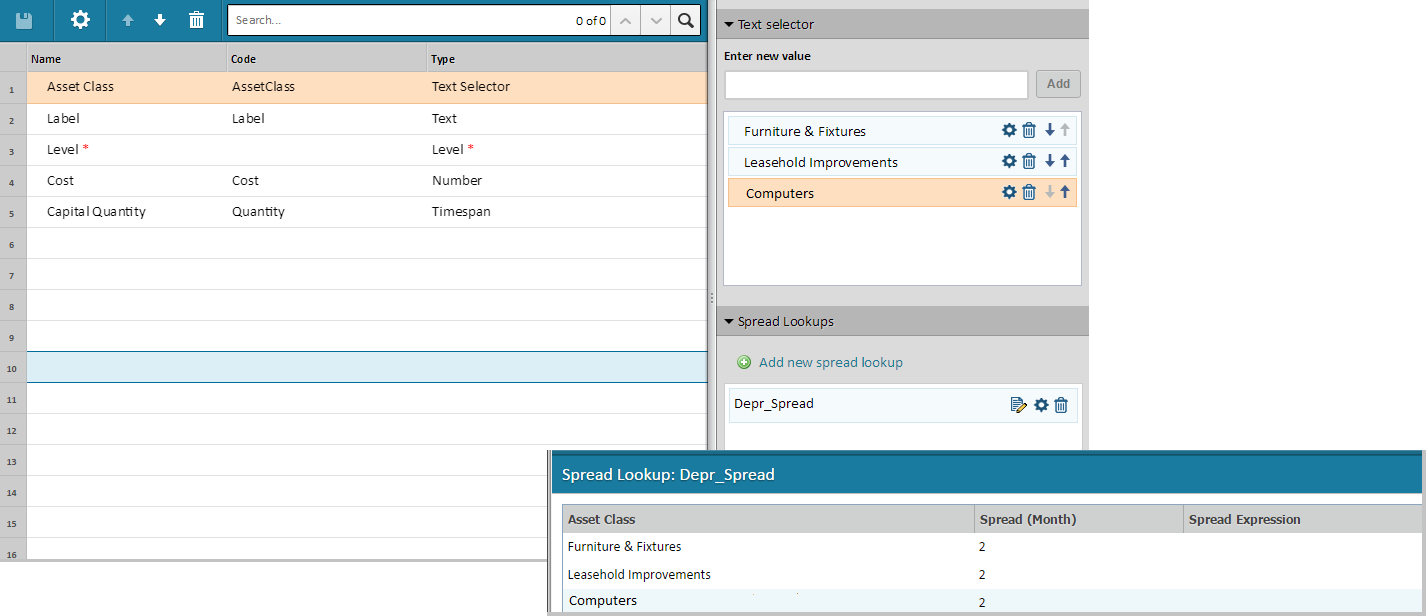
Afschrijvingsgegevens voor activaklassen toevoegen:
- Vouw de kolomSpreidingsopzoektabellenuit om de kolom Activaklasse weer te geven (rechterdeelvenster).
- Klik op het bewerkingspictogram naast de opzoektabelDepr_Spread. U ziet een lijst met spreidingsopzoektabellen voor de activaklassen.U kunt spreidingsopzoektabellen ook vanuit het bladoverzicht bewerken.
- Selecteer een activaklasse (linkerdeelvenster) en definieer de spreiding (maanden) en spreidingsexpressie voor de afschrijving.
- Spreiding (maanden): het aantal maanden waarover de afschrijving wordt verspreid. Als de gebruiksduur van Meubels en stoffering bijvoorbeeld drie jaar is, voert u 36 in. Als u alleen een getal voor Spreiding (maanden) invoert en opslaat, wordt er automatisch een gelijkmatige spreidingsexpressie gemaakt over het aantal maanden dat u invoert.
- Spreidingsexpressie: een bereik en een breuk, zoals 1:36=1/36. Hiermee worden de verhoudingen ingesteld voor elke maand in de resterende cellen voor de rij van elke activaklasse. Spreidingsexpressies volgen het patroonA:B=n/d,D:C=n/d,waarbijAenCde nummers van de beginmaand zijn enBenDde nummers van de eindmaand. De spreidingsverhouding isn/ben kan een breuk zijn, zoals 1/40, of een getal, zoals 0,025.De bereikwaarden moeten worden gescheiden met het specifieke scheidingsteken voor de landinstelling: een komma (,) of puntkomma (;), afhankelijk van uw landinstelling. Slechts één bereik is vereist.Spreidingsexpressiesaccepteren geen scheidingstekens voor duizendtallen in waarden.
- Wanneer u klaar bent met het toevoegen van de spreiding (maanden) en spreidingsexpressievoor de activaklasse, moet u de wijzigingen opslaan.
Bladeigenschappen instellen
- Selecteer in het bladoverzicht voor uw kapitaalblad de optieKolommen en niveaus.
- Klik in de werkbalk op de tandwielknop.
- Definieer desgewenst de eigenschappen voor bladdetails, beveiliging en instellingen. Zie Bladeigenschappen instellen .
- Selecteer OK om Eigenschappen modelblad af te sluiten.
- Klik opOpslaanom alle wijzigingen op te slaan die u in het blad hebt aangebracht.