
Gegevens importeren met behulp van een Excel-sjabloon
Dit artikel bevat suggesties en tijdelijke oplossingen. De inhoud is mogelijk niet juist voor alle toepassingsvoorbeelden of bevat mogelijk niet de best practices voor de meest recente release.
Vraag:
Hoe gebruik ik een Excel-sjabloon om gegevens te importeren in Adaptive Planning?
Antwoord:
U kunt gegevens importeren in standaardbladen, gemodelleerde bladen en kubusbladen met behulp van de onderstaande stappen:
- Ga naar hetnavigatiemenu > Integratie > Gegevens importeren(Opmerking: u moet de rol Importmogelijkheden voor uw gebruiker hebben ingeschakeld om deze pagina te kunnen openen.)
- Vul de juiste velden in, bijvoorbeeld of u importeert in de versie Werkelijke waarden of een specifieke versie.
- Als u importeert in een standaardblad, klikt u op de optie Standaard.
- Als u importeert in een gemodelleerd kubusblad, selecteert u de optie onder Standaard en kiest u het gewenste blad in het vervolgkeuzemenu.
- Klik op 'Sjabloon downloaden' om een Excel-bestand te downloaden dat is aangepast voor het specifieke blad op basis van uw selecties in stap 2.
- Gegevens in de sjabloon invoegen.
- Als u importeert in een gemodelleerd kubusblad, hoeft uw sjabloon niet te worden gewijzigd voordat u uw gegevens toevoegt. U kunt uw gegevens dus in de vereiste velden posten en vervolgens doorgaan naar stap 5.
- Als u importeert in een standaardblad, moet u mogelijk uw sjabloon aanpassen zodat deze overeenkomt met de waarden waarin u bent geïnteresseerd, zoals in de stappen die worden vermeld in Spreadsheets importeren .
- Klik op Importeren. In de eerste stap wordt geprobeerd de rekeningen in uw bestand af te stemmen op de rekeningen die zijn ingesteld in Adaptive Planning.
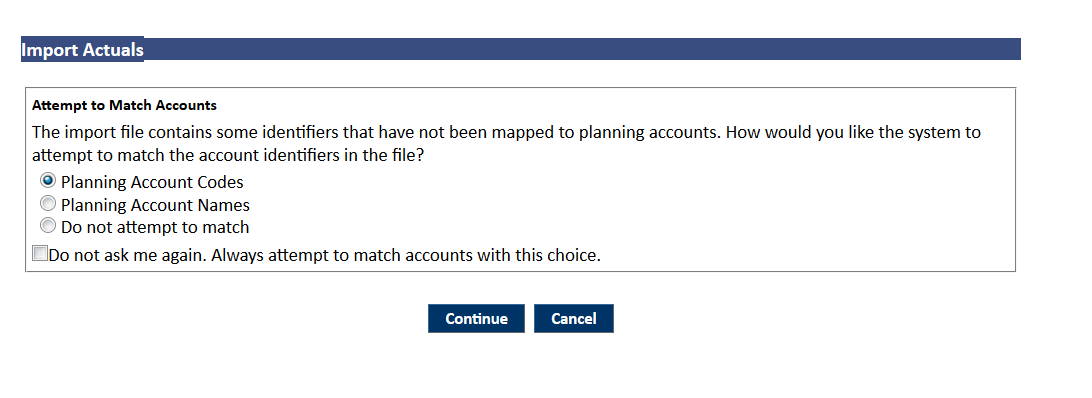 Als u bestaande rekening in het systeem hebt, kunt u de optie kiezen die het beste bij die toewijzingen past. Als u geen rekening in het systeem hebt, kunt u een van de opties kiezen en Doorgaan selecteren.
 - Op de resulterende pagina wordt een tabel weergegeven waarin u rekening kunt toevoegen en/of wijzigen. Volg de onderstaande stappen om toewijzingen aan het systeem toe te voegen:
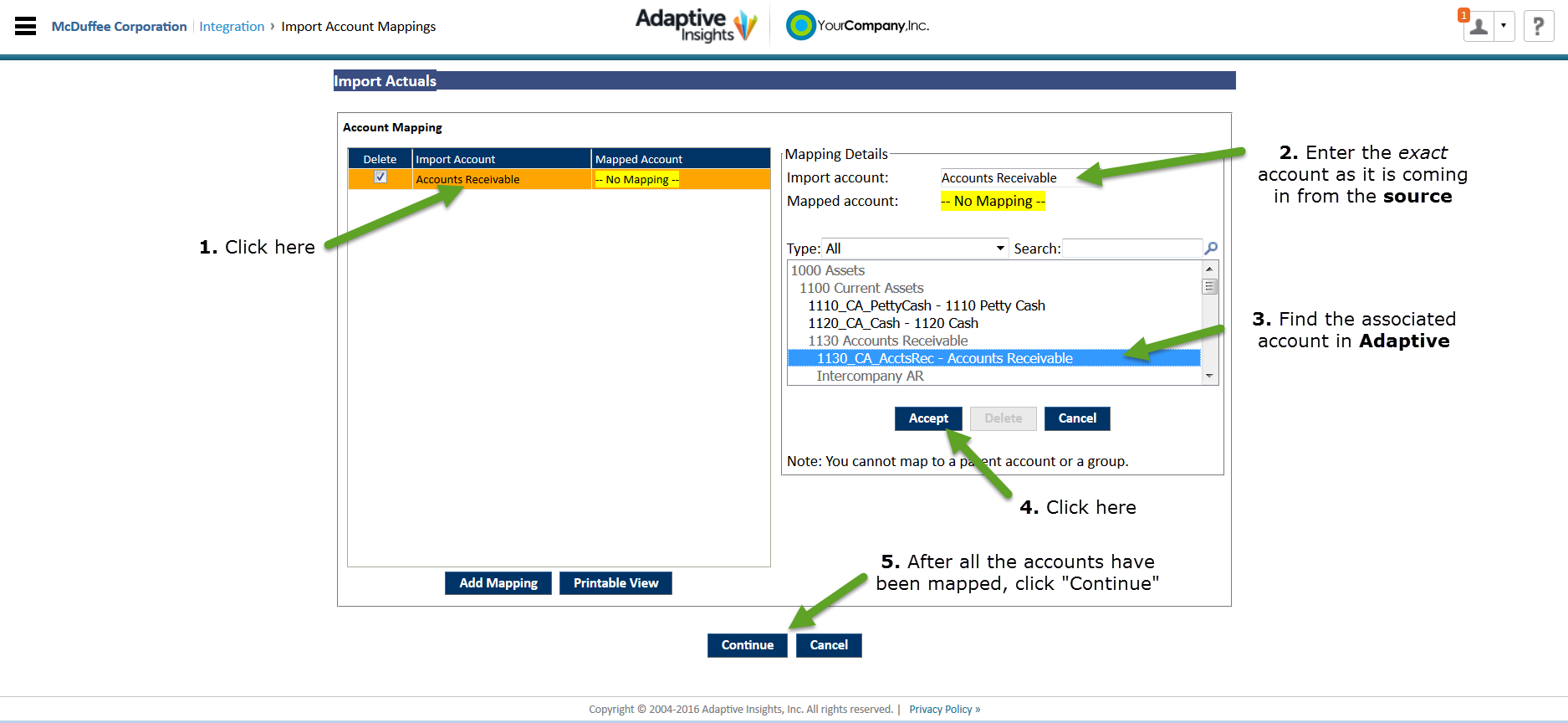
- Niveaus en eventuele dimensie hebben een toewijzingspagina die hetzelfde proces volgt als rekeningen. Nadat deze toewijzingen zijn geverifieerd, klikt u op de knopImporterenom het proces te voltooien.