
Voorbeeld: laadniveaus uit spreadsheetgegevensbronnen
Dit voorbeeld illustreert het laden van een lijst met niveaus uit een spreadsheetgegevensbron in:
Adaptive Planning
met behulp van de planningsniveaulader. Er wordt uitgegaan van een niveau met de naam Total Company
bestaat al als het hoogste niveau van de organisatie: Het einddoel is om twee nieuwe niveaus toe te voegen
Sales - South East
and Sales - South West
onder het bestaande niveau Sales - South
. Na het laden ziet de niveaustructuur die u in de niveaubeheerder ziet er als volgt uit:Total Company |__Company A (100% owned) |__Operations |__United States |__Sales - North |__Sales - South |__Sales - South East |__Sales - South West |__Sales - East |__Sales - West |__Services - East |__Services - West |__Support |__Canada |__United Kingdom ...
De spreadsheet Niveaus opmaken
Spreadsheets die in het Planning-niveaulaadprogramma worden geïmporteerd, hebben specifieke kolommen nodig om aan te geven welke niveaus bovenliggende en onderliggende niveaus zijn.
Deze kolommen zijn vereist:
- ID:de unieke ID voor het niveau in het bronsysteem.
- Niveau:de naam voor het niveau in het bronsysteem.
- ParentId:de unieke ID voor het bovenliggende niveau in het bronsysteem.
De ID-kolom identificeert elk niveau op unieke wijze. De kolom ParentId geeft de ID van het bovenliggende niveau van een niveau aan. ParentId moet leeg zijn om naar het hoogste niveau in een hiërarchie te laden. ParentId moet ook leeg zijn als u een onderliggend niveau onder het hoogste niveau wilt maken.
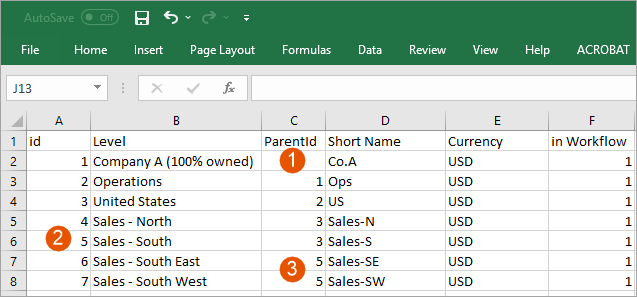
Optie | Omschrijving |
|---|---|
1 | Kolom ParentId |
2 | Verkoop - Zuid |
3 | Verkoop - Zuidoost en Verkoop - Zuidwest |
Als u dubbele namen voor niveaus hebt, hebt u een extra kolom nodig in het XSLX-gegevensbronbestand voor Code. Code identificeert op unieke wijze niveaus wanneer dubbele niveaunamen bestaan.
Waarde ParentId is leeg voor
Company A (100% owned)
. Dit betekent: Company A (100%)
is het onderliggende niveau van het hoogste niveau in de organisatie, Total Company
. Nieuwe niveaus laden onder ID-kolommen van: Sales - South
, de rijen voor Sales - South East
and Sales - South West
referentie Sales - South
in de kolom ParentId. Deze twee nieuwe niveaus krijgen Sales - South
als hun bovenliggende organisatie.Neem altijd de volledige niveaustructuur op van bovenliggende niveaus boven de niveaus die u wilt laden. De lader moet weten hoe niveaus met dezelfde naam onder verschillende bovenliggende niveaus kunnen worden onderscheiden. Een organisatie kan een West hebben voor Verkoop en een West voor Marketing. Door de volledige structuur met bovenliggende elementen te laden, gaat u om met dubbele namen op verschillende niveaus.
Voor kolommen met Boole-waarden, zoals in werkstroom, eliminatieniveau en eliminatie handelspartner, is een 1 vereist voor true of een 0 voor false. Andere tekens mogen niet worden gebruikt in kolommen met Boole-waarden.
Een gegevensbron maken voor het Planning-niveaulaadprogramma
Maak een spreadsheetgegevensbron en geef deze een naam, zoals Blad met niveaus.
Importeer de bladinhoud voor de gegevensbron om het faseringsgebied te vullen.
Instellingen Planning-niveaulaadprogramma configureren
Configureer de lader nadat de spreadsheetgegevensbron is gemaakt en de gegevens ervan in de faseringstabel worden ingevuld.
- Instellingen gegevensbron
- De brontabel is de naam van het werkblad voor de XLSX-gegevensbron met niveaus,Sheet1. Als dit XLSX-bestand meer dan één blad bevat, worden er extra namen weergegeven onder Blad met niveaus. In dit voorbeeld wordt alleen de gegevensbron Blad met niveaus gebruikt, maar u kunt de andere gegevensbronnen in de lijst zien. Planning-niveaulaadprogramma's hebben toegang tot alle faseringsgegevens, ongeacht de gegevensbron.SchakelNiveau maken indien niet gevonden in Planningin. Met deze instelling worden nieuwe niveaus gemaakt als de lader geen niveaus met dezelfde naam kan vinden inAdaptive Planning.
- Kolomtoewijzing
- Vanwege de indeling en kolommen van de spreadsheet met gegevensbronnen moeten de kolomtoewijzingen voor deze lader als volgt zijn:Planning-kolomBronkolomBovenliggende IDParentIdNiveau-IDIDNiveaunaamNiveauHoud er rekening mee dat de bronkolom verwijst naar een unieke ID voor elk niveau. De rij Bronkolomnaam verwijst naar de naam van het niveau.Voor dit voorbeeld zijn geen bedrijfsregels nodig.Klik opOpslaanin het deelvenster Acties.
Voorbeeld van lader-uitvoer weergeven
Nadat de lader is opgeslagen, klikt u op Voorbeeld van lader-uitvoer weergeven
in het deelvenster Acties.
Bekijk de status van het voorbeeld van lader-uitvoer om te controleren of er geen fouten optreden.
De lader uitvoeren
Met een geslaagd voorbeeld van lader-uitvoer is deze lader klaar om te laden. Klik op Handmatig uitvoeren
in het deelvenster Acties om deze uit te voeren.
De lader kan ook worden opgenomen in een geplande integratietaak die automatisch kan worden uitgevoerd.
De geladen niveaus weergeven
Deze schermafbeelding illustreert de resultaten van het laden van de niveaus.
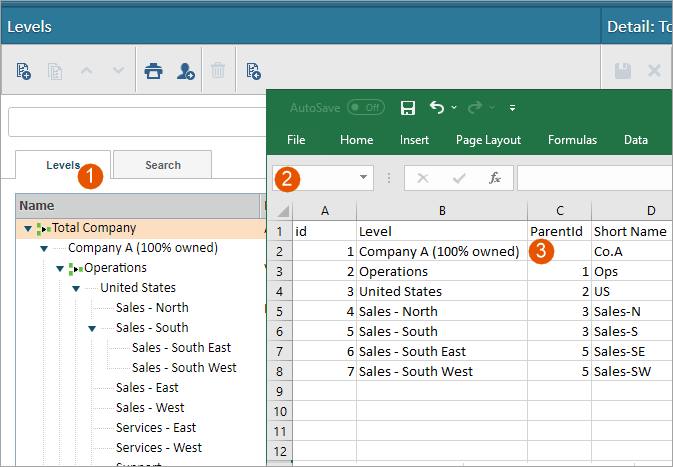
Optie | Omschrijving |
|---|---|
1 | Uitgevouwen
|
2 | Spreadsheet opgemaakt voor importeren |
3 | Kolom ParentId. |
Als de kolom ParentId leeg wordt gelaten, wordt het hoogste niveau van de hiërarchie, Totaal bedrijf, het bovenliggende niveau.
Bovenliggend niveau wijzigen
Als u het bovenliggende niveau van bestaande niveaus met de lader wilt wijzigen, geeft u de ID van het nieuwe bovenliggende niveau op in de kolom ParentId van het niveau dat u wilt verplaatsen. Voorbeeld: desgewenst de resultaten van boven overnemen: Sales - South East
and Sales - South West
om directe onderliggende items te worden van United States
zodat de boomstructuur er als volgt uitziet:
Total Company
|__Company A (100% owned)
   |__Operations
      |__United States
         |__Sales - North
         |__Sales - South
            |__Sales - South East
            |__Sales - South West
         |__Sales - East
         |__Sales - West
         |__Services - East
         |__Services - West
         |__Support
      |__Canada
      |__United Kingdom
...
De gegevensbronspreadsheet ziet er als volgt uit:
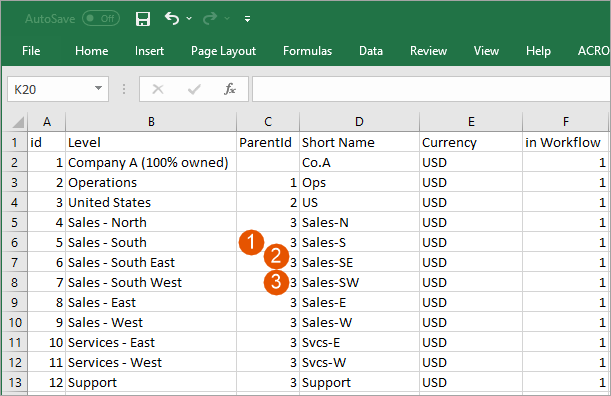
Optie | Omschrijving |
|---|---|
1 | Verkoop - Z |
2 | Verkoop - ZO |
3 | Verkoop - ZW |
United States
is het bovenliggende niveau van Sales - South
. Verenigde Staten wordt ook het bovenliggende niveau van Sales - South East
and Sales - South West
zoals aangegeven in de kolom ParentId. De andere verwante niveaus worden onder die niveaus weergegeven om ervoor te zorgen dat ze in de gewenste volgorde worden geladen.Het resultaat van het laden van deze spreadsheet is:
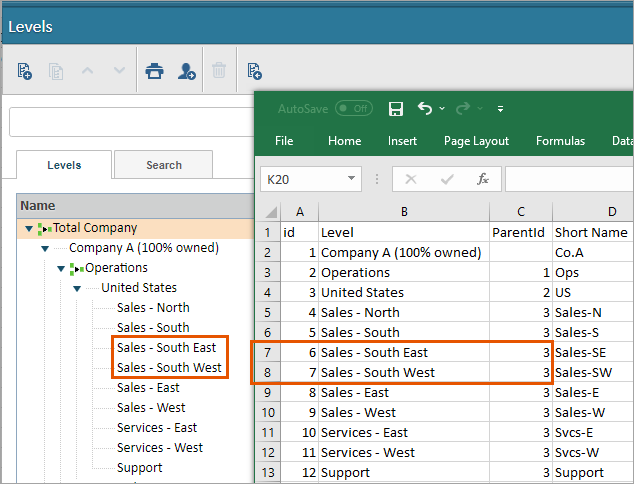
Let op:
United States
is nu het bovenliggende niveau van Sales - South East
and Sales - South West
, zoals aangegeven door de kolom ParentId in de spreadsheet.Kenmerken koppelen aan niveaus
U kunt bestaande kenmerken aan niveaus koppelen door er toewijzingen voor aan te geven. Op het tabblad Kolomtoewijzingen in de lader worden dimensies en kenmerken als kolommen aangegeven na Begin werkelijke waarden en Einde werkelijke waarden. Alleen kenmerken die al bestaan in Adaptive Planning
kunnen aan niveaus worden gekoppeld.
Bekijk de video:
1 min. 42 sec.Als u tijdens het laden nieuwe kenmerkwaarden wilt maken, moet u ervoor zorgen dat de niveau-import automatisch kenmerkwaarden maakt voor het kenmerk in niveaukenmerkenbeheer.
Een spreadsheetgegevensbron voor het niveau bevat een kolom voor elk niveaukenmerk. In dit voorbeeld is er één niveaukenmerk: Regiocode. De verkoopniveaus krijgen elk één regiocode als niveaukenmerkwaarde:
Let op:
Sales - North
has N20
als een kenmerkwaarde die nog niet bestaat in Adaptive Planning
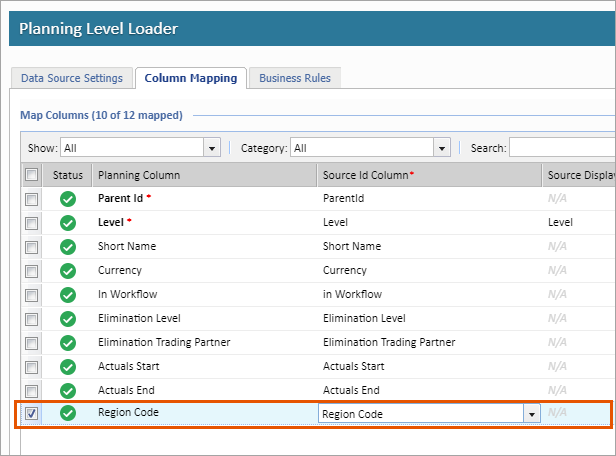
. Vanwege de instelling voor Regiocode in niveaukenmerkbeheer wordt N20 gemaakt als een nieuwe niveaukenmerkwaarde wanneer we de niveaulader uitvoeren. De regiocode van het niveaukenmerk is beschikbaar als kolom binnen Kolomtoewijzing omdat het een niveaukenmerk is dat beschikbaar is in:
Adaptive Planning
:
Het resultaat van het laden van de spreadsheet met de niveaulader zou de kenmerkwaarde maken
N20
for Region Code
en onmiddellijk koppelen N20
met het niveau Sales - North
.