
Voorbeeld: dimensiewaarden laden uit spreadsheetgegevensbronnen
Dit voorbeeld illustreert het laden van een CRM-klantenlijst vanuit een spreadsheetgegevensbron in:
Adaptive Planning
met behulp van de planningsdimensielader. Er wordt aangenomen dat er al een hiërarchische dimensie met de naam Klant bestaat.Het einddoel is om verschillende dimensiewaarden direct onder de hiërarchische dimensie Klant toe te voegen als een verzameling CRM-klanten, zodat de structuur er als volgt uitziet:
Customer
|__Customer 1
|__Customer 2
|__CRM Customers
   |__R.G. Barry Corporation
   |__Sierra Bancorp
   |__SkullCandy, Inc.
   ...
|__StoneMore Partners L.P.
|__ScanSource, Inc.
...
De CRM-klantenspreadsheet opmaken
Spreadsheets die in het laadprogramma voor Planning-dimensie worden geïmporteerd, vereisen een specifieke opmaak om aan te geven welke dimensiewaarden bovenliggende waarden zijn en welke onderliggende waarden.
Er zijn drie kolommen vereist:
- ID: de unieke ID voor de dimensiewaarde in het bronsysteem.
- ParentId: de ID voor de bovenliggende dimensie van de dimensiewaarde in het bronsysteem als deze een bovenliggende waarde heeft.
- Naam: de naam van de dimensie in het bronsysteem die idealiter overeenkomt met de dimensiewaarde in Planning als deze in Planning voorkomt voor de eerste uitvoering van de lader.
In de kolom ID wordt elke dimensiewaarde op unieke wijze geïdentificeerd. De kolom ParentId geeft de ID aan waarnaar de dimensiewaarden verwijzen als hun bovenliggende ID. ParentID moet null zijn om in de root te laden.
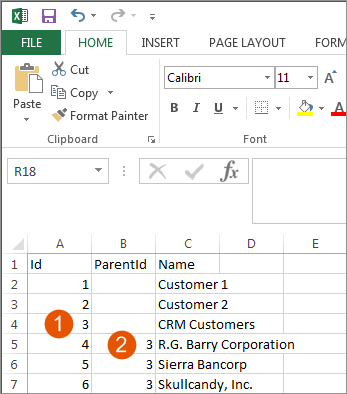
Optie | Omschrijving |
|---|---|
1 | Kolom ID |
2 | Kolom ParentId |
Als u dubbele namen voor waarden hebt, hebt u een extra kolom nodig in het XSLX-gegevensbronbestand voor Code. Code identificeert op unieke wijze dimensiewaarden wanneer dubbele dimensiewaardenamen bestaan.
U ziet dat CRM-klanten de ID 3 hebben. In de kolom ParentId wordt naar deze ID 3 verwezen om alle dimensiewaarden te markeren die de onderliggende waarden worden.
De dimensie Klant hoeft niet te worden opgenomen in de spreadsheet, omdat deze wordt geselecteerd in de gegevensbroninstellingen van de lader.
Een CRM-bladgegevensbron maken voor het laadprogramma voor Planning-dimensie
Maak met behulp van de bovenstaande spreadsheet een spreadsheetgegevensbron met de naam CRM-blad.
Importeer de bladinhoud voor de gegevensbron om het faseringsgebied te vullen.
Instellingen laadprogramma voor Planning-dimensie configureren
Nadat de spreadsheetgegevensbron is gemaakt en de gegevens in de faseringstabel zijn ingevuld, kan de lader worden geconfigureerd.
- Instellingen gegevensbron
- De brontabel is Blad1 van de CRM-bladgegevensbron. In dit voorbeeld wordt alleen de CRM-bladgegevensbron gebruikt, maar u kunt de andere gegevensbronnen in de lijst zien. Laadprogramma voor Planning-dimensie hebben toegang tot alle faseringsgegevens, ongeacht de gegevensbron.SelecteerKlantalsPlanning-dimensie.SchakelDimensiewaarde maken indien niet gevonden in Planningin.
- Kolomtoewijzing
- Vanwege de indeling en kolommen van de gegevensbronspreadsheet moeten de kolomtoewijzingen voor deze lader als volgt zijn:Planning-kolomBronkolomBovenliggende IDParentIdKlant-IDIDKlantnaamNaamVoor dit voorbeeld zijn geen bedrijfsregels nodig.Sla de lader op door opOpslaante klikken in het deelvenster Acties.
Voorbeeld van lader-uitvoer weergeven
Nadat de lader is opgeslagen, klikt u op Voorbeeld van lader-uitvoer weergeven
in het deelvenster Acties.
Bekijk
Status voorbeeld van lader-uitvoer weergeven
om te controleren of er geen fouten optreden.De lader uitvoeren
Met een geslaagd voorbeeld van lader-uitvoer is deze lader klaar om te laden. Klik op Handmatig uitvoeren
in het deelvenster Acties om deze uit te voeren.
De lader kan ook worden opgenomen in een geplande integratietaak die automatisch kan worden uitgevoerd.
Geladen dimensiewaarden weergeven
In de onderstaande schermafbeelding ziet u de resultaten van het laden van de Klant-dimensiewaarden. In het linkerdeelvenster wordt de uitgevouwen boomstructuur binnen . In de vervolgkeuzelijst C8
wordt de spreadsheet weergegeven die is opgemaakt voor importeren. Als de kolom ParentId leeg is, wordt de Planning-dimensie die u kiest in de vervolgkeuzelijst Gegevensbroninstellingen laadprogramma voor Planning-dimensie de bovenliggende dimensie.
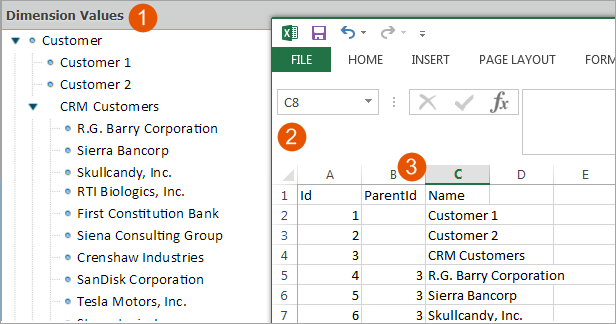
Optie | Omschrijving |
|---|---|
1 | Deelvenster Dimensiewaarden: klant- en CRM-klantenhiërarchie |
2 | Spreadsheet opgemaakt voor importeren |
3 | Kolom bovenliggende ID |
Klant
is boven in de lijst Dimensiewaarden aan de linkerkant geselecteerd als Planning-dimensie in de vervolgkeuzelijst Instellingen voor gegevensbron in de lader.Bovenliggende niveau van dimensiewaarden wijzigen
Als u bestaande dimensiewaarden opnieuw wilt toewijzen aan de lader, geeft u de ID van het nieuwe bovenliggende niveau op in de kolom ParentId van de dimensiewaarde die u wilt verplaatsen. Voorbeeld: als u het resultaat van het bovenstaande voorbeeld wilt gebruiken, wilt u dat CRM-klanten een onderliggend niveau van Klant 1 worden, zodat de boomstructuur er als volgt uitziet:
Customer
|__Customer 1
   |__CRM Customers
      |__R.G. Barry Corporation
      |__Sierra Bancorp
      |__SkullCandy, Inc.
      ...
|__Customer 2
|__StoneMore Partners L.P.
|__ScanSource, Inc.
...
De gegevensbronspreadsheet ziet er als volgt uit:
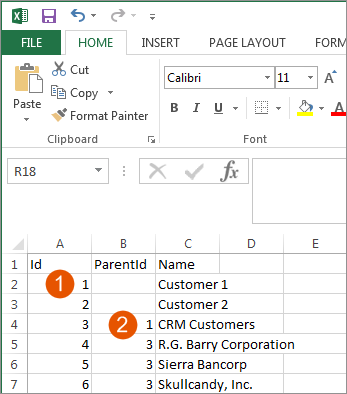
Optie | Omschrijving |
|---|---|
1 | Kolom ID |
2 | Kolom ParentId |
Klant 1 heeft ID 1. Het wordt het bovenliggende niveau van CRM-klanten, zoals aangegeven in de kolom ParentId voor CRM-klanten.
Het resultaat van het laden van deze spreadsheet is:
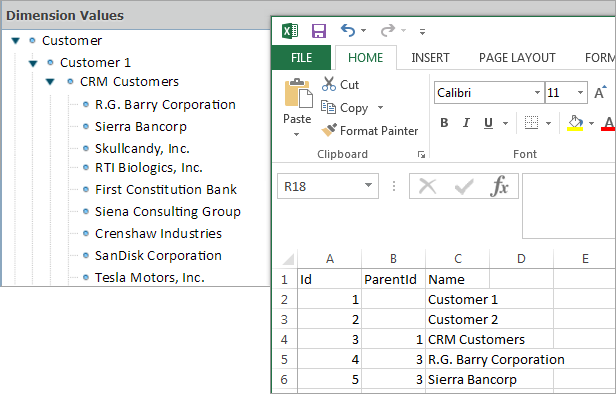
U ziet dat klant 1 het bovenliggende niveau is van CRM-klanten, zoals aangegeven in de kolom ParentId in de spreadsheet.
Kenmerken koppelen aan lijstdimensies
U kunt kenmerken aan lijstdimensies koppelen door ze toe te wijzen zonder een ParentId op te geven.
A
list dimension
is a dimension that is entirely non-hierarchical. It has no sub-dimensions and no hierarchy of dimension values, only a flat list of values.Een spreadsheetgegevensbron voor de lijstdimensie Product bevat kolommen voor elk van de dimensiekenmerken, zoals Groep, Kleur en Grootte.
De kolommen voor Groep, Kleur en Grootte bevatten de kenmerken voor de productdimensie.
Selecteer een lijstdimensie in de lader
Gegevensbroninstellingen
.De kenmerken voor Product worden beschikbaar als kolommen binnen Kolomtoewijzing omdat deze dimensie een lijstdimensie is.
Deze extra kolommen zijn niet beschikbaar voor kolomtoewijzing als dit een hiërarchische dimensie is.