
Spreadsheets importeren
U kunt gegevens importeren in standaard-, kubus- en gemodelleerde bladen door een gedownloade spreadsheetsjabloon in te vullen en deze naar uw instance te uploaden. Als uw bedrijf over de transactiemodule beschikt, kunt u met Adaptive Planning ook transactiedetails uit een spreadsheet importeren . Als onderdeel van het importproces wijst u rekeningen, niveaus en dimensies uit uw bron toe aan wat al bestaat in Adaptive Planning.
Disabled for modeled sheets managed by the workforce planning configuration manager.
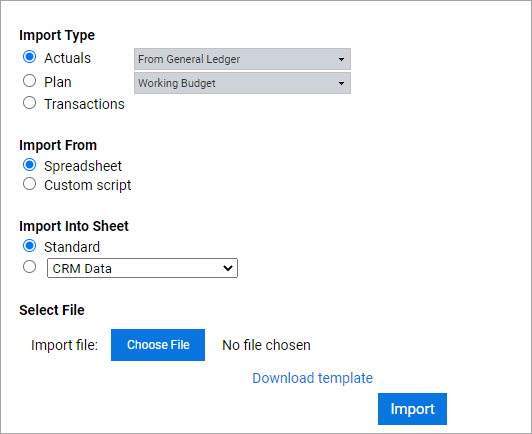
Met de interface Gegevens importeren kunt u het importtype, de bron en het doel selecteren. Uw keuzes genereren een sjabloonspreadsheet voor importeren die u vervolgens downloadt en invult met de gegevens van uw bronsysteem. Bekijk altijd de instructies in het gedownloade sjabloonbestand voor de meest recente stappen en vereisten. Nadat u de spreadsheetsjabloon hebt ingevuld, importeert u deze.
De gebruiker die importeert, kan de import mogelijk niet valideren vanwege toegangsregels. Als best practice moet de importerende gebruiker ten minste het toegangstype Volledige weergave hebben voor alle snijpunten.
Zie voor informatie over het wissen van gegevens uit versies met werkelijke waarden in GB-rekeningen, aangepaste rekeningen en kubusrekeningen op bladen: Erase Data from Integration Management.
Andere manieren om te importeren: als uw bedrijf de optie NetSuite-integratie heeft aangeschaft, kunt u de werkelijke waarden ook rechtstreeks vanuit uw NetSuite-account importeren.
De Adaptive Planning-integratie biedt een compleet platform voor gegevensintegratie waarmee u automatische gegevensimport en import van metagegevens uit verschillende externe systemen kunt plannen. Zie Concept: Integration voor meer.
Prerequisites
Prerequisites
- Vereiste machtigingen:
- Importmogelijkheden en bewerkingstoegang tot de specifieke snijpunten waarnaar u gegevens wilt importeren.
- Of Importeren in alle locaties, waarmee u kunt importeren naar alle gebieden, ongeacht de locatie of niveautoegang.
- Als u imports wilt valideren, moet de importerende gebruiker ten minste het toegangstype Volledige weergave hebben voor alle snijpunten waar gegevens worden geïmporteerd.
- Voor het importeren van transacties moet u over de transactiemodule en Reference: Transactions.
- Ken de bladnaam en Concept: Sheet Types waarnaar de gegevens worden geïmporteerd.
- Exporteer vanuit uw ERP of een ander bronsysteem naar een CSV-, XLSX- of ander bestand waaruit u gegevens kunt kopiëren.
- Voor een efficiënt proces controleert u of de rekeningen, niveaus en dimensies die uw gegevenswaarden moeten laden, al bestaan in Adaptive Planning.
Navigatie
 Klik in het navigatiemenu op
 Integratie > Gegevens importeren
. Basisstappen
- Selecteer het importtype en de importbron.
- Selecteer de importbestemming.
- Voor spreadsheetimports downloadt en vult u een sjabloon in voor een van de volgende soorten gegevens:
- Gemodelleerde gegevens
- Kubusgegevens
- Standaardgegevens
- Transactiegegevens
- Importeer de sjabloon en selecteer, indien van toepassing, uw rekening-, niveau- en dimensiewaardetoewijzingen.
Het importtype selecteren
You can select
Import without Code and Name columns for display names
to import templates without columns for Code and Name fields. This option also allows importing from older templates created before the introduction of display names. When you turn on Enable Single Column Data Import/Export for Display Name
in General Setup
, we apply Import without Code and Name columns for display names
across the application and hide the option in the Import page.Actuals versions
contain your actual financial results for a given period of time, like your income or expenses from May 2020. Actuals are records of events that happened. Via
Integratie > Importgeschiedenis
kunt u de geschiedenis van geïmporteerde werkelijke waarden bekijken. U kunt elke aanvraag voor het importeren van werkelijke waarden bekijken onder Bestandsnaam. De bijbehorende status of foutberichten staan onder Actie. Plan versions
, also referred to as planning versions, plans, and planning, may be budgets, what-if scenarios, or almost anything else you can imagine.Transacties zijn doorgaans gegevens met betrekking tot orders met tijdstempel, facturen, verkoopprocesactiviteiten of betalingen. Transactiegegevens kunnen alleen worden geïmporteerd als u over de transactiemodule beschikt.
De importbron selecteren
Selecteer Spreadsheet
. Selecteer nu het blad onder Importeren in blad en download de bijbehorende sjabloon, zoals beschreven in de volgende secties.
Als u de sectie
Importeren uit
niet ziet, gebruikt uw organisatie geen NetSuite Basic- of aangepaste scripts. Dan zijn alleen de secties Importtype
en Importeren naar
zichtbaar.Als uw bedrijf NetSuite Integration - Basicheeft, kunt u de optie Werkelijke waarden NetSuite selecteren.
De importbestemming selecteren
Kies de bestemming voor uw import. Klik daarna op Sjabloon downloaden
en vul de kolommen in.
De downloadsjabloon is afhankelijk van het bladtype.
Sjabloonkolommen en datumnotaties invoeren voor spreadsheetimport
De kolommen die u in een spreadsheetsjabloon moet invullen, zijn afhankelijk van het bladtype waarnaar u importeert. Lees de instructies op het eerste blad van de gedownloade sjabloon voor meer informatie over de individuele vereisten van uw sjabloon.
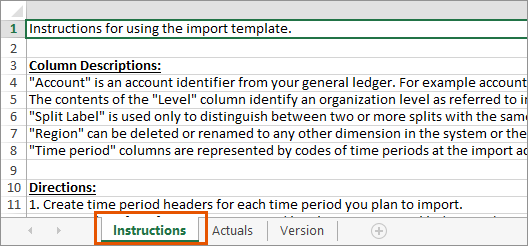
Zie Referentie: opties voor het importeren van spreadsheets voor meer informatie.
Best practice: sla op nadat u een sjabloon hebt ingevuld. U kunt uw opgeslagen sjabloon eenvoudig opnieuw openen om wijzigingen aan te brengen. Als u van plan bent om vanaf hetzelfde blad te laden, kunt u de sjabloon opnieuw gebruiken.
- Datumnotaties voor importeren
- De volgende verouderde notaties voor datums worden geaccepteerd in tijdsperiodekolommen:
- Excel-datumnotatie: Adaptive Planning vindt de tijdsperiode met deze datum in de juiste tijdstrata.
- Tekenreeksen met de notatie MMM-YYYY (bijv. jun-2016): als uw organisatie een aangepaste kalender heeft geconfigureerd, wordt deze notatie niet geaccepteerd.
Datums in geïmporteerde bestanden worden bij voorkeur ingevoerd met tijdsperiodecodes. Zie Steps: Change Calendars.
Een sjabloon voor standaardgegevens invullen
A
standard sheet
contains a simple grid of accounts and time periods. Common examples of standard sheets include expense sheets, revenue sheets, profit-and-loss sheets, balance sheets, and cash flow sheets. Standaardgegevens zijn gegevens die zich in GB-rekeningen, aangepaste rekeningen, aannamerekeningen en wisselkoersen bevinden, maar niet in een blad. Als u standaardgegevens importeert, selecteert u geen blad.
- Selecteer Standaard.
- Klik opSjabloon downloadenen volg de instructies om de kolommen te maken en de te importeren gegevens in te vullen.
- Klik opBestand kiezen, blader naar de bewerkte sjabloon en klik opImporteren.
- Selecteer hoe u wilt dat Adaptive Planning rekening-ID's, niveaus of dimensiewaarden uit uw bestand toewijst.
- Kolommen voor importeren van standaardbladgegevens
- Rekening (vereist): een rekening-ID van uw externe systeem, zoals een rekeningnaam of rekeningcode. Dit veld mag niet leeg zijn. Deze kolom kan ook de kop Rekeningcode accepteren.
- Niveaucode (vereist): codes op organisatieniveau uit uw grootboek. Dit veld mag niet leeg zijn.
- Splitsingslabel: wordt gebruikt om onderscheid te maken tussen twee of meer splitsingen. Dit veld kan leeg worden gelaten als het niet nodig is.
- Regiocode: dit is een voorbeeld van een aangepaste dimensiekolom. De naam kan worden gewijzigd in elke dimensie in Adaptive Planning of samen met de dimensienaamkolom worden verwijderd. Voeg dimensiecodekolommen toe om meer dimensies op te geven. Elke dimensiewaarde moet een unieke dimensiewaardecode hebben.
- Regionaam (optioneel): dit is een voorbeeld van een aangepaste dimensiekolom. De naam kan worden gewijzigd in elke dimensie in Adaptive Planning of samen met de dimensiecodekolom worden verwijderd. Als de naamkolom voor een dimensie niet bestaat, wordt de dimensiecode voor de dimensienaam gebruikt. Als de dimensienaamkolom bestaat, moet u de bijbehorende cellen invullen. Dubbele dimensiewaardenamen kunnen alleen voorkomen als hun dimensiewaardecodes verschillen.
- Tijdsperiode: wordt in de tijdstrata van importrekeningen met periodecodes of met een willekeurige datum binnen de doelperioden aangegeven. Vereist ten minste één tijdsperiode met gegevens.
Sjablonen voor standaardgegevens worden geleverd met een voorbeeldrij met gegevens zodat u makkelijker ziet hoe u de sjabloon moet invullen.- Voorbeeld van importsjabloon voor standaardgegevens
- In het onderstaande voorbeeld ziet u een importsjabloon voor standaardgegevens. Sjablonen voor standaardgegevens worden geleverd met een voorbeeldrij met gegevens zodat u makkelijker ziet hoe u hoe u ze moet invullen.ABCDEFGHI1RekeningNiveaucodeSplitsingslabelRegiocodeRegionaam01/201802/20182DebiteurenWestkustABCEUREUR229806,30227238,903Voorbeeld van importsjabloon voor standaardgegevens met kolom:Als uImporteren zonder kolommen Code en Naam voor weergavenamenselecteert op de pagina Importeren of als uImporteren/exporteren van gegevens in één kolom voor weergavenaam inschakeleninBeheer > Algemene instellingeninschakelt, ziet uw importsjabloon er als volgt uit:ABCDEFGH1RekeningNiveauSplitsingslabelRegio01/201802/20182DebiteurenWestkustABCEUR229806,30227238,903
Een gegevenssjabloon voor een gemodelleerd blad invullen
Modeled sheets
are for entering record-based data. The sheet has customized field names across the columns and records as rows. A modeled sheet contains the underlying business logic for modeling financial events, such as revenues generated from sales, monthly salaries of personnel, or the depreciation of capital purchases. - Selecteer een blad. Als u opties voor importmodus ziet, weet u dat het geselecteerde blad een gemodelleerd blad is.
- Selecteer een importmodus. Als uw instance gebruikmaakt van toegangsregels, zijn sommige opties anders. Zie Reference: Access Rules and Your Model.
- De geïmporteerde rijen aan het blad toevoegen.
- Alle gegevens in het blad vervangen voor alle niveaus.
- Alle gegevens in het blad vervangen, maar alleen voor geïmporteerde niveaus.
- Bestaande rijen bijwerken. De enige vereiste kolom is Importsleutel. Bladen waarvoorSplitsingen toestaanis geselecteerd, bieden geen ondersteuning voor updates. De waarden in de kolom Importsleutel van uw geïmporteerde bestand moeten uniek zijn.
- Bestaande rijen bijwerken en nieuwe rijen toevoegen. De enige vereiste kolommen zijn Importsleutel, Niveau en eventuele tekstselecties, zelfs als er geen nieuwe rijen worden toegevoegd. Bladen waarvoorSplitsingen toestaanis geselecteerd, bieden geen ondersteuning voor updates. De waarden in de kolom Importsleutel van uw geïmporteerde bestand moeten uniek zijn.
- Klik opSjabloon downloadenen volg de instructies om de kolommen te maken en de te importeren gegevens in te vullen.
- Klik opBestand kiezen, blader naar de bewerkte sjabloon en klik opImporteren.
- Selecteer eenimportsleutelvoor importmodi waarmee rijen worden bijgewerkt. Kies een aangepaste dimensie of een aangepast niveau om aan te geven welke rijen in het gemodelleerde blad door de import worden bijgewerkt. Alle rijen die overeenkomen met de importsleutel worden bijgewerkt. De waarden in de kolom Importsleutel van uw geïmporteerde bestand moeten uniek zijn.
- Selecteer hoe u wiltAdaptive Planningom rekening-ID's, niveaus of dimensiewaarden uit uw bestand toe te wijzen.
- Importkolommen van gemodelleerd blad
- Vereiste velden en kolommen voor gemodelleerde bladen zijn afhankelijk van de modelbladdefinitie.
Controleer voordat u importeert of het blad geen dubbele kolomnamen heeft. Alleen de kolom Tijdspanne en één kolom Weergave kunnen dezelfde naam hebben. Alle andere dubbele namen zorgen ervoor dat de import mislukt. Als u een foutbericht voor dubbele kolomnaam krijgt, zijn er mogelijk meer duplicaten dan in het foutbericht wordt aangegeven. U moet de dubbele namen zoeken en verwijderen uit het blad, niet uit de sjabloon.
Gemodelleerde bladen staan kolommen met de volgende typen gegevens toe:
- Niveau (vereist): organisatieniveaus uit uw grootboek. Dit veld mag niet leeg zijn.
- Gegevensinvoer
- Tekst: elke tekenreekswaarde.
- Getal: elke numerieke waarde.
- Datum: elke datumwaarde.
- Tekstselectie: tekenreekswaarde van bijbehorende tekstselectieoptie.
- Aanvangssaldo: elke numerieke waarde.
- Selectievakje: 0 voor uit. 1 voor aan.
- Tijdspanne: elke numerieke waarde. De volgorde van de tijdspannekolommen moet overeenkomen met de volgorde in de sjabloon.
- Dimensie: tekenreekswaarde van de bijbehorende dimensiewaardecode.
- Kenmerk: tekenreekswaarde van de bijbehorende kenmerkwaardecode.
Voorbeeld van importsjabloon voor gemodelleerd blad
Voor het onderstaande gemodelleerde blad Serviceomzet zijn slechts drie kolommen vereist:
- Niveaucode
- Opbrengstenverantwoording
- Facturering
A | B | C | D | E | F | G | |
1
2 3 | Vereist
| ||||||
4 | Niveaucode
| Opbrengstenverantwoording
| Facturering
| Klantcode
| Klantnaam
| Servicecode
| Servicenaam
|
5 | |||||||
6 | |||||||
Voorbeeld van importsjabloon voor gemodelleerd blad met één kolom
Als u
Importeren zonder kolommen Code en Naam voor weergavenamen
selecteert op de pagina Importeren of als u Importeren/exporteren van gegevens in één kolom voor weergavenaam inschakelen
in Beheer > Algemene instellingen
inschakelt, ziet uw importsjabloon er als volgt uit:
A | B | C | D | E | |
1
2 3 | Vereist
| ||||
4 | Niveau
| Opbrengstenverantwoording
| Facturering
| Customer
| Service
|
5 | |||||
6 | |||||
Gegevenssjabloon voor kubusblad invullen
A
cube sheet
is a type of sheet that allows for multi-dimensional data input in a few accounts across a potentially large set of dimensions.- Selecteer een blad. Als u geen opties voor de importmodus ziet, is het geselecteerde blad een kubusblad.
- Klik opSjabloon downloadenen volg de instructies om de kolommen te maken en de te importeren gegevens in te vullen.
- Klik opBestand kiezen, blader naar de bewerkte sjabloon en klik opImporteren.
- Selecteer hoe u wiltAdaptive Planningom rekening-ID's, niveaus of dimensiewaarden uit uw bestand toe te wijzen.
- Importkolommen in kubusblad
- Niveaucode (vereist): organisatieniveaus uit uw grootboek. Dit veld mag niet leeg zijn.
- Rekening (vereist): een rekening-ID van uw externe systeem, zoals een rekeningnaam of rekeningcode. Dit veld mag niet leeg zijn.
- Aangepaste dimensie (vereist): alle andere gelabelde kolommen geven aangepaste dimensies aan die beschikbaar zijn in het kubusblad. Voor elke dimensie is een dimensiecodekolom vereist. Voer de codes van de waarden in voor elke dimensie in elke rij.Als de naamkolom voor een dimensie niet bestaat, wordt de dimensiecode voor de dimensienaam gebruikt. Als de dimensienaamkolom bestaat, moet u de bijbehorende cellen invullen. Dubbele dimensiewaardenamen kunnen alleen voorkomen als hun dimensiewaardecodes verschillen.
- De laatste kolommen geven de perioden aan die de gegevens bevatten. De waarden in deze kolommen zijn de waarden die in de bijbehorende locatie in de kubus worden geïmporteerd. De waarde 0 wordt geïmporteerd als een blanco waarde zodat gegevens in de kubus kunnen worden gewist. Titels van tijdsperiodekolommen zijn codes van tijdsperioden in de tijdstrata van de importrekeningen, of een willekeurige datum binnen de doelperioden.
- Voorbeeld van importsjabloon voor kubusblad
- Een kubusblad voor productomzet kan kolommen vereisen voor:
- Niveaucode
- Rekening
- Klantcode
- Klantnaam
- Productcode
- Productnaam
- en ten minste één tijdsperiode
ABCDEGH1NiveaucodeRekeningcodeKlantcodeKlantnaamProductcodeProductnaam01/201523Voorbeeld van importsjabloon voor kubusblad met één kolomAls uImporteren zonder kolommen Code en Naam voor weergavenamenselecteert op de pagina Importeren of als uImporteren/exporteren van gegevens in één kolom voor weergavenaam inschakeleninBeheer > Algemene instellingeninschakelt, ziet uw importsjabloon er als volgt uit:ABCDE1NiveauAccountCustomerProduct01/201523
Toewijzingen selecteren of toevoegen
Bekijk en bewerk de toewijzingen die u al hebt gemaakt door te navigeren naar
Integratie > Rekeningtoewijzingen importeren
, Niveautoewijzingen
of Dimensiewaardetoewijzingen
.Wanneer uw bestand wordt geüpload,
Adaptive Planning
probeert de rekeningen, niveaus of dimensiewaarden in dat bestand af te stemmen op de waarden die al in Adaptive Planning
.Als u al toewijzingen hebt, kunt u de optie kiezen die het beste bij deze toewijzingen past.
Klik op
Doorgaan.
Als er nog geen rekeningen, niveaus of dimensiewaarden vanuit uw blad zijn toegewezen aan:
Adaptive Planning
, kunt u ze toewijzen door een wizardachtig proces te doorlopen.
- Klik op de rekening in de tabel aan de linkerkant om deze te selecteren.
- Voer de naam van de rekening exact in zoals deze voorkomt in de bron waaruit u importeert.
- Klik op de rekening binnenAdaptive Planningwaaraan u wilt toewijzen.
- Klik opAccepteren.
- Nadat u alle rekeningen hebt toegewezen, klikt u opOpslaan.
Als rekeningen al zijn toegewezen, worden ze aan de rechterkant grijs weergegeven in de sectie
Toewijzingsdetails
.Rekeningen kunnen alleen aan een blad worden toegewezen.
Als alle rekeningen zijn toegewezen en ze allemaal grijs zijn, kunt u de toewijzingen nog steeds wijzigen. Selecteer een andere rekening in de rekeningselectie in
Toewijzingsdetails
en selecteer vervolgens Accepteren
.Volg indien nodig dezelfde toewijzingsstappen om niveaus en dimensiewaarden toe te wijzen. Nadat u alle toewijzingen hebt gecontroleerd, klikt u op
Importeren
.Gegevens importeren naar vergrendelde niveaus in bladen
Als u gegevens importeert in een blad voor een specifieke versie, kan het importeren van gegevens mislukken voor rijen die aan een vergrendeld niveau zijn gekoppeld. Gebruikers ontvangen op basis van hun machtigingen en toegangsniveaus mogelijk een foutmelding voor de volgende werkstroomstatussen:
- Ter beoordeling verzonden
- Goedgekeurd
- Goedgekeurd en vergrendeld
De import is wel gelukt, maar vergrendelde rijen worden niet bijgewerkt. Supergebruikers met de machtiging
kunnen gegevens in alle bladen blijven importeren, ongeacht de werkstroomstatus.
Importeren in alle locaties
Zie Steps: Use Workflow.