
Toewijzingen voor rekeningen, niveaus of dimensiewaarden importeren
Wanneer u gegevens importeert , moet u rekeningen, niveaus en dimensie van uw bron toewijzen aan hun tegenhangers in
Adaptive Planning
. De eerste keer dat u toewijzingen importeert, wordt het toewijzingsproces voor u geactiveerd. U kunt het toewijzingsproces ook afzonderlijk van een gegevensimport starten met behulp van de pagina's Rekeningtoewijzingen importeren, Niveautoewijzingen importeren en Dimensiewaardetoewijzingen.
Vooraf vereist
Vooraf vereist
- Vereiste machtigingen: importmogelijkheden
- U moet een CSV-, XLSX- of ander exportbestand hebben waaruit u de namen van uw externe rekening, niveau of dimensiewaarde kunt kopiëren.
- Hoewel deze dezelfde naam hebben, zijn deze toewijzingen niet gekoppeld aan toewijzingen inIntegratie.
Navigatie
 Ga in het navigatiemenu naar
 Integratie
en selecteer Rekeningtoewijzingen importeren
, Niveautoewijzingen importeren
of Dimensiewaardetoewijzingen importeren
Sjabloon downloaden en invullen
- Klik opToewijzing importerenin de rechterbovenhoek van de pagina.
- Klik op de koppeling Sjabloon downloaden in de pop-up.
- Open de gedownloade sjabloon en volg de instructies om de sjabloon in te vullen.
- Klik opBestand kiezenin de pop-up, selecteer het bestand en klik opUploaden
- Bekijk de toewijzingen en toewijzingsdetails of voeg handmatig meer toewijzingen toe en klik opAccepteren.
- Klik opOpslaan
- Sjabloonkolommen voor importtoewijzingen
- De instructies voor het invullen van de sjabloon en een voorbeeld worden weergegeven op het eerste blad van het sjabloonbestand.De sjablonen voor het importeren van toewijzingen voor rekeningen, niveaus en dimensiewaarden hebben slechts twee kolommen:
- Importeren (vereist): voer de naam in van de rekening, het niveau of de dimensiewaarde uit uw externe bron.
- Toegewezen: voer de rekening, niveau of dimensie in die al in staatAdaptive Planning. Als deze kolom leeg blijft, wordt u na het uploaden gevraagd de toewijzingen te voltooien.
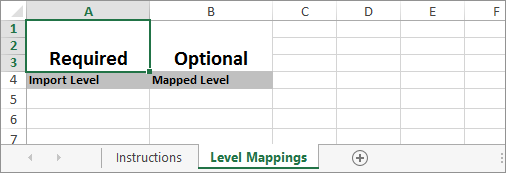
- Voorbeeld van niveautoewijzingssjabloon
- De volgende voorbeeldsjabloon is voor niveautoewijzingen. De vereiste en optionele kolommen zijn duidelijk gemarkeerd.
Een import handmatig toewijzen
Als u niet automatisch wilt toewijzen of als u slechts enkele toewijzingen wilt toevoegen, kunt u items handmatig toewijzen:
- Klik opToewijzing toevoegen
- Voer de exacte naam in zoals deze wordt weergegeven in de bron waaruit u importeert.
- Klik op het item inAdaptive Planningwaaraan u wilt toewijzen .
- Klik opAccepteren.
- Nadat u alle benodigde items hebt toegewezen, klikt u opDoorgaan.
Als rekeningen al zijn toegewezen, worden ze aan de rechterkant grijs weergegeven in de sectie
Toewijzingsdetails
.Rekeningen kunnen alleen aan een op laagste niveau toewijzen .
Als alle rekeningen zijn toegewezen en ze allemaal grijs zijn, kunt u de toewijzingen nog steeds wijzigen. Selecteer een andere rekening in de rekeningselectie in
Toewijzingsdetails
en selecteer vervolgens Accepteren
.