
Berekeningen voor diagrammen maken
Vooraf vereist
- Stel uw berekening samen, en bedenk daarbij:
- Wat is het gewenste doel of eindresultaat?
- Welke rekeningen zijn er nodig in de expressie? Noteer de rekeningcodes waarnaar u in de expressie wilt verwijzen voordat u de metriekeditor opent.
- Wordt de berekening toegepast op een diagram of hergebruikt in een andere berekening?
- Maak een submap voor uw berekening. Mappen zijn handig als uw instance veel berekeningen bevat en kunnen helpen bij het bladeren. Nadat u een berekening hebt gemaakt, kunt u deze niet meer verplaatsen.
- Bewerkingstoegang tot een persoonlijk of gedeeld perspectief.
- Beveiliging:
- MachtigingToegang tot dashboards.
- MachtigingDashboards bewerken.
- MachtigingToegang tot modelbeheer.
- MachtigingModel bevat bladen, rekeningen, dimensies en formules.
Een berekening maken
U kunt een berekening maken en deze als gegevensreeks aan een diagram toevoegen.
- Navigeer naar het perspectief en het dashboard.
- Klik in de werkbalk opBewerkenom over te schakelen naar de bewerkingsmodus.
- Klik in het linkerdeelvenster opRekeningenom een lijst met rekeningen en metriekwaarden weer te geven.
- Beweeg met de muis over een map in<uw instance> Metriek. Klik op
 om het menu Meer te openen en kies Berekende metriek toevoegen. De metriekeditor wordt weergegeven met het tabblad Instellingen geopend.
De berekening een naam geven
Gebruik het tabblad Instellingen om de berekening een naam te geven. Elke berekening moet een weergavenaam en een code hebben. In diagrammen en andere berekeningen wordt de code gebruikt om de berekening op unieke wijze te identificeren. De code moet uniek zijn. Spaties en speciale tekens zijn niet toegestaan:
- Quickratio (geldig)
- quick_Ratio (geldig)
- quick_ratio_1 (geldig)
- quick-ratio (niet geldig)
- quick ratio (niet geldig)
- Geef op het tabblad Instellingen een naam op. Spaties en speciale tekens zijn toegestaan.
- Geef een unieke code op voor de berekening.
- Optioneel. Geef een korte naam op.
- Kies een notatiein de vervolgkeuzelijst Weergeven als:
- Valuta (standaard)
- Getal
- Percentage
- Wijzig het aantal decimalen. De standaardwaarde is 0.
- Optioneel. Klik opOpslaan.
Sla uw wijzigingen op na het voltooien van elke belangrijke stap (naam, het samenstellen van de expressie, dimensies beperken) om tijd te besparen voor het geval u moet annuleren voordat de berekening is voltooid.
- Als u de berekening op dat moment hebt opgeslagen, opent u de berekening opnieuw om door te gaan met het bewerken van de berekening. Klik in het linkerdeelvenster op het in de berekening en kies Bewerken.
De expressie samenstellen
Voer op het tabblad
Expressie
een expressie in met behulp van de lijst met operatoren en functies .Dimensies en kenmerken beperken
U kunt dimensies en kenmerken in de berekening beperken om het filteren en het overzicht in diagrammen en drilldowns in de weergavemodus te beperken. U kunt bijvoorbeeld de dimensies die beschikbaar zijn vanuit een berekening beperken tot de dimensies
Product
en Locatie
: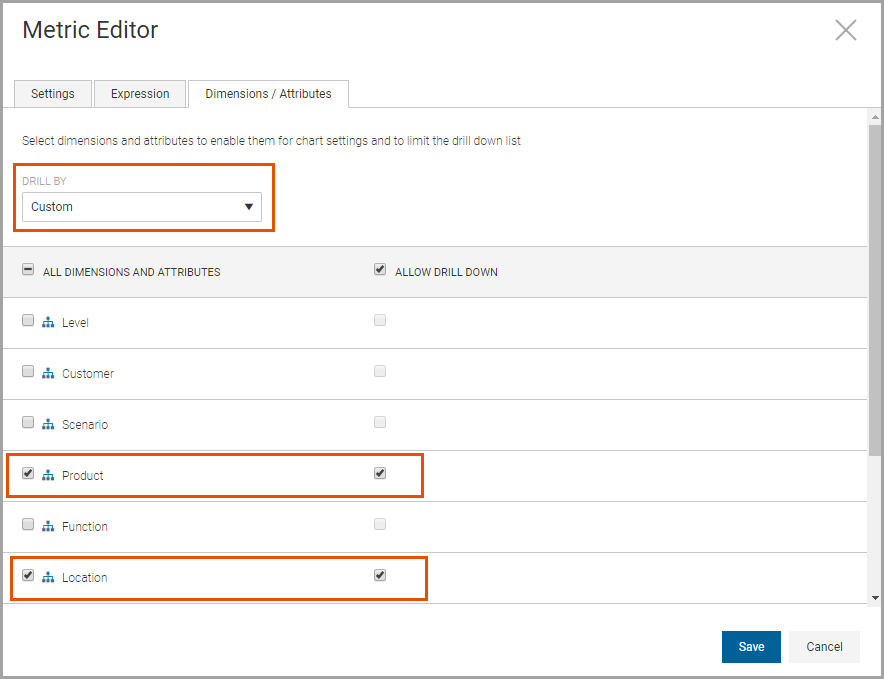
Kies een optie voor het beperken van dimensies en kenmerken die beschikbaar zijn voor de diagramfilters en overzichten in de bewerkingsmodus en voor drilldowns in de weergavemodus. Mogelijke opties zijn:
- Automatisch: standaard. Alleen niveaudimensie.
- Aangepast: alle dimensies en kenmerken zijn geselecteerd. U kunt een combinatie van dimensies en kenmerken kiezen die beschikbaar zijn in diagraminstellingen en voor de drilldown.
- Alle: alle dimensies en kenmerken zijn geselecteerd. U kunt dimensies en kenmerken kiezen die beschikbaar zijn voor selectie in diagraminstellingen. Alle dimensies en kenmerken zijn beschikbaar voor drilldown en kunnen niet worden gewijzigd.
Wanneer u de berekening aan een diagram toevoegt en de gegevensinstellingen bewerkt, zijn uw selecties voor filteren beperkt tot de dimensies en kenmerken die u in de metriekeditor hebt gekozen.
Als u ervoor kiest om te beperken tot
Product
en Locatie
, zijn alleen deze dimensies beschikbaar om te filteren of te selecteren wanneer u een overzicht op dimensie kiest voor gegevensreeksen. Een berekening bewerken
U kunt elke berekening bewerken in de map in de berekening en kies
<uw instance> Metriek
. Plaats de muisaanwijzer op de berekening, klik op in de berekening en kies Bewerken
. U kunt elke instelling bewerken, de expressie wijzigen of dimensies wijzigen.Houd er, voordat u wijzigingen aanbrengt, rekening mee dat andere mensen deze berekening in andere diagrammen kunnen gebruiken.
Een berekening verwijderen
Wees voorzichtig bij het verwijderen van een berekening. Deze kan namelijk in andere diagrammen worden gebruikt. Het verwijderen van berekeningen kan fouten veroorzaken of de analyse van diagrammen die naar de berekening verwijzen, wijzigen.
U kunt elke berekening verwijderen in de map in de berekening en kies
<uw instance> Metriek
. Plaats de muisaanwijzer op de berekening, klik op in de berekening en kies Verwijderen
. Er wordt een bevestigingsbericht weergegeven. Klik op OK
om te verwijderen.