
OfficeConnect 문제 해결
이 문서에는 제안 사항 및 해결 방법이 포함되어 있습니다. 내용은 일부 사용 사례에 적용되지 않거나 최신 릴리스에 대한 모범 사례를 제시할 수 있습니다.
질문
저는 IT 팀에 속해 있으며 OfficeConnect 사용자가 제품 관련 작업을 수행할 때 발생하는 시작 오류 및 기타 동작에 대해 도움을 요청하는 경우가 많습니다. 도움이 되는 문제 해결 단계가 있습니까?
답변
선행요건 설치
관련 문제: .NET, VSTO 또는 기타 시큐리티 예외로 인한 설치 및 업데이트 오류
- Office Runtime용 .NET 4.8 및 Microsoft Visual Studio(VSTO) 2010 도구를 다운로드합니다.이 프로그램을 사용하려면 시스템에 대한 관리자 권한이 필요합니다.
- OfficeConnect를 다운로드합니다. 참조 제품 다운로드.
Excel 추가 기능 확인
관련 문제: OfficeConnect Excel을 시작할 때 추가 기능이 올바르게 로드되지 않음 및 기타 일반 오류
- OfficeConnect 및 Excel 닫기(실행 중인 경우)
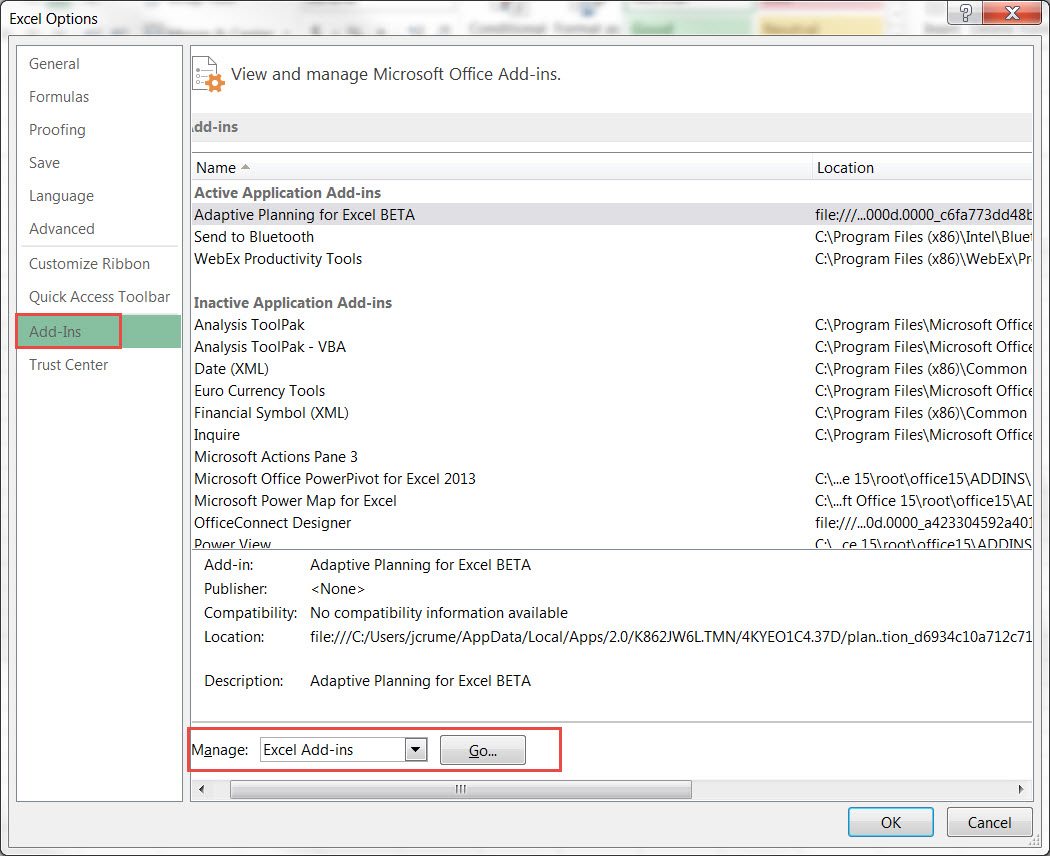
- Excel을 열고 파일 > 옵션 > 추가 기능으로 이동합니다.
- 맨 아래의 '관리'에서 Excel 추가 기능이 선택된 상태에서 '이동...'을 클릭합니다.
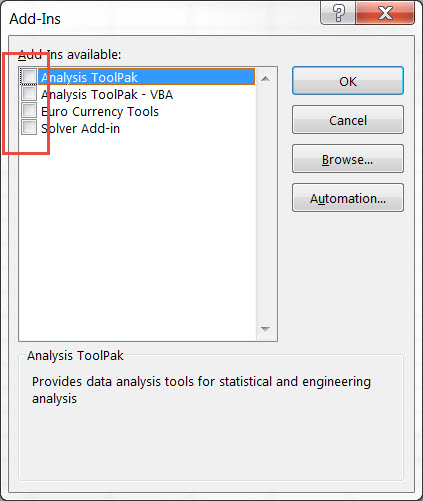
- 선택되어 있으면 선택취소합니다.
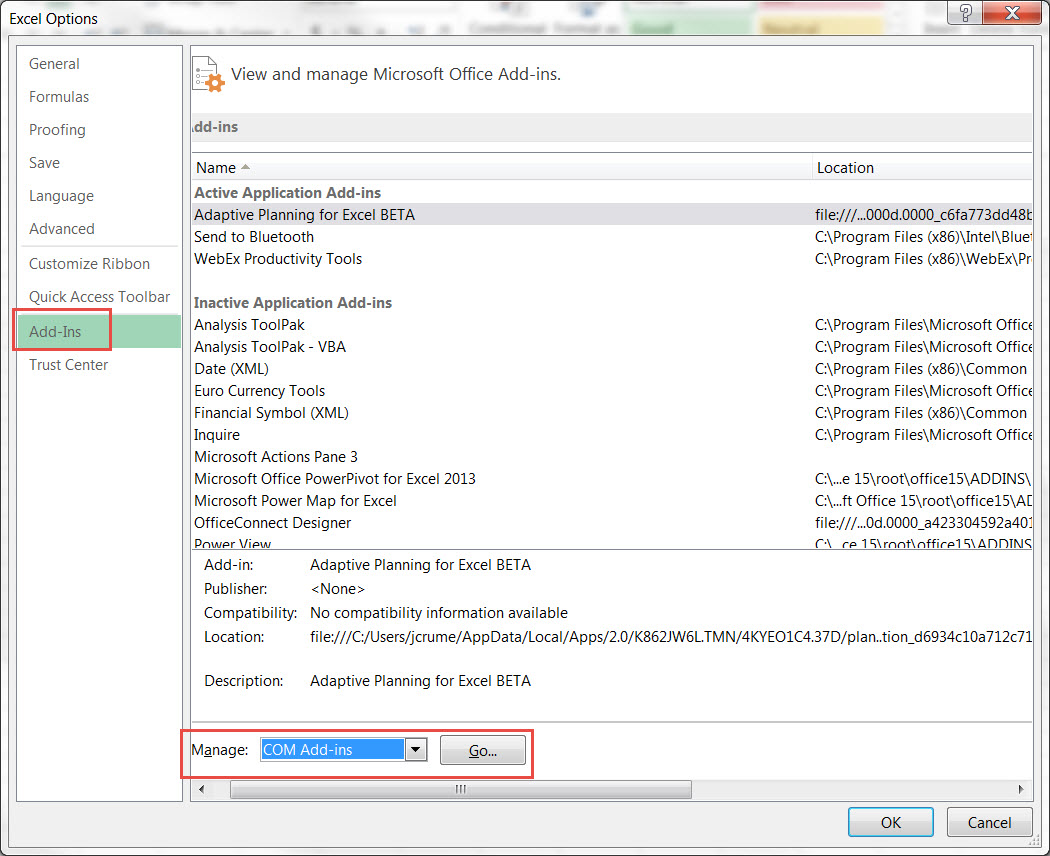
- 파일 > 옵션 > 추가 기능으로 돌아가서 '관리'를 'COM 추가 기능'으로 변경하고 '이동...'을 클릭합니다.
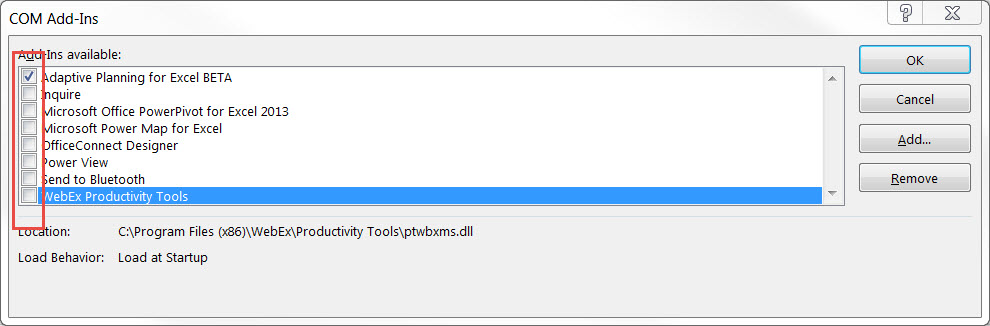
- 추가 기능이 있는 경우 선택취소합니다('Adaptive Planning for Excel'은 선택된 상태로 유지해도 됨).
- 모든 추가 기능을 선택취소하면 Excel을 닫을 수 있습니다.
- OfficeConnect에 로그인
- 문제가 해결되지 않은 경우 다음 단계를 참조하십시오.
제거/재설치 중
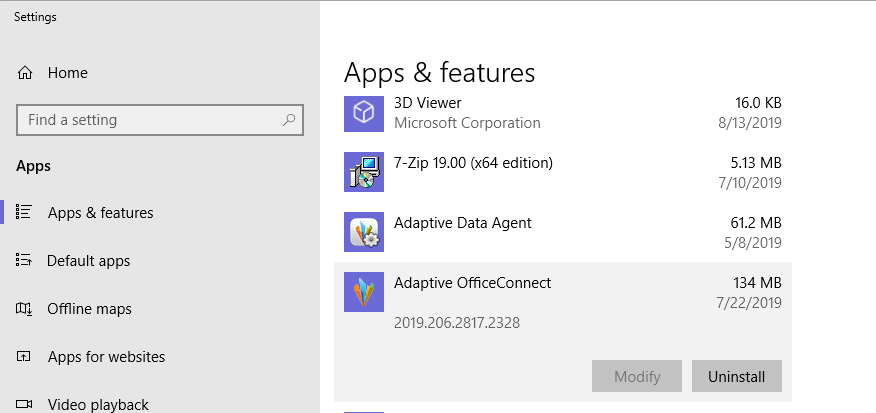
- 시작 > 설정 > 앱 및 기능으로 이동합니다.
- Select OfficeConnect > Uninstall
- OfficeConnect를 다시 설치합니다. 참조 제품 다운로드.
- OfficeConnect에 로그인
- 문제가 해결되지 않은 경우 다음 단계를 참조하십시오.
Microsoft Office 복구
- 시작 > 설정 > 앱 및 기능으로 이동합니다.
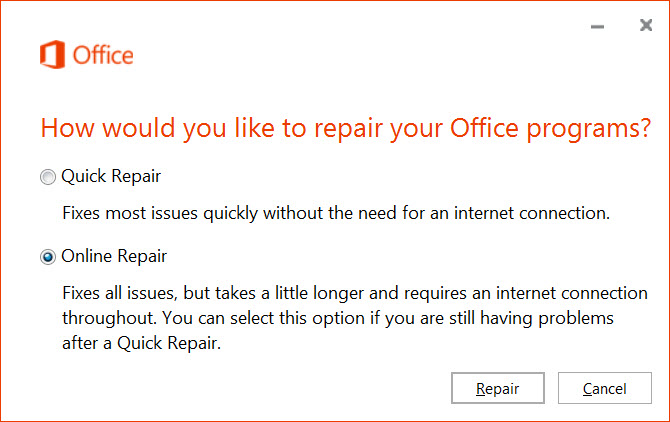
- Select Microsoft Office > Modify
- 온라인 복구 옵션 > 복구를 선택합니다.
- OfficeConnect에 로그인
매크로 비활성화
관련 문제: 저장된 파일을 열거나 OfficeConnect를 닫을 때 비정상적인 동작
- Excel 및 OfficeConnect가 실행 중인 경우 종료
- 시작 > 검색 > %appdata%\Microsoft\Excel로 이동하고 Enter 키를 클릭합니다.
- XLstart 폴더를 엽니다.
- 폴더에 파일이 있으면 다음 단계로 이동합니다. 폴더에 파일이 없으면 나머지 단계를 건너뛸 수 있습니다.
- 한 폴더 뒤로 이동('Alt+왼쪽' 클릭 또는 폴더 경로에서 Excel 클릭)
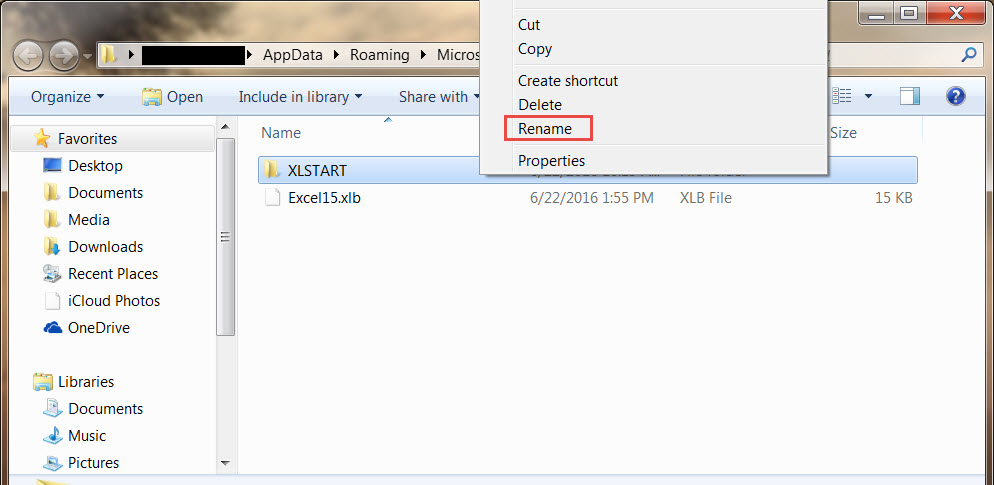
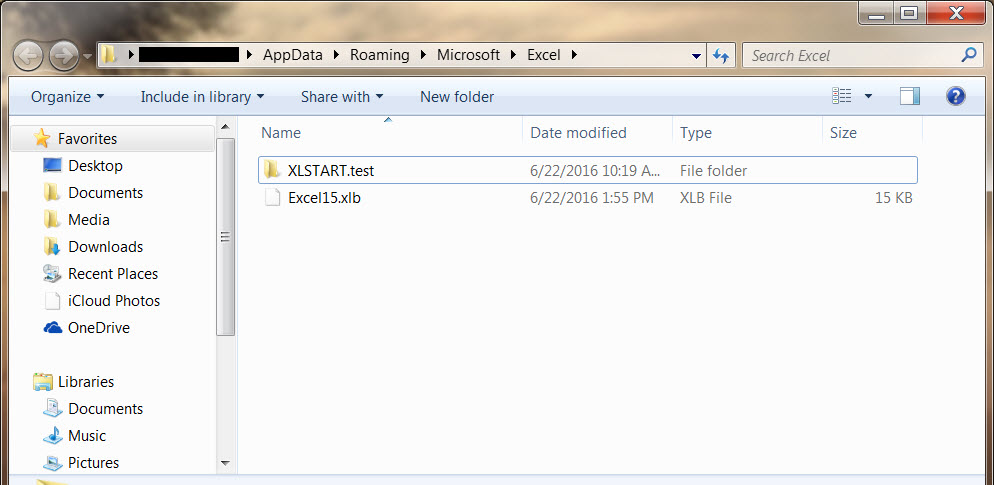
- XLstart 폴더의 이름을 XLSTART.test와 같이 변경합니다.
- OfficeConnect에 로그인하여 예상치 못한 동작을 초래한 이전 액션을 다시 시도하십시오.
정보 수집
위의 문제 해결 단계를 수행해도 문제가 해결되지 않으면OfficeConnect 문제 해결 도구를 실행하고 결과를 지원팀에 전송하십시오.
- 문제 해결 도구는 오류에 대한 정보 및 시스템과 관련된 기타 정보를 수집합니다.
- Workday Customer Center에서 케이스를 오픈하여 지원팀에 결과를 전송합니다.