
시간 컨텍스트 추가
시작
OfficeConnect
컨텍스트는 리포트 데이터에 적용하는 기초 잔액 또는 기간 누계입니다. 기간 누계에는 선택한 시간 요소까지의 누적 합계가 표시되고, 기초 잔액에는 이전 기간의 합계가 표시됩니다. 다음을 수행할 수 있습니다.
- 계정 및 시간 요소가 모두 있는 리포트에 컨텍스트를 추가합니다.
- 컨텍스트 및 시간 요소를 동일한 열, 행 또는 셀에 추가합니다.
재무 데이터 소스와 함께 OfficeConnect를 사용하는 경우, 일일 평균 잔액(ADB) 계산과 함께 시간 컨텍스트를 사용하여 다음을 수행할 수 있습니다.
- 일일 ADB 누계의 세부내역을 리뷰합니다.
- 요약 스케줄을 일로 확장합니다.
- 개념: 일일 평균 잔액이 있는 시간 컨텍스트개념: 일일 평균 잔액이 있는 시간 컨텍스트
- OfficeConnect를 사용한 일일 평균 잔액 리포트OfficeConnect를 사용한 일일 평균 잔액 리포트
컨텍스트 추가를 위한 기본 단계
리포트에 컨텍스트를 추가하려면 다음을 수행합니다.
- 시작OfficeConnect신규 또는 기존 리포트를 열 수 있습니다.
- 리포트창의요소탭에서 시간을 클릭하여 확장합니다.
- 컨텍스트를 클릭하여 사용가능한 옵션을 확인합니다.리포트에 사용할 수 있는 컨텍스트는 관리자가 인스턴스의 캘린더를 설정한 방식에 따라 달라집니다. 공통 캘린더에는 다음과 같은 컨텍스트 옵션이 있을 수 있습니다.
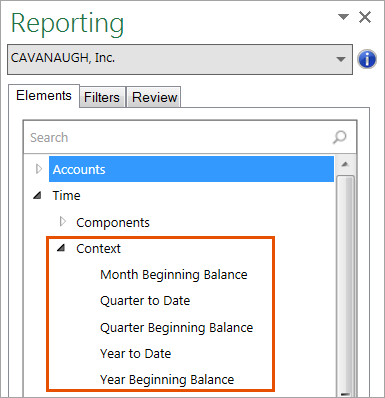
- 다음 방법 중 하나로 컨텍스트 요소를 끌어서 놓습니다.
- 시간 요소와 동일한 열, 행 또는 셀
- 시간이 워크북 또는 워크시트 필터인 경우 모든 열, 행 또는 셀
- 모든 행(시간이 열인 경우) 또는 해당 열의 셀
- 모든 열(시간이 행인 경우) 또는 해당 행의 셀
- 리포트를 새로 고칩니다.
컨텍스트 작동 방식
기초 잔액
기초 잔액은 기간 종료 시점이 아닌 기간 시작 시점의 잔액입니다. 예: 2017년 5월의 기초 잔액은 2017년 4월 말의 잔액입니다.
시작
OfficeConnect
- 기초 잔액은 인스턴스에 있는 GL 계정의 기본 계획 기간을 기준으로 합니다. GL 계정이 매월 계획되는 경우 분기 기초 잔액은 이전 분기의 마지막 월입니다. 예를 들어 2016년 5월과 분기 기초 잔액 컨텍스트는 2016년 3월의 데이터를 표시합니다.이 예에서는 맨 위에 있는 온라인 시트의 데이터가
OfficeConnect
리포트를 선택합니다. 맨 아래에 있는 리포트에는모든
열과 컨텍스트(CE 열의 레이블이 지정된 대로)에 2016년 5월이 시간 요소로 포함되어 있습니다.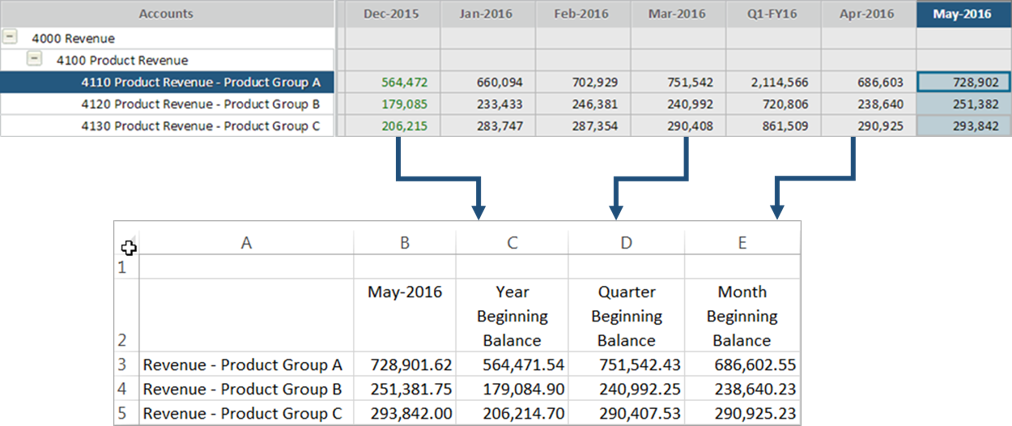
기간 누계
기간 누계는 특정 날짜를 기준으로 누적 합계를 계산합니다. YTD(2017년 5월 기준)는 2017년 1월부터 5월까지의 합계를 계산합니다. 누적 계정의 값이 이미 기간 누계 데이터를 표시하고 있기 때문에 기간 누계는 누적(월별 델타) 계정이 아닌 기간 계정에 가장 적합합니다.
시작
OfficeConnect
기간 누계는 컨텍스트 기간(주, 월 등)의 시작부터 마지막 시간 요소의 끝까지를 계산합니다. 이 예에서 1월, 2월, 3월에는 분기 누계 컨텍스트가 있으므로 리포트에 Q1 시작부터 각 월까지의 월 합계가 표시됩니다. 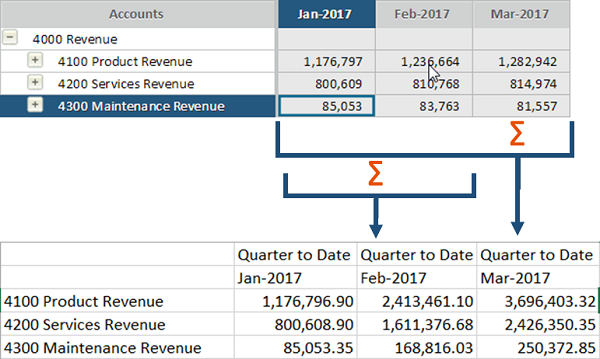
모범 사례: 기간 누계 컨텍스트의 경우 기간 누계 컨텍스트 기간보다 작은 시간 요소를 사용합니다. 예를 들어 월별 시간 요소에 분기 누계 또는 연간누계(YTD)를 사용합니다. 분기 시간 요소에 월간누계(MTD)를 사용하는 경우,
OfficeConnect
에서 수정합니다. 같음 또는 더 큰 기간의 컨텍스트를 참조하십시오. 여러 시간 요소가 있는 컨텍스트
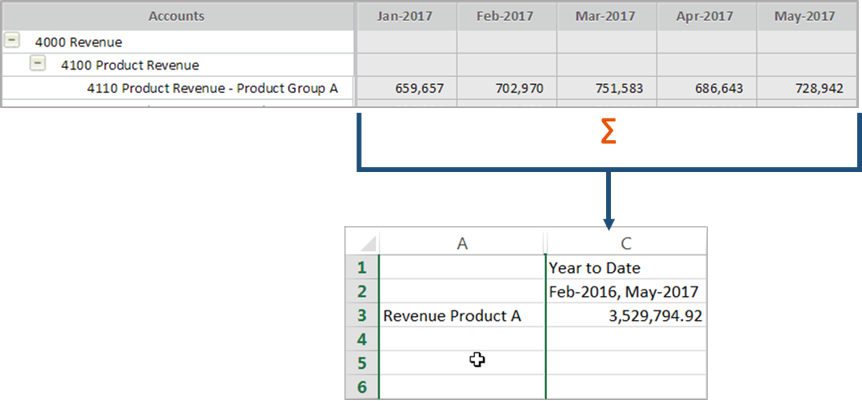
여러 시간 요소가 있는 위치에 컨텍스트를 추가하면 리포트에 최신 시간 요소를 기준으로 데이터가 표시됩니다.
이 예에서 2016년 2월과 2017년 5월은 연간누계(YTD) 컨텍스트가 있는 C열에 있습니다. 이 리포트는 최신 시간인 2017년 5월에 컨텍스트를 적용하고 2017년 1월부터 5월까지의 누적 합계를 표시합니다.
2016년 2월과 2017년 5월은 D열에 있으며 분기 기초 잔액 컨텍스트가 있습니다. 이 리포트는 최근 시간인 2017년 5월을 기준으로 기초 잔액을 찾습니다. 5월 분기인 Q2의 기초 잔액은 2017년 3월인 Q1의 마지막 월입니다.
시간이 기간보다 크거나 같은 컨텍스트
기간이 같거나 더 큰 시간 요소에 컨텍스트를 추가하면
OfficeConnect
리포트에서 논리적으로 근무할 수 있도록 시간 요소를 변환합니다.예: 기간 누계
시나리오
: FY2016 시간 요소와 분기별 누계 컨텍스트 요소가 있는 리포트리포트 로직
:- 컨텍스트에 따라 분기를 기준으로 2016년을 분할합니다.
- 시간 요소(Q4) 내에서 컨텍스트의 최신 기간을 선택합니다.
- 다음으로 가장 작은 기간인 Q4 내의 개월 합계를 계산합니다.
리포트 표시
: 10월, 11월, 12월의 합계를 2016년의 QTD로 표시합니다.예: 기초 잔액
시나리오
: GL 기본값으로 월이 있고 FY2016 시간 요소와 분기 기초 잔액 컨텍스트 요소가 포함된 리포트가 있는 인스턴스리포트 로직
:- 컨텍스트에 따라 분기를 기준으로 2016년을 분할합니다.
- 시간 요소(Q4) 내에서 컨텍스트의 최신 기간을 선택합니다.
- 이전 분기의 기초 잔액(2016년 Q3)을 찾습니다.
리포트 표시
: 2016년 9월의 최종 잔액 사용가능한 기간 누계 컨텍스트
- 기간 누계 옵션에는 가장 작은 기간을 제외한 캘린더의 모든 기간이 포함됩니다.
- 기초 잔액 옵션에는 인스턴스의 GL 계정에 대해 설정된 기간 등이 포함됩니다.
예를 들어 다음과 같습니다.
캘린더 | GL 계정 | 기초 잔액 옵션 | 기간 누계 옵션 |
|---|---|---|---|
월 > 분기 > 연도 | month | 월, 분기, 연도 | 분기, 연도 |
일 > 주 > 월 > 반년 > 연도 | 반년 | 반년, 연도 | 주, 월, 반년, 연도 |
컨텍스트 제거
- 삭제할 컨텍스트 요소가 포함된 행, 열 또는 셀을 선택합니다.
- 리포트 창으로 이동하여리뷰탭을 클릭합니다.
- 컨텍스트 요소를 마우스 오른쪽 버튼으로 클릭하고삭제 를클릭합니다.
- 리포트를 새로 고칩니다.