
열, 행 및 셀에 요소 추가
모든 리포트에는 하나 이상의 시간 요소와 계정 요소를 추가해야 합니다. 기본 리포트의 경우 요소를 열, 행 또는 셀로 끌어서 놓습니다. 다양한 기술을 사용할 수 있습니다. 다음을 추가할 수 있습니다.
- 단일 요소를 단일 열, 행 또는 셀로 변환
- 여러 요소를 단일 열, 행 또는 셀에 배치하여 롤업 데이터를 표시합니다.
- 여러 요소를 여러 열, 행 또는 셀로 변환
시작하기 전에
리포트 요소를리뷰하여 해당 요소가 무엇이며 어떻게 작동하는지 파악합니다.
OfficeConnect
리포트기본값 유형 및 우선순위 규칙을 리뷰하여
버전 및 조직 레벨과같은 기본값을 파악합니다.
요소를 추가하는 기본 단계
단일 셀 대신 행과 열에 요소를 추가합니다. 셀에 다른 요소를 추가하는 경우 레이블을 올바르게 지정하고 메모를 추가해야 합니다.
- 그리드에서 리포트 요소를 적용할 셀, 행 또는 열을 선택합니다.
- 리포트창에서요소탭을 선택합니다.
- 요소 유형 목록을 클릭하여 추가하려는 요소를 확인합니다. 단일 행 또는 열에 굵게 표시된 요소를 적용하면 리포트가 각각 자체 행 또는 열에 기본 child 항목도 추가합니다.
- 강조 표시된 선택항목에 요소를 추가합니다.
- 요소를 선택한 셀, 행 및 열로 끌어서 놓습니다.
- 요소를 마우스 오른쪽 버튼으로 클릭하고선택항목에 적용을선택합니다.
- 요소를 클릭하고 툴바에서선택항목에 적용
 클릭합니다.
단일 셀에 요소를 추가하면 에서 프롬프트가 표시됩니다.
OfficeConnect
에서 해당 행이나 열이 아닌 셀에만 요소를 추가할지 묻는 메시지가 표시됩니다.모두 확장 옵션
요소
창에서 요소를 마우스 오른쪽 버튼으로 클릭하고 모두 확장을
선택하여 요소 내의 모든 항목을 표시합니다. 확장한 항목으로 롤업되는 모든 항목을 볼 수 있습니다. 이 예에서는 모든 커스텀 계정을 확장하여 모든 커스텀 계정과 해당 child 계정도 표시합니다.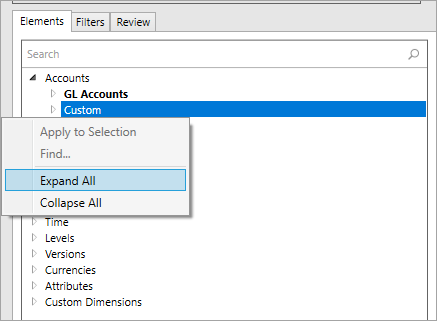
모두 축소 옵션
요소
창에서 요소를 마우스 오른쪽 버튼으로 클릭하고모두 축소를
선택하여 요소의 모든 항목을 숨깁니다. 최상위 항목과 해당 동위 항목(있는 경우)만 표시됩니다. 이 예에서는 자산을 축소하여 child 자산을 숨깁니다. 이제 Liabilities and Equities, Net Income, PL Income 및 Non-Operating Income과 같은 형제 계정을 볼 수 있습니다. 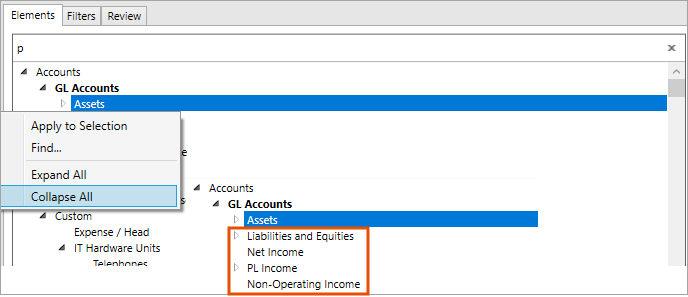
단일 열, 행 또는 셀에 단일 요소 추가
- 전체 열, 행 또는 셀을 강조 표시합니다.
- 요소를 강조 표시된 영역으로 끌어서 놓습니다.
- 새로고침을 클릭합니다.
리포트 워크북의 병합된 셀에 리포트 요소 또는 레이블을 추가하는 경우 다음을 사용하여 이러한 셀을 업데이트하거나 새로 고칠 수 없습니다.
OfficeConnect
.단일 열, 행 또는 셀에 여러 요소 추가
- 전체 열, 행 또는 셀을 강조 표시합니다.
- Ctrl 키를 누른 상태로 요소를 원하는 만큼 클릭합니다.
- 요소를 강조 표시된 영역으로 끌어서 놓습니다.
- 새로고침을 클릭합니다.
- 모든 요소가 하나의 단일 열, 행 또는 셀을 채웁니다.
- 데이터는 요소를 롤업하여 합계를 표시합니다.
2개 이상의 차감 계정을 추가하거나 차감 계정과 일반 계정을 혼합하여 추가하는 경우 롤업은 다음과 같이 계산됩니다.
- 모든 계정이 차감 계정인 경우 모든 차감 계정의 합계를 반환합니다.
- 계정이 혼합되어 있는 경우 모든 일반 계정의 합계에서 모든 차감 계정의 합계를 뺀 값을 반환합니다.
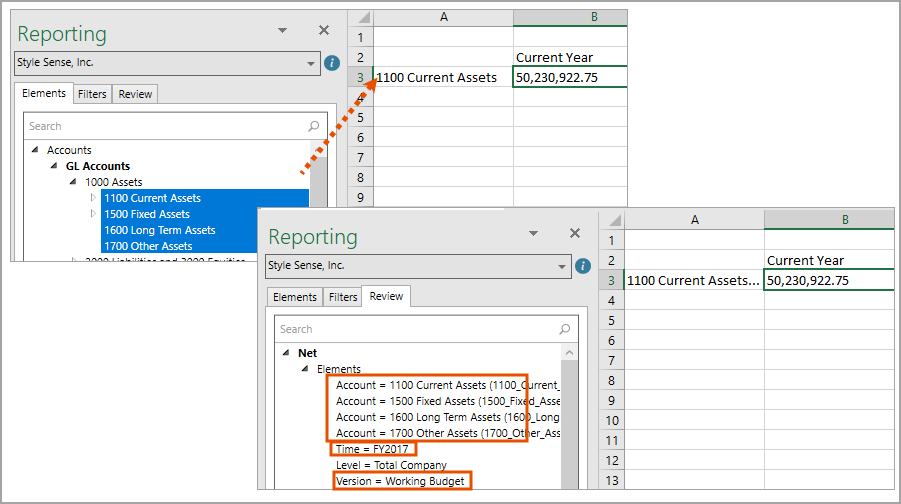
행의 예: 여러 계정을 단일 행에 추가합니다. 이 행에는 모든 계정의 롤업 값이 표시됩니다. 행을 강조 표시하고 리뷰 탭으로 이동합니다. 행 섹션에 모든 계정이 표시됩니다.
열의 예: Working Budget 버전과 2017년을 단일 열에 놓습니다. 이 열에는 2017년의 실행 예산 데이터가 표시됩니다. 열을 강조 표시하고 리뷰 탭으로 이동합니다. 열 섹션에 실행 예산 버전과 2017년이 모두 표시됩니다.
여러 열, 행 또는 셀에 여러 요소 추가
- 두 개 이상의 열, 행 또는 셀을 강조 표시합니다.
- Ctrl 키를 누른 상태로 요소를 원하는 만큼 클릭합니다. 강조 표시된 행의 수와 정확히 일치할 필요는 없습니다.
- 요소를 워크시트의 강조 표시된 영역으로 끌어서 놓습니다.
- 새로고침을 클릭합니다.
- 두 개 이상의 열, 행 또는 셀만 선택하면 됩니다.OfficeConnect각 요소를 자체 열, 행 또는 셀에 배포합니다.
- 굵게 축소된 요소를 단일 열, 행 또는 셀로 끌어서 놓을 수 있습니다. 그러면 리포트에서 각각 자체 열, 행 또는 셀에 확장된 값을 추가합니다.
예: 두 행을 선택한 다음 두 행 중 마지막 행에 네 개의 계정을 놓습니다.
새로고침을
클릭하면 리포트에서 4개의 행 각각에 대한 계정을 입력합니다. 리뷰 탭에서 리포트는 각 셀에 하나의 계정만 적용했습니다. 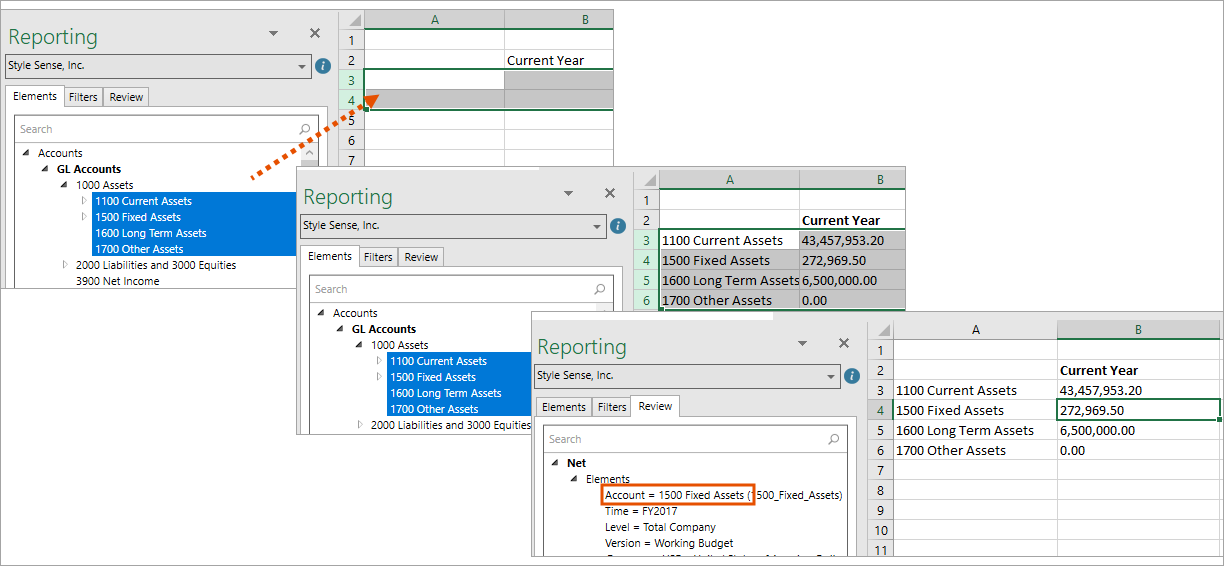
레벨 및 버전 요소 추가
이 리포트는 기본적으로 레벨 및 버전 요소를 추가합니다. 기본 버전 및 조직 기본값을참조하십시오.
에 레벨 및 버전을 추가하는 세 가지 방법이 있습니다.
OfficeConnect
리포트:- 기본값을 그대로 둡니다.
- 워크북 또는 워크시트의 필터에 추가합니다. 필터에 요소 추가를참조하십시오.
- 행, 열 또는 셀에 추가합니다. 이는 레벨 및/또는 버전 간에 재무 데이터를 비교하려는 경우에 유용합니다.