구성요소 날짜 요소 추가
구성요소 날짜를 사용하면 특정 유형의 리포트에 대해 더 간결한 방식으로 고유한 교차점을 생성할 수 있습니다. 예를 들어, 지난 3년 동안의 분기별 수익에 대한 전년 동기 대비 추이를 확인하려고 한다고 가정합니다. 리포트는 다음과 같이 표시될 수 있습니다.
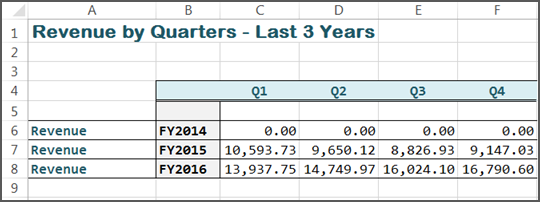
시간 요소의 구성요소 날짜로 셀 교차점을 생성하면 이 결과를 얻을 수 있습니다. 시간 요소에서 다른 기간을 사용하는 경우에도 유사한 결과를 얻을 수 있습니다.
구성요소 날짜에 액세스하려면 리포트 창의 요소 탭에서
시간 > 구성요소를
확장합니다.구성요소 날짜 적용 시 고려사항
구성요소 날짜는 최소 두 날짜의 교차점 또는 경우에 따라 3개 구성요소의 교차점으로 확인되어야 합니다. 수익 추이 예에서 7C는 Year 구성요소 2015와 Quarter 구성요소 Q1의 교차점입니다. 연도 구성요소는 필수이며 셀 교차점에 포함되어야 합니다.
다음은 가능한 조합의 예를 제공합니다.
구성요소 날짜 | 셀 교차점 | 처리 대상 |
|---|---|---|
연도 및 분기 | 2017년 및 Q3 | 2017년 3분기 |
연도 및 월 | 2017년 및 3월 | 2017년 3월 |
연도, 분기, 월 | 2017년 1분기, 3월 | 2017년 3월 |
- 예를 들어 연도, 분기, 월을 결합하는 경우 해당 분기의 월 중 하나를 적용하여 데이터를 반환해야 합니다. 2014, Q1 및 6월을 선택하여 데이터가 없다고 가정합니다. 6월은 1분기에 포함되지 않습니다.
- 구성요소 시간 요소는 동일한 지역의 다른 시간 요소와 결합할 수 없습니다. 적용되는 경우, 다른 시간 요소가 해당 교차점의 구성요소보다 우선합니다.
리포트에 구성요소 날짜 적용
- 수익 추이 리포트와 같은 리포트를 생성합니다. 예를들어6-8행에 GL 계정, 수익을 적용합니다.
- 리포트창의요소탭에서시간 > 구성요소를확장합니다.
- 선택한 행과 열에 구성요소 날짜를 적용합니다. 그러면 해당 연도 및 분기에 대한 셀 교차점이 생성됩니다. 다음은 8행에 적용된 FY2016과 F 열에 적용된 Q4를 보여줍니다. 이 조합은 2016년 Q4의 수익으로 확인되는 셀 교차점을 생성합니다.
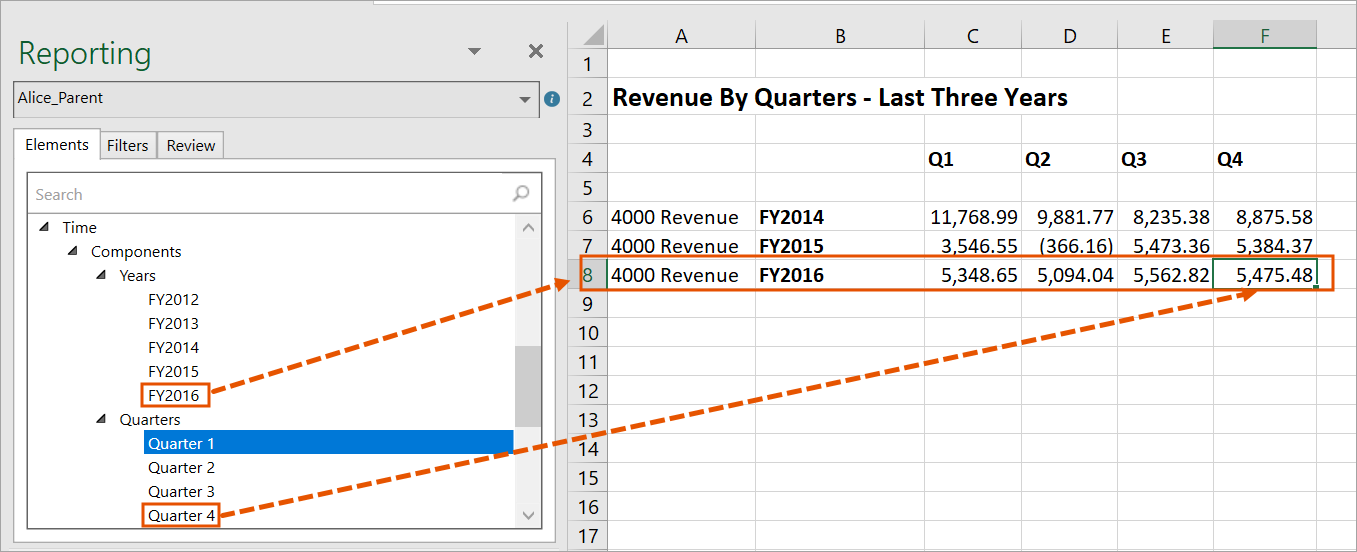
- 각 행에 연도를 적용합니다. 예: 6행에 FY-2014, 7행에 FY-2015, 8행에 FY-2016을 적용합니다.
- 각 열에 분기를 적용합니다. 예를 들면 다음과 같습니다.C 열에 분기 1, D 열에 분기 2, E 열에 분기 3, F 열에 분기 4를 적용합니다.
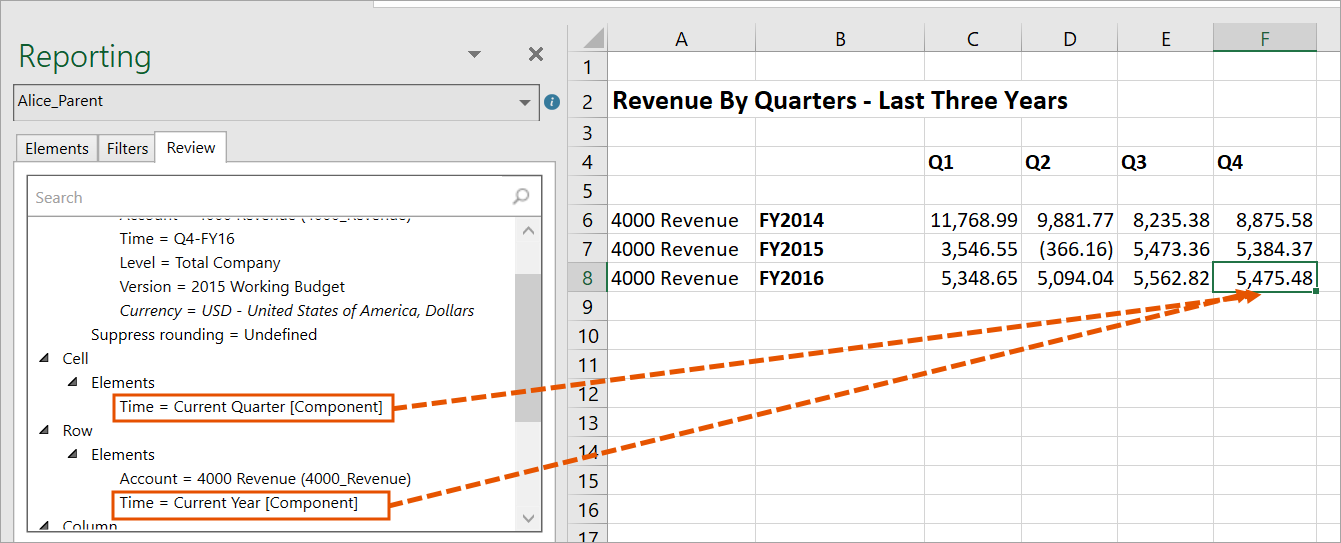
리뷰 창의 구성요소 날짜
리뷰
창에서 시간 요소 뒤에 [Component]를 추가하여 시간 요소가 구성요소 날짜인지 여부를 표시합니다.