
예: 스프레드시트 데이터 소스에서 디멘션 값 로드
이 예에서는 스프레드시트 데이터 소스에서 으로 CRM Customer 목록을 로드하는 방법을 보여줍니다.
Adaptive Planning
계획 디멘션 로더 사용 이름이 Customer인 계층형 디멘션이 이미 존재한다고 가정합니다.최종 목표는 여러 디멘션 값을 계층형 Customer 디멘션 아래에 CRM Customer 컬렉션으로 바로 추가하는 것으로, 트리는 다음과 같이 나타납니다.
Customer
|__Customer 1
|__Customer 2
|__CRM Customers
   |__R.G. Barry Corporation
   |__Sierra Bancorp
   |__SkullCandy, Inc.
   ...
|__StoneMore Partners L.P.
|__ScanSource, Inc.
...
CRM Customer 스프레드시트 서식 지정
계획 디멘션 로더로 가져오기에 사용되는 스프레드시트는 parent 디멘션 값과 child 디멘션 값을 표시하는 특정 서식을 필요로 합니다.
다음 세 가지 열은 필수입니다.
- ID: 소스 시스템의 디멘션 값에 대한 고유 ID
- ParentId: parent가 있는 경우 소스 시스템에 있는 디멘션 값의 parent ID
- 이름: 로더를 처음 실행할 때 계획에 계획 디멘션 값이 존재하는 경우 해당 계획 디멘션 값과 원칙적으로 일치해야 하는 소스 시스템의 디멘션명
ID 열은 각 디멘션 값을 고유하게 식별하고, ParentId 열은 디멘션 값의 parent에 해당하는 ID를 표시합니다. root에서 로드하려면 ParentId가 null이어야 합니다.
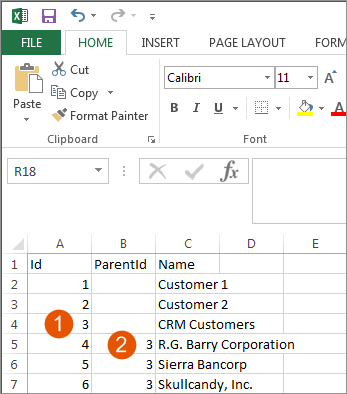
옵션 | 설명 |
|---|---|
1 | ID 열 |
2 | ParentId 열 |
값에 중복 이름이 있는 경우 코드의 데이터 소스 XLSX 파일에 추가 열이 필요합니다. 중복된 디멘션 값 이름이 있는 경우 코드에서 디멘션 값을 고유하게 식별합니다.
CRM Customers의 ID는 3입니다. 이 ID 3은 ParentId 열에서 참조되어 child 항목이 되는 모든 디멘션 값에 플래그를 지정합니다.
Customer 디멘션은 로더의 데이터 소스 설정에서 선택되기 때문에 스프레드시트에 포함될 필요가 없습니다.
계획 디멘션 로더에 대한 CRM Sheet 데이터 소스 생성
위의 스프레드시트를 사용하여 이름이 CRM Sheet인 스프레드시트 데이터 소스를 생성합니다.
데이터 소스에 대한 시트 콘텐츠를 가져와서 스테이징 영역을 채웁니다.
계획 디멘션 로더 설정 구성
스프레드시트 데이터 소스가 생성되고 해당 데이터가 스테이징 테이블을 채운 후 로더를 구성할 수 있습니다.
- 데이터 소스 설정
- 소스 테이블은 CRM Sheet 데이터 소스의 Sheet1입니다. 이 예에서는 CRM 데이터 소스만 사용하지만 목록에서 기타 데이터 소스도 확인할 수 있습니다. 계획 디멘션 로더는 데이터 소스와 관계없이 모든 스테이징 데이터에 액세스할 수 있습니다.계획 디멘션으로Customer를 선택합니다.계획에 없는 경우 디멘션 값 생성을 활성화합니다.
- 열 매핑
- 데이터 소스 스프레드시트의 형식과 열 때문에 이 로더의 열 매핑은 다음과 같아야 합니다.계획 열소스 열Parent IdParentId고객 IDID고객명Name이 예에서는 비즈니스 규칙이 필요 없습니다.액션 패널에서저장을 클릭하여 로더를 저장합니다.
로더 출력 미리보기
로더가 저장되면 액션 패널에서 로더 출력 미리보기
를 클릭합니다.
로더 출력 미리보기 상태
를 검토하여 오류가 발생하지 않았는지 확인합니다.로더 실행
로더 출력 미리보기가 성공하면 이 로더는 로드할 준비가 된 것입니다. 액션 패널에서 수동 실행
을 클릭하여 실행합니다.
로더는 또한 자동으로 실행될 수 있는 스케줄링된 통합 태스크에 포함될 수도 있습니다.
로드된 디멘션 값 조회
이 스크린샷은 Customer 디멘션 값을 로드한 결과를 보여줍니다. 왼쪽 창에는내의 확장된 트리가 표시됩니다. 드롭다운 값 C8
에서는 가져오기에 사용되는 서식이 지정된 스프레드시트를 보여줍니다. ParentId 열이 비어 있는 경우, 계획 디멘션 로더 데이터 소스 설정 드롭다운에서 선택한 계획 디멘션이 parent가 됩니다.
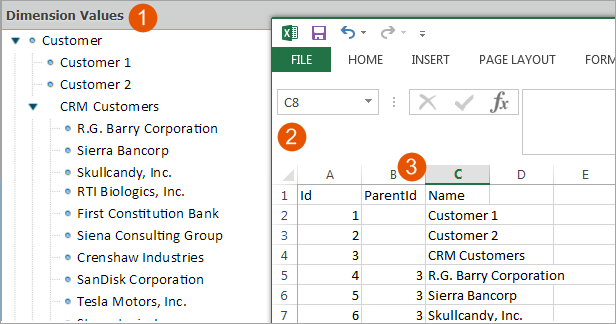
옵션 | 설명 |
|---|---|
1 | 디멘션 값 창: 고객 및 CRM 고객 계층 |
2 | 가져오기를 위해 서식이 지정된 스프레드시트 |
3 | parent ID 열 |
왼쪽의 디멘션 값 목록 맨 위에 있는
Customer
는 로더 내의 데이터 소스 설정 드롭다운에서 계획 디멘션으로 선택되었습니다.디멘션 값 parent 재지정
로더를 사용하여 기존 디멘션 값의 parent를 재지정하려면 이동하려는 디멘션 값의 ParentId 열에 새로운 parent의 ID를 입력합니다. 예: 위 예의 결과를 사용하여 CRM Customers가 Customer 1의 child 항목이 되도록 하려는 경우 트리가 다음과 같이 표시됩니다.
Customer
|__Customer 1
   |__CRM Customers
      |__R.G. Barry Corporation
      |__Sierra Bancorp
      |__SkullCandy, Inc.
      ...
|__Customer 2
|__StoneMore Partners L.P.
|__ScanSource, Inc.
...
데이터 소스 스프레드시트는 다음과 같이 표시됩니다.
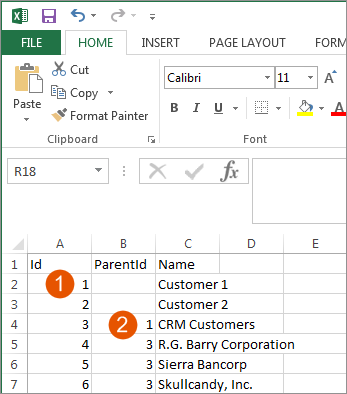
옵션 | 설명 |
|---|---|
1 | ID 열 |
2 | ParentId 열 |
Customer 1의 ID는 1이며, CRM Customers에 대한 parentId 열에 표시되어 있듯이 CRM Customers의 parent가 됩니다.
이 스프레드시트를 로드한 결과는 다음과 같습니다.
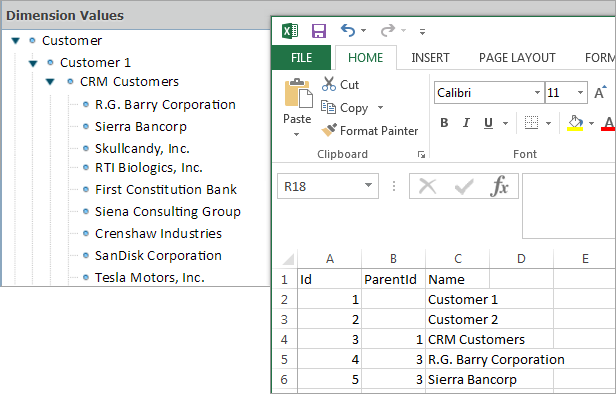
이제 CRM Customers가 스프레드시트의 ParentId 열에 표시되어 있듯이 Customer 1의 parent인 것을 확인할 수 있습니다.
목록형 디멘션과 특성 연결
parentId를 표시하지 않고 특성을 매핑하여 특성을 목록형 디멘션에 연결할 수 있습니다.
A
list dimension
is a dimension that is entirely non-hierarchical. It has no sub-dimensions and no hierarchy of dimension values, only a flat list of values.목록형 디멘션 Product에 대한 스프레드시트 데이터 소스에는 Group, Color, Size와 같은 각 디멘션 특성에 대한 열이 포함됩니다.
Group, Color, Size에 대한 열은 Product 디멘션에 대한 특성을 포함합니다.
로더
데이터 소스 설정
에서 목록형 디멘션을 선택합니다.이 디멘션은 목록형 디멘션이므로 제품 특성이 열 매핑 내에서 열로 제공됩니다.
계층형 디멘션인 경우 이러한 추가 열을 열 매핑에 사용할 수 없습니다.