
계정 구조 재구성
대상 사용자: 모델을 관리하는 관리자
계정 목록을 재구성하려면 다음을 수행합니다.
- 재정렬: 계정이 표시되는 순서를 변경합니다.
- parent 계정 재지정: 계정의 롤업 계층 및 데이터가 롤업되는 방법을 변경합니다.
다음 예에서는 고정자산, 유동자산, 기타 자산 및 장기 자산을
재정렬
할 수 있습니다. 장기 자산을 이동하여 고정자산의 child 계정으로 만들면 해당 롤업이 변경되거나 parent 계정이 재지정
됩니다.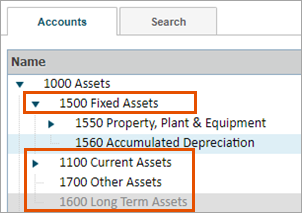
root 계정 또는 일부 총계정원장 계정은 재정렬하거나 parent 계정을 재지정할 수 없습니다. 템플릿을 사용하여 새로운 구조를 가져올 수도 있습니다. 참조 계정 가져오기 및 내보내기및 참조: 기본제공 총계정원장 계정.
선행요건
선행요건
계정의 parent 계정을 재지정하면 잠긴 버전 및 보관된 버전을 포함하여 모든 버전의 롤업 데이터가 변경됩니다. 잠긴 버전의 경우 이는 롤업을 참조하는 모든 계산에 영향을 미칩니다. 보관된 버전의 경우 계산이 저장되었으며 영향을 받지 않습니다.
GL, 커스텀, 메트릭 및 가정 계정으로 이동
 탐색 메뉴에서
 모델링
을 선택합니다. 계정
메뉴에서 다음을 선택합니다.- 총계정원장 계정
- 커스텀 계정
- 메트릭 계정
- 가정
모델링 및 큐브 계정으로 이동
탐색 메뉴에서 모델링
을 클릭합니다. 시트
메뉴에서 레벨 지정 시트
또는 사용자 지정 시트
를 클릭합니다. 큐브 또는 모델링 시트 옆에 있는 편집
링크를 클릭합니다. 큐브 계정
링크 또는 모델링 계정
링크를 선택합니다. 계정 목록 재정렬
계정을 재정렬할 경우 계층의 동일한 레벨 내에서만 계정을 이동할 수 있습니다.
- 위쪽 및 아래쪽 화살표: 계정을 강조 표시하고 위쪽 및 아래쪽 버튼을 클릭하여 계정을 이동합니다.
- 잘라내기 및 붙여넣기: 계정을 선택하고 마우스 오른쪽 버튼을 클릭한 다음잘라내기를 선택합니다. 그런 다음 동일한 목록에서 다른 child 계정을 선택하고 마우스 오른쪽 버튼을 클릭한 다음붙여넣기를 선택합니다.
- 끌어서 놓기: 계정을 선택합니다. 계정 세부내용을 확인한 후 계정을 선택한 상태로 다른 위치로 끕니다. 계정을 새 위치에 놓습니다.
parent 계정 재지정
parent 계정을 재지정할 경우 다른 계정으로 롤업되도록 계정을 이동합니다.
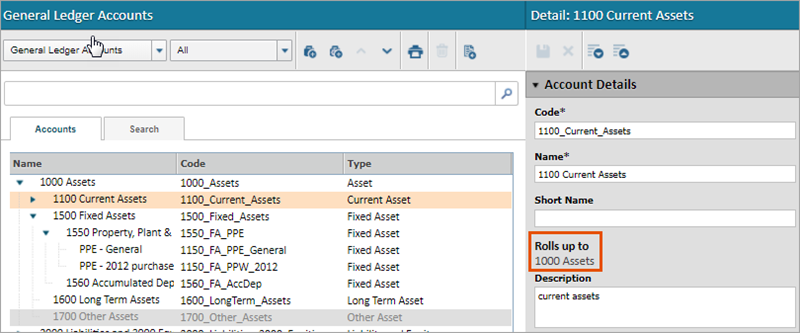
parent 계정 재지정을 위한 옵션
parent 계정 재지정 방법을 선택하기 전에 대상 롤업의 상태를 고려하십시오.
기존 child 계정이 있음
|
|
| 임시 child 계정을 생성하여 대상 롤업이 롤업 대상 드롭다운에 표시되도록 합니다. |
|
|
잘라내기 및 붙여넣기
- parent 계정을 재지정할 계정: Payroll
- 대상 롤업: Direct Cash Flow
- 참고: Direct Cash Flow에는 child 계정이 있습니다.
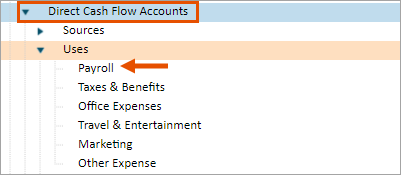
- 목록에서 계정을 선택합니다.
- 마우스 오른쪽 버튼을 클릭하고잘라내기를 선택합니다.
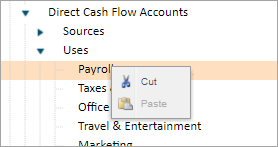
- 대상 롤업의 child 계정을 선택합니다. 이 예에서는 Sources를 선택합니다.
- 마우스 오른쪽 버튼을 클릭하고붙여넣기를 선택합니다.
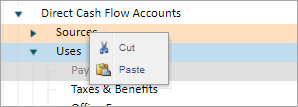
- 경고 메시지가 표시됩니다.계정 이동확인란을 선택하고저장을 선택합니다.
강조 표시된 계정 바로 아래로 계정이 이동됩니다.
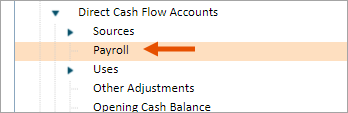
끌어서 놓기
- parent 계정을 재지정할 계정: Payroll
- 대상 신규 롤업 계정: Sources
- 참고: Sources에는 child 계정이 있습니다.
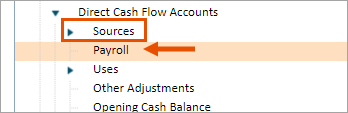
- 대상 롤업 계정을 확장합니다.
- parent 계정을 재지정할 계정을 선택합니다.
- '계정 세부내용'을 확인한 후 계정을 선택한 채 끕니다.
- 마우스 버튼을 놓아 계정을 기존 child 계정의 위나 아래에 해당하는 새 위치에 놓습니다.
- 경고 메시지에서계정 이동확인란을 선택하고저장을 선택합니다.
끌어다 놓은 위치로 계정이 이동됩니다.
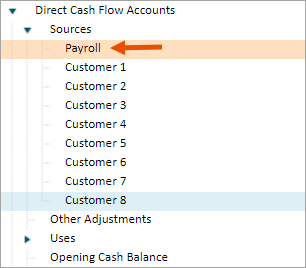
계정 설정 편집
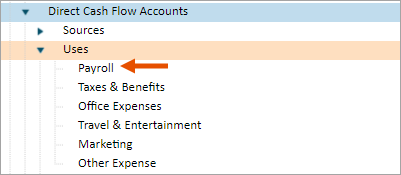
- parent 계정을 재지정할 계정: Payroll
- 대상 신규 롤업 계정: Uses
- 참고: Uses에는 child 계정이 있습니다.
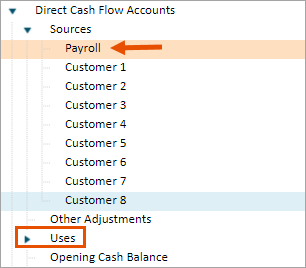
- parent 계정을 재지정할 계정을 선택합니다.
- 계정 세부내용 패널의롤업 대상드롭다운에서 신규 롤업 계정 또는 그룹을 선택합니다.
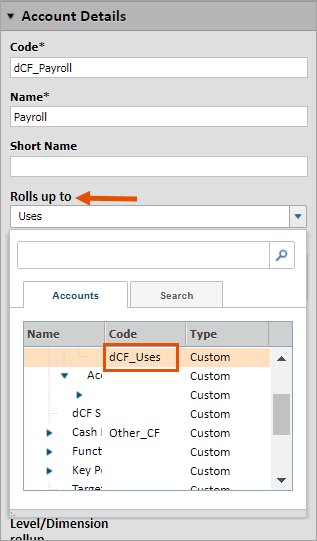
선택한 롤업 계정 아래로 계정이 이동됩니다.
임시 child 계정 생성
대상 롤업 계정에 대한 임시 child 계정을 생성합니다. 그러면 대상 롤업이 롤업 대상
드롭다운에 표시됩니다.
- parent 계정을 재지정할 계정: Adjustments due to Exchange Rates
- 대상 신규 롤업 계정: Other Adjustments
- 참고: Other Adjustments에는 child 계정이 없으므로롤업 대상드롭다운에 표시되지 않습니다. 또한 계정에 데이터가 없으므로 임시 child 계정이 어떤 데이터도 삭제하지 않습니다.
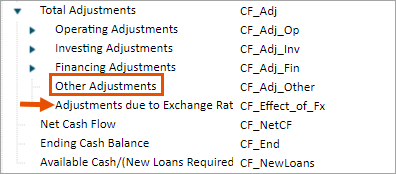
- 임시 child 계정 추가: 대상 롤업 계정을 선택하고신규 계정 생성을 선택하여 임시 child 계정을 생성합니다. 신규 child 계정을 저장합니다.
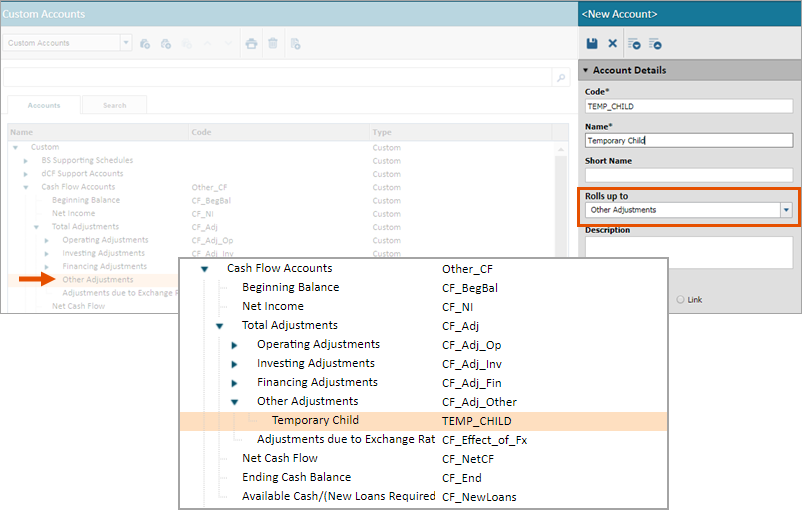
- 롤업 계정 변경: parent 계정을 재지정할 계정을 선택합니다. 이제 Other Adjustments에 child 계정이 있으므로롤업 대상드롭다운에서 child 계정을 선택할 수 있습니다. 대상 롤업 계정을 선택하고 저장합니다.
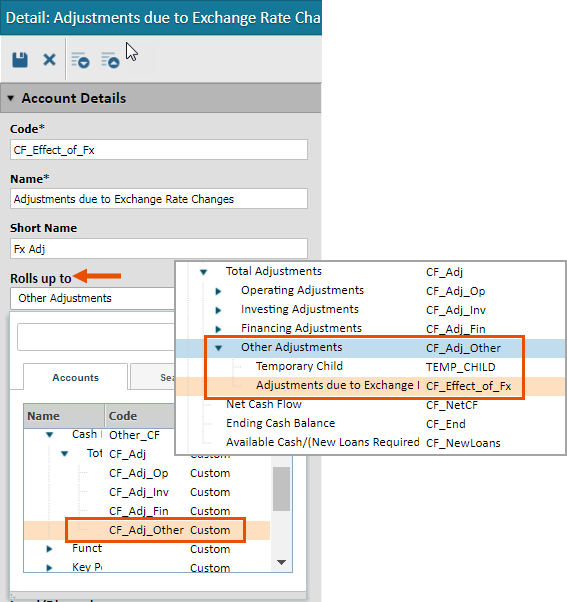
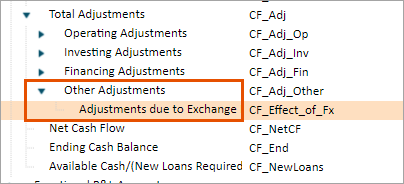
- 임시 child 계정 삭제: 생성한 임시 child 계정을 강조 표시하고 툴바에서삭제를 클릭합니다.
이제 롤업 계정이 parent 계정을 재지정한 계정의 데이터를 표시합니다.
다른 child 계정 생성
- parent 계정을 재지정할 계정: PTE(파트타임 직원)
- 대상 롤업: Headcount
- 참고: Headcount에는 이력 데이터 및 현재 데이터가 있습니다. Headcount에는 child 계정이 없습니다. child 계정을 생성할 경우 Headcount의 데이터가 child 계정으로 롤다운됩니다. 이 방법을 사용하면 데이터 손실 없이 데이터를 이동할 수 있습니다.
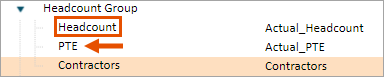
- 대상 롤업 계정에 child 계정 추가: 롤업 계정을 선택하고 툴바에서신규 계정 생성을 클릭하여 신규 child 계정을 생성합니다. 신규 child 계정을 저장합니다. 대상 롤업의 데이터가 이 계정으로 이동됩니다.
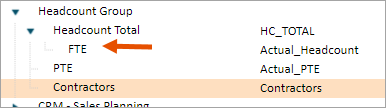
- 롤업 계정 변경: parent 계정을 재지정할 계정을 선택하고롤업 대상드롭다운에서 대상 롤업 계정을 선택합니다.저장을 클릭합니다.
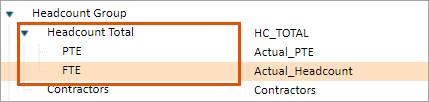
대상 롤업 계정은 신규 child 계정 및 parent 계정을 재지정한 계정의 합계를 저장합니다.
대상 롤업을 child 계정으로 만들기
- parent 계정을 재지정할 계정: PTE(파트타임 직원)
- 대상 롤업: Headcount
- 참고: Headcount에는 데이터가 있고 child 계정이 없습니다. 이 방법은 원래 계정의 데이터를 유지합니다.
- 신규 롤업 계정 추가: 대상 롤업의 롤업 계정을 선택합니다.
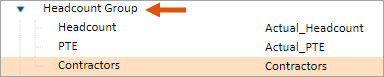
- 신규 계정 생성을 클릭하고 세부내용을 입력한 다음 계정을 저장합니다. 이 계정은 대상 롤업 및 parent 계정을 재지정할 계정에 대한 신규 롤업 계정입니다. (옵션) 이제 계정이 합계임을 나타내도록 계정의 이름을 바꿉니다. 참고: 현재까지 신규 롤업에는 데이터가 없습니다.
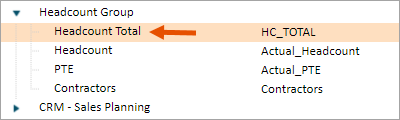
- 임시 child 계정 추가: 신규 롤업 계정을 선택하고신규 계정 생성을 선택하여 임시 child 계정을 생성합니다. 신규 child 계정을 저장합니다.
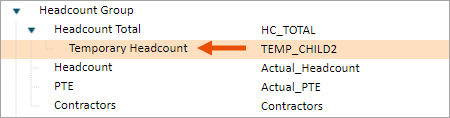
- 원래 계정의 parent 계정 재지정: parent 계정을 재지정할 계정을 잘라내서 임시 child 계정 위에 붙여넣거나 끌어서 놓습니다. (옵션) 목적을 분명히 나타내도록 계정의 이름을 바꿉니다. 이제 롤업이 합계를 포함합니다. 원래 계정도 데이터를 포함합니다.
- 대상 롤업 계정의 parent 계정 재지정: 대상 롤업을 잘라내서 붙여넣거나 끌어서 놓아 신규 롤업의 child 계정으로 만듭니다. 이제 롤업이 두 child 계정을 합산합니다. 여전히 child 계정이 데이터를 보유합니다.
- 임시 계정 삭제: 임시 child 계정을 선택하고삭제를 클릭합니다.
신규 롤업 계정이 대상 롤업 및 parent 계정을 재지정한 계정의 합계를 결합하여 둘의 합계를 포함합니다. 이 예에서는 Headcount Total과 구분하기 위해 Headcount의 이름이 FTE로 변경되었습니다.