
概念: レポートのクイック ツアー
メイン ナビゲーション メニューで
"レポート"
を選択すると、すべてのレポート フォルダの概要とレポートの詳細を確認できます。ページの以下の機能を使用して、Web レポート内で操作を行います。
オプション
| 説明
|
|---|---|
検索 | キーワードを使用して、フォルダ内またはすべてのフォルダを検索します。検索結果に、検索条件を満たすタイトルのすべてのレポートが表示されます。検索結果は、別の検索を実行するまで、そのまま表示されています。 |
フォルダ | 詳細を表示できるサブフォルダと保存済みレポートが含まれます。上部にあるブレッドクラムを使用して、フォルダ構造内を移動します。 |
レポートの詳細 | 選択したフォルダ内のサブフォルダおよびレポートのリストを表示します。レポートの出力形式、オーナー、最終表示日などの詳細も表示されます。次の操作ができます。
|
アクション
| フォルダまたはレポートの管理に使用できるコンテキスト メニュー オプションが表示されます。 |
レポート アイコン | レポート名の横にあるこのアイコンは、レポートまたはファイル タイプを示します。アイコンにマウスを合わせると、レポート タイプの詳細が表示されます。 |
レポート フォルダ
デフォルトのフォルダを削除したり、その名前を変更したりすることはできませんが、デフォルトのフォルダ内にサブフォルダを作成することはできます。
"共有"
フォルダのサブフォルダは、レポートにアクセスできる全ユーザーに対して表示されます。デフォルト フォルダには以下が含まれています。
オプション | 説明 |
|---|---|
すべて
| "個人"、"共有"、"お気に入り"、"再使用可能" を含むすべてのフォルダにおける、すべてのレポートが含まれます。 |
個人
| 作成したレポートは、デフォルトでこのフォルダに保存されます。 |
共有
| 以下のレポートが含まれます。
|
お気に入り
| お気に入りに追加したレポートが含まれます。このフォルダでは、レポートのチェックボックスをオンにし、上下の矢印アイコンを使用してフォルダ内のレポートを並べ替えることができます。 |
再使用可能
| あなたまたは他のユーザーが再使用可能として保存したレポートが含まれます。再使用可能レポートの要素を使用して、類似した構成のレポートを作成できます。 |
スケジュール
| マトリクス レポートのスナップショットまたはライブ レポート通知に対して作成したすべてのスケジュールが含まれます。 |
レポート ビューアー ツールバー
レポートをクリックすると、その中にあるデータを表示できます。モデル レポートとトランザクション レポートのオプションは、以下を除いてマトリクス レポートと同様です。
オプション | 説明 |
|---|---|
ドリルされていないレポートに戻る
| このオプションは、モデル レポートとトランザクション レポートには適用されず、これらのレポート ビューには表示されません。 |
レポートをフィルタ
| このオプションは、マトリクス レポート ビューには表示されません。このオプションは、モデル レポートおよびトランザクション レポートの結果を特定の基準でフィルタリングするために使用します。 |
レポート ビルダー
レポート タイプを作成するには、レポート ビルダーを使用します。
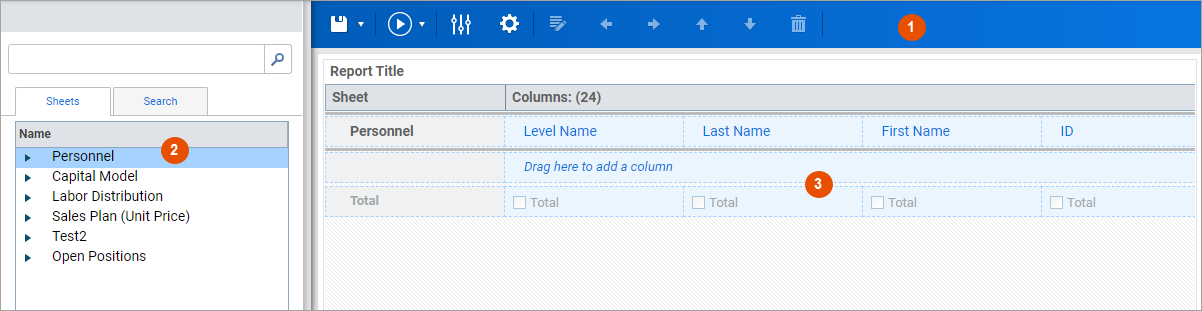
マトリクス、モデル、トランザクションの各種レポート用レポート ビルダー インターフェイスは、以下から構成されています。
オプション | 説明 |
|---|---|
1 | このツールバーのアイコンは、レポート タイプによって異なる場合があります。 |
2 | このペインから設計領域にレポート要素をドラッグ アンド ドロップできます。 |
3 | レポートを作成する設計領域です。 |