
OfficeConnect のトラブルシューティング
この記事には提案と回避策が含まれています。コンテンツはすべてのユース ケースに対して正確であるとは限らず、また最新リリースのベスト プラクティスを示すものではありません。
質問
私は IT チームのメンバーで、OfficeConnect ユーザーから、製品の作業時の起動エラーやその他の動作についてサポートを求められることがよくあります。有用なトラブルシューティング ステップはありますか?
回答
前提条件のインストール
関連問題: .NET、VSTO などのセキュリティ例外によるインストールおよび更新のエラー
- Office Runtime に対して .NET 4.8 および Microsoft Visual Studio (VSTO) 2010 ツールをダウンロードします。これらのプログラムにはマシンに対する管理者権限が必要です
- OfficeConnect をダウンロードします。参照 製品ダウンロード。
Excel アドインの確認
関連問題: OfficeConnect Excel の起動時にアドインが正しくロードされないなどの一般的なエラー
- OfficeConnect と Excel (実行中の場合) を閉じる
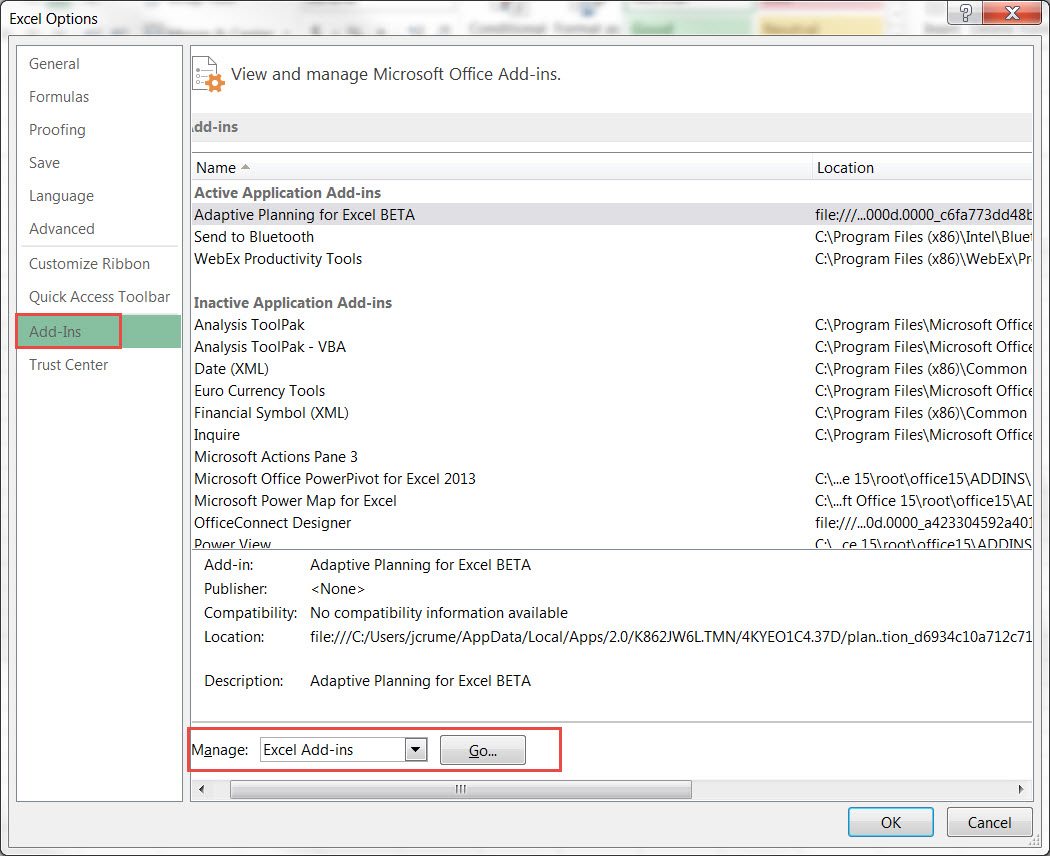
- Excel を開き、"ファイル" > "オプション" > "アドイン" に移動します。
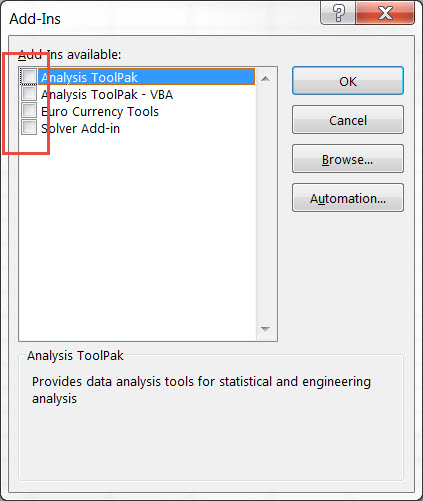
- 一番下の "管理" で、Excel のアドインが選択された状態で "移動" をクリックします。
- いずれかがオンになっている場合はオフにする
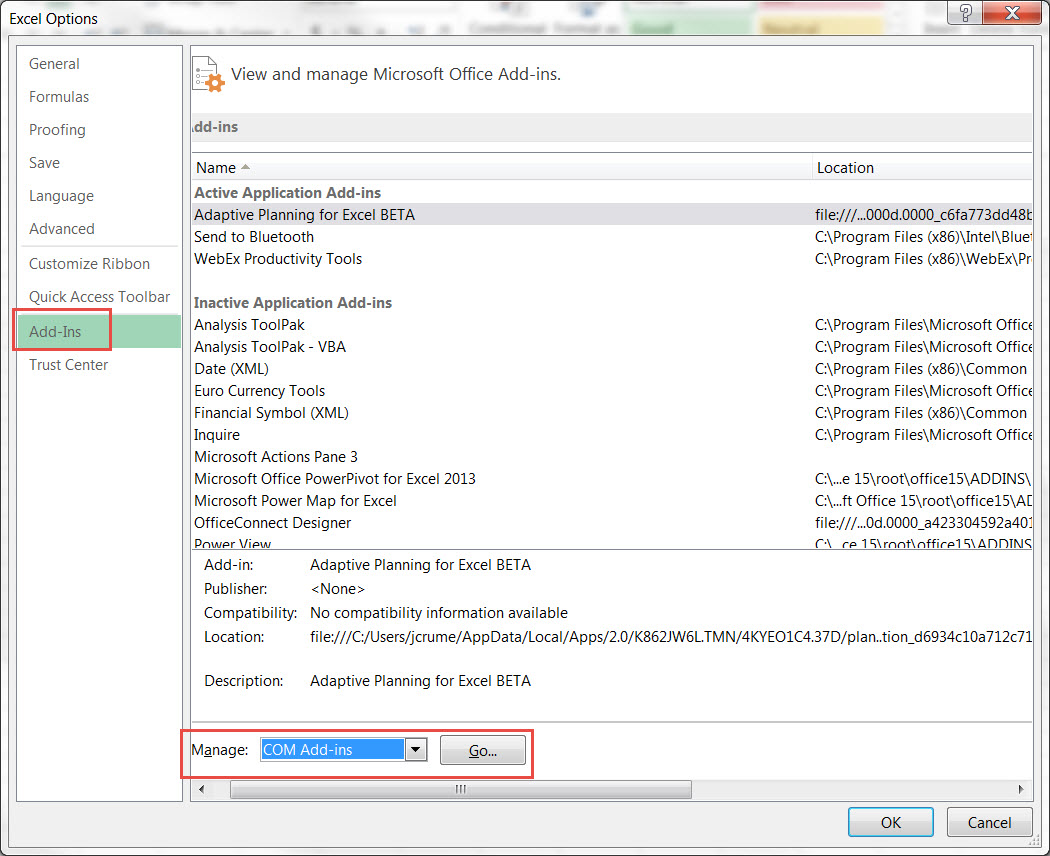
- "ファイル" > "オプション" > "アドイン" に戻り、"Manage" を "COM アドイン" に変更して、"移動..." をクリックします。
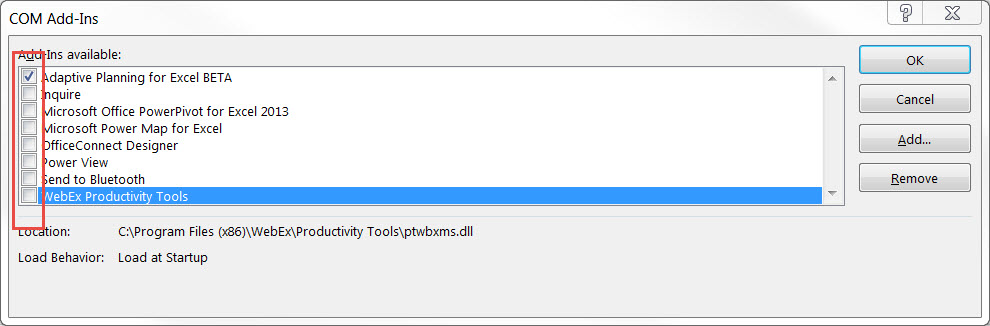
- アドインが存在する場合はオフにします ("Adaptive Planning for Excel" はオンにしたままで問題ありません)
- すべてのアドインのチェックを外すと、Excel を閉じることができます
- OfficeConnect にログイン
- 問題が解決されなかった場合は、次のステップを参照してください
アンインストール/再インストール
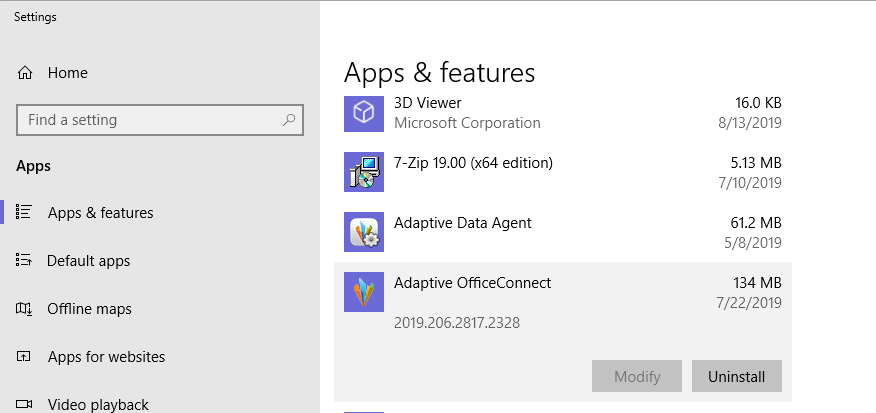
- "開始" > "設定" > "アプリと機能" に移動します。
- "OfficeConnect" > "アンインストール" を選択します。
- OfficeConnect を再インストールします。参照 製品ダウンロード。
- OfficeConnect にログイン
- 問題が解決されなかった場合は、次のステップを参照してください
Microsoft Office の修復
- "開始" > "設定" > "アプリと機能" に移動します。
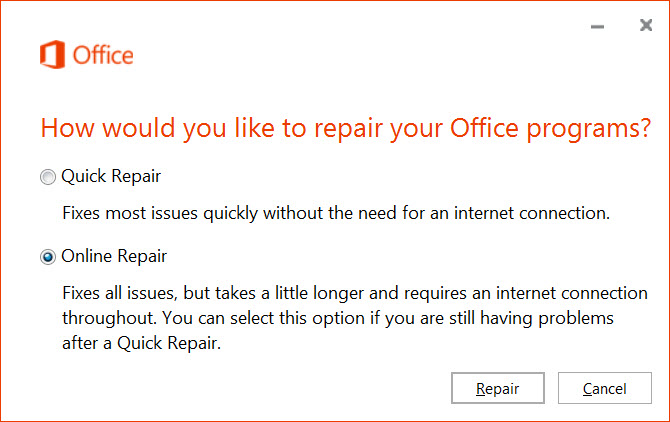
- "Microsoft Office" > "変更" を選択します。
- "オンライン修復" オプション > "修復" を選択します。
- OfficeConnect にログイン
マクロの無効化
関連問題: 保存したファイルを開く時、または OfficeConnect を閉じる時の異常な動作
- Excel および OfficeConnect が実行中の場合はそれらを閉じる
- "スタート" > "検索" > "%appdata%\Microsoft\Excel" に移動し、"Enter" をクリックします。
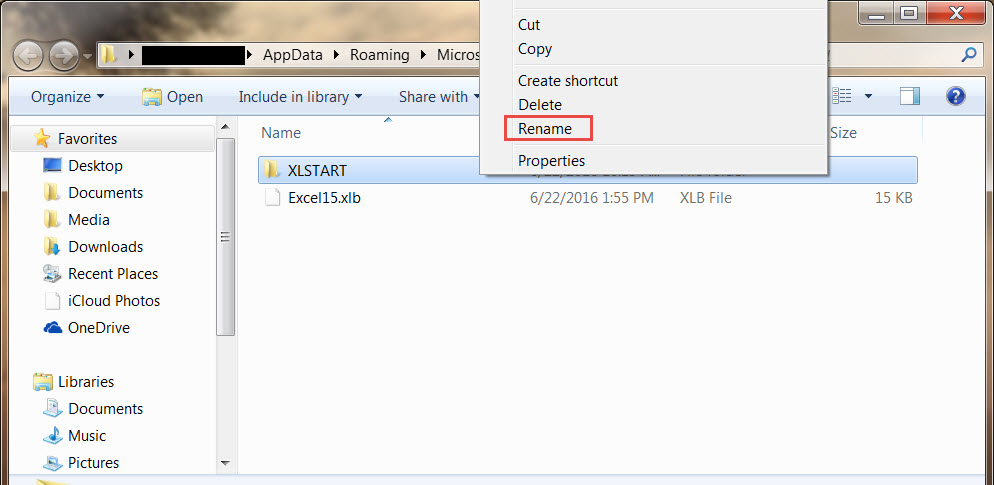
- XLStart フォルダを開く
- フォルダにファイルがある場合は、次のステップに進みます。フォルダにファイルがない場合は、残りのステップをスキップできます。
- 1 つ前のフォルダに戻る ("Alt + 左" をクリックするか、フォルダ パスの Excel をクリックします)
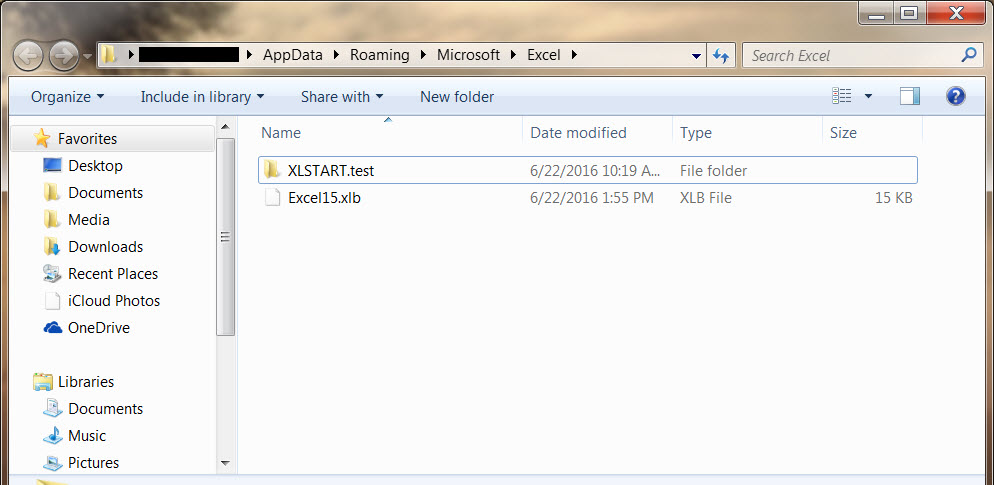
- XLStart フォルダの名前を「XLStart. test」などの名前に変更します。
- OfficeConnect にログインし、予期しない動作となった以前のアクションを再試行してください
情報収集
上記のトラブルシューティング手順で問題が解決されない場合は、OfficeConnect トラブルシューティング ツール を実行し、その結果をサポートに送信してください。
- トラブルシューティング ツールは、エラーの情報やマシンに固有のその他の情報を収集します。
- Workday カスタマー センターでケースを作成し、サポートに結果を送信する。