
ステップ: Word ナラティブでの OfficeConnect 情報のリンク
リンク OfficeConnect 段落の値
OfficeConnect
段落の値Excel のテーブル全体や複数のセルのその他のセットを Word にリンクするだけでなく、ナラティブ内で個々の値や語句をリンクすることもできます。
例: レポートの日付と、選択した文や段落の特定の金額をリンクできます。
番号に対応する単語をリンクして更新することもできます。
例: リンクの増減、または好ましい、または好ましくない。
次の期間のレポートを更新すると、テーブルの値だけでなく、個々の日付、値、キーワードもリフレッシュされます。日付、値、およびキーワードは、 の名前付き範囲としてすでに設定されている必要があります。
OfficeConnect
Excel ワークブックの場合。始める前に
- Word でレポートを読み、 のデータにリンクする日付と番号を決定します。OfficeConnectExcel ワークブックの場合。
- これらの日付と番号について、Excel で範囲に名前を付けていることを確認してください。必要に応じて Excel ワークブックに戻ってテンプレートを作成し、ファイルを保存します。
- Word ファイルのペインで、OfficeConnect"ワークブック リンク" タブを選択します。Excel ファイル名を右クリックして、"ソースのリフレッシュ" を選択します。新しく作成された名前付きの範囲がタブに表示されます。これで、ナラティブで値のリンクを開始する準備ができました。
段落内の値のリンク付け
- 社内OfficeConnectWord ドキュメントの場合、リンクする値を選択しますOfficeConnectデータいくつかの単語または複数の段落を選択できます。リンクする値の前後にいくつかの単語を選択し、後でコンテキストを確認できます。
- 選択したテキストを右クリックし、コンテキスト メニューから"段落リンクの表示"を選択します。またはタブのOfficeConnect"コネクション" グループで、"段落リンク"を選択します。"段落リンク" ダイアログ ボックスが表示されます。選択したテキストに含まれる値は "値" 列に個別に表示され、値を囲むテキストは "値コンテキスト" 列に表示されます。
- 次の中OfficeConnect"リンク" ペインで"ワークブックリンク"を選択します。"段落リンク" ダイアログ ボックスに表示されている選択済テキスト内の値にリンクする名称範囲を探します。
- 名前付き範囲を、値と関連するテキストを表示する行の見出しにドラッグします。名前付き範囲の現在の値は、選択したテキストの値に置き換えられます。
- "段落リンク" ダイアログ ボックス内のその他の値をリンクするには、それらの値について上記の手順を繰り返します。名前を付けた範囲をドラッグすると、"段落リンク" ダイアログ ボックスとドキュメント内の選択したテキストの値が変更されます。選択したテキストに複数の値 (日付、通貨、その他の数値) が含まれている場合、"段落リンク" ダイアログ ボックスに値ごとに個別の行が表示されます。表示されているすべての値をリンクする必要はありません。必要な位置にリンクを適用するだけです。
- "OK"を選択します。選択した値は、OfficeConnectExcel ワークブックの場合。Excel ワークブックの値が変更され、Word ドキュメントをリフレッシュすると、リンクされている値が更新されます。
段落内の OfficeConnect 単語のリンク付け
数値によるパフォーマンスを説明したり解釈したりするのに役立つ定性的な用語をリンクさせたり更新したりできます。この用語は、レポート期間によって数値自体が変化する可能性があります。
例: 正、負、増加、減少をリンク付けします。
増加や減少といった定性的な単語の値を返すには、リンクされた自身の論理的テスト数式を設定します。
OfficeConnect
Excel ワークブックの場合。以下はそのような数式の例です。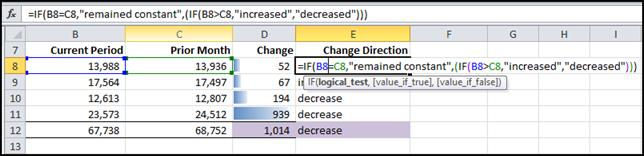
OfficeConnect
Word ドキュメントの単語や語句をリンクするには、次のようにします。
- 変更する単語を一時的なプレースホルダの数字に置き換えます。OfficeConnectは、単語または語句を値として扱います。
- 指定範囲の単語をリンクOfficeConnect数値パフォーマンスに関連付けられた Excel ワークブック
ナラティブ内の数値的なパフォーマンスを反映する単語をリンクするには、次のようにします。
- 社内OfficeConnectWord ドキュメントの場合、変更したい単語を別の値に置き換えます。OfficeConnect111 や 1234 など、選択した任意の数字にリンクします。数字は、リンクされたテキストによって置き換えられる一時的なプレースホルダです。"段落リンク" ダイアログ ボックスに表示されたプレースホルダとして認識可能な番号を使用してください。
- リンクするテキストを選択します (プレースホルダ値の横にいくつかの単語を含めるなど)。これにより、後でリンク時にコンテキストが表示されます。いくつかの単語または複数の段落を選択します。OfficeConnect は、プレースホルダ値を含め、選択された領域の値を識別します。
- 選択したテキストを右クリックし、コンテキスト メニューから"段落リンクの表示"を選択します。"段落リンク" ダイアログ ボックスには、選択したテキストの任意の値 (プレースホルダの値を含む) の行が表示されます。
- "ワークブックのリンク"で、目的の単語や語句を表す名前付き範囲を選択します。これを、リンクするプレースホルダ値と関連テキストが表示されている行の見出しにドラッグします。名前付き範囲の現在の単語または語句は、選択したテキストのプレースホルダ値を置き換えます。
- "OK"を選択します。リンク用に指定した単語や語句が、ドキュメント内で更新されます。