
例: 要素グループを使用したレポートの更新
米国オペレーションのマネージャとして、2020 会計年度について米国の特定地域におけるすべての営業費用を表示したいと考えています。
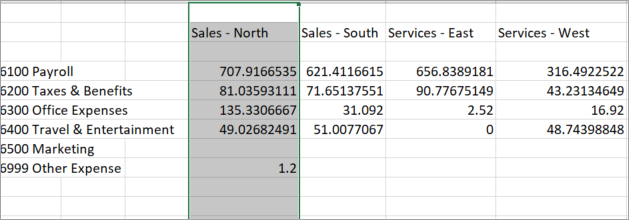
以下を実行します。詳細な手順については 、要素グループの作成と管理を 参照してください。
- "グループとして選択を適用"を使用し、次の組織を列に適用します。
- 営業 - 北部
- 営業 - 南部
- サービス - 東部
- サービス - 西部
- "即時の子をグループとして適用" を使用し、すべての営業費用タイプを行に適用します。
- 二次要素として FY 2020 をすべての組織に適用
- レポートをリフレッシュしてください。
米国の業務下に "営業 - 中西部" 組織を追加するリクエストが届きました。また、未分類の営業費用を計上するために、新しい経費の "各種" グループを作成する必要があります。
以下を実行します。詳細な手順についてはモデルの管理を参照してください。
- "モデリング" > "モデル管理" の順に進み、"操作" で米国にロールアップする "営業 - 中西部" 組織を追加します。
- "モデリング" > "モデル管理" で、"営業費用" にロールアップする "各種" GL 科目を追加します。
戻る
OfficeConnect
をクリックすると、要素グループが更新され、最新の要素の変更がレポートに動的に反映されます。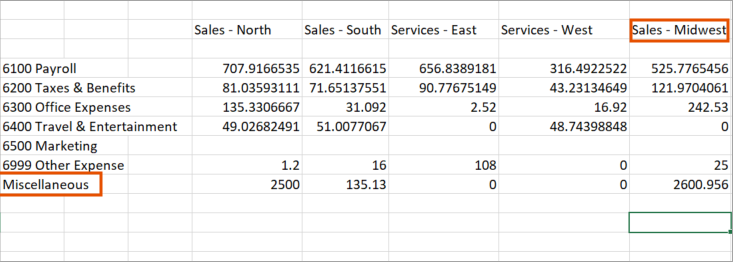
以下を実行します。
- 開始OfficeConnect、リボンで"コネクション"グループを見つけます。
- "要素を更新"を選択して、最新の変更をモデルに取り込みます。
- タスク ペインで、以下を確認します。
- "各種" は、営業費用として表示されます。
- "営業 - 中西部" は "オペレーション" > "米国" に表示されます。
- リボンで"グループの更新"を選択します。以下の更新に注意してください:
- "各種" が新しい経費行として表示されます。
- "営業 - 中西部" が新しい組織列として表示されます。
- "リフレッシュ"を選択します。データが更新され、追加の組織および経費科目の FY 2020 の値が表示されることに注意してください。