
概念: Excel Interface for Planningインターフェイス ツアー
"Planning"タブ、 "Planning"ペイン、グリッド
- 接続先Adaptive Planning。
- 用途Adaptive PlanningExcel関数
- Excel のすべての機能を含む、一般的な Excel タブがすべてリボンで使用できることに注意してください。
- Excelシートにデータを表示するインスタンス (マルチインスタンスにアクセスできる場合)、シート、組織を選択します。
- このペインを非表示にし、ドッキングを解除し、移動させます。
- 必要に応じてセルの数式を確認します。
- 属性と特性でフィルタリングし、列と行のデータを変更します (キューブ シートのみ)。
ExcelシートとPlanningグリッド
"Planning " ペインの非表示、移動、表示
ビデオを見る
(00 分 55 秒):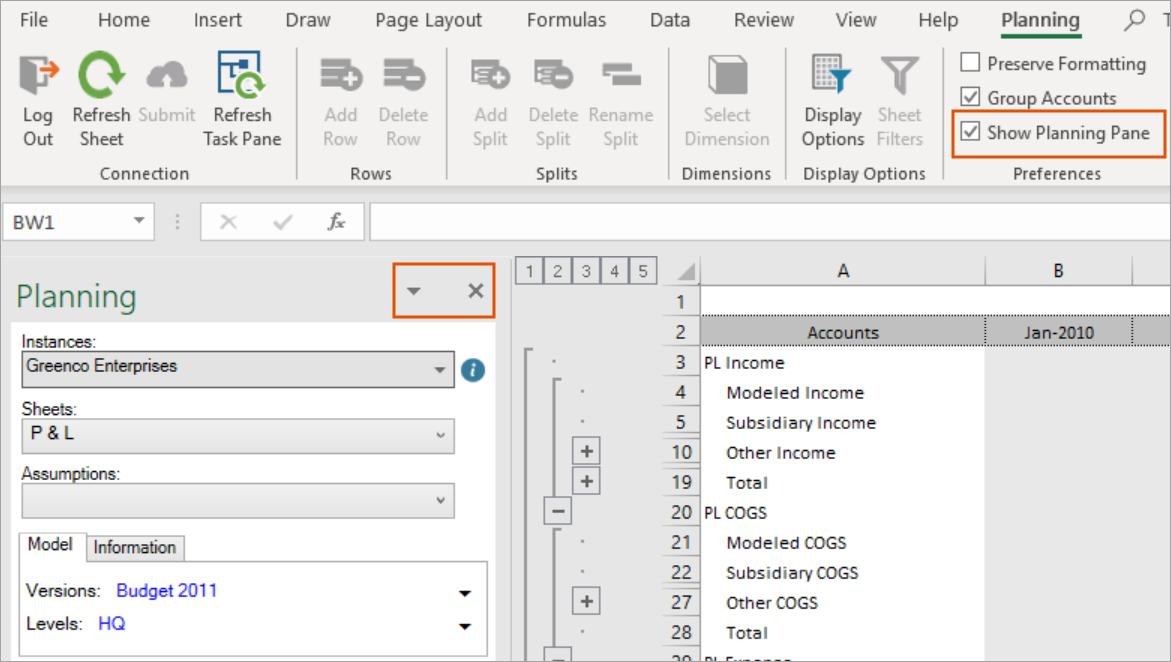
"Planning"ペインのドッキングを解除するには、次をクリックします。 "Planning " ペインの右上隅にある
"Planning " ペインの右上隅にある"移動"
を選択します。移動アイコンが表示されたら、ペインをクリックしてドラッグします。画面上の任意の場所にドロップして接続を解除したままにするか、グリッドの上下左右にマウスを合わせてドッキングさせることができます。ドッキング解除済のPlanningペインが見つかりませんか?プリファレンスの
"Planningペインを表示"
トグルを再びクリックします (すでにオンになっている場合)。"Planning"ペインが表示されます。設定Adaptive Planningおよび Excel グリッド
Adaptive Planning
および Excel グリッド"Planning
" ペインでシートを選択すると、シートの列、行、数式、データがペインの右側のグリッドにロードされます。グリッドのセルを更新する間は、データを追加する場所に注意してください。内で更新するデータ
Adaptive Planning
グリッドは次の宛先に送信できます:Adaptive Planning
。Excelグリッド内で入力または更新するデータ、ロードされたデータの範囲外の領域Adaptive Planning
、送信されていませんAdaptive Planning
。
期間外で行った更新
Adaptive Planning
グリッドを送信してクラウドに保存することはできません。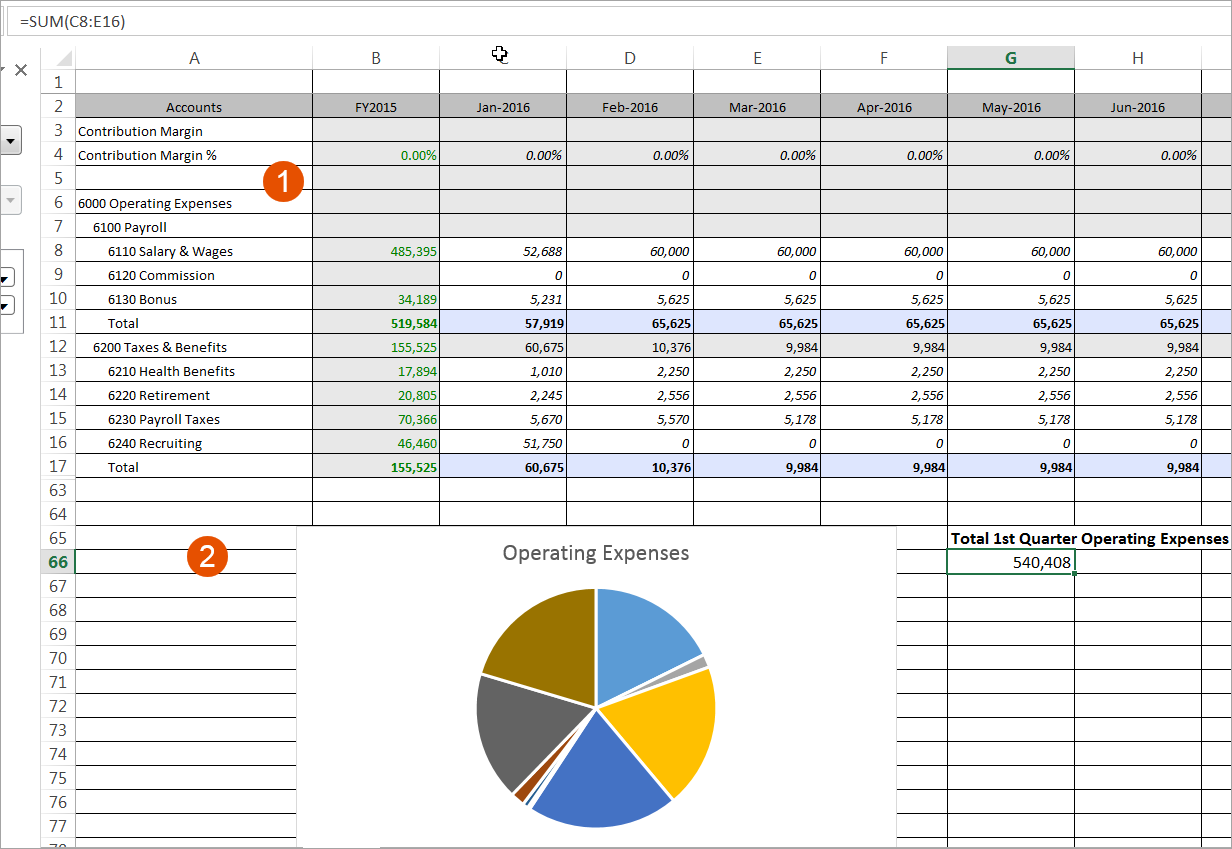
1
Adaptive Planning
グリッド: ここで行われた変更は、オンライン シートに同期されます。2
Excelグリッド: このデータは のパラメータの範囲外ですAdaptive Planning
シートここで加えた変更は Excel に保存できますが、オンラインシートと同期されません。Excel のグリッドを右クリックすると、Excel を使用するときに通常表示されるすべてのオプションが表示されます。
この例では、ユーザーが に基づいて Excelグラフと Excel 計算 (Excelグリッド内) を作成したことに注意してください。
Adaptive Planning
(上部に表示されたセルの数式を確認してください。)