
シート内のデータの検索と入力
基本ステップ
シート、バージョン、組織を選択
少なくとも 1 つのシートを選択するまで、グリッドは空になります。"Planning"ペインで以下を実行します。
- "シート" ドロップダウンからシートを選択すると、データがグリッドにロードされます。
- 複数のシートのデータをワークブックにロードするには、以下の手順に従います。
- 新しい Excelシートタブをワークブックに追加し、別のタブを選択しますAdaptive Planningシートを"Planning" ペインで選択し、 Excel ワークブックで複数のオンライン シートを取得します。
- 新しい Excel ワークブックを開いて別のワークブックを選択するAdaptive Planningシート
- Excel の別のインスタンスを起動し、その方法で追加のシートにアクセスします。
Excelシートごとに選択できるオンラインシートは 1 つだけです。変更を送信する前に別のシートを選択した場合、新しいシートがグリッドにロードされ、前のシートの変更は失われます。 - "バージョン" の右側の矢印をクリックし、適切なバージョンを選択します。表示権限がある任意のバージョンのデータをスクロールできます。
- "組織" の右側の矢印をクリックし、適切な組織を選択します。
- この時点でオフラインで作業するか、接続したままにすることができます。オフラインで作業すると、再度接続するまでバージョンや組織の調整、またはセル情報へのドリルダウンができなくなるため、オフラインで作業する前に、正しいデータにアクセスできることを確認してください。
- バージョンまたは組織の検索
- "バージョン"、"組織"、または "科目" ドロップダウン矢印をクリックします。オプションのリストをスクロールする代わりに、ドロップダウン メニューの上部にある検索フィールドに名称を入力します。それに応じてリストがフィルタリングされ、直接一致するものがハイライトされます。
表示、フィルタ、ドリルダウンの調整
以下の組み合わせを使用して表示を調整してください:
Adaptive Planning
データの検索と入力に役立つ Excel 関数。次の値で調整してください:Adaptive Planning
ログオフおよびオフラインでの勤務の前に実行される。概念: シート ビューを参照してください。- Excel 関数
- 以下の一般的な Excel 関数は、接続状態であってもオフラインであっても動作します。
- ペインの固定: Excel リボンの"表示"タブをクリックし、先頭行 (列ヘッダー)、最初の列 (行ヘッダー)、またはその両方を固定することで、コンテキストを失うことなくデータをスクロールできます。
- 行または列を非表示: 行または列を右クリックして "非表示" をクリックし、自分に直接関係しないデータを削除します。
- 行の高と列の幅の調整、グリッド線の表示、拡大縮小を行います。
- "検索" を使用して特定のデータを検索する。
Excel のフィルタおよびソート機能はグレー表示されています。"Planning"タブ リボンの "表示オプション" を使用します。 - Planning関数
- Planning機能は、シートタイプに応じて、接続されている場合にのみ機能します。
- 期間をフィルタリングします。
- シートの属性、座標、軸を交換、フィルタ、および変更します。
- 行またはセルごとにドリルダウンすると、表示されている値の背後にある詳細を確認できます。
- グループ科目: "Planning"タブで、グループ科目:オンにすると、グループ化された科目または組織が表示されますAdaptive Planning。グループ化を削除するには、オフにします。
セルへのデータの入力
Excel でシートの編集を開始する前に、 "Planning"タブから をクリックして最新のデータをロードします。
"シートのリフレッシュ"
をクリックして最新のデータをロードします。オン
Adaptive Planning
グリッドには、いくつかの方法でデータを入力できます。- 数値またはその他の値をセルに直接入力する。
- データをセルにカット アンド ペーストまたはカット アンド コピーする。
- グリッド内のドロップダウン オプションから値を選択します。特性値を選択すると、対応する属性値がフィルタリングされ、データ入力が容易になります。
- Excel 数式を使用してグリッド内のデータを計算します。使用する数式と数式で参照されるセルは にアップロードされません。Adaptive Planning, そのため、値の計算方法を他のユーザーに知らせる場合は、メモを追加してください。
- モデル シートの行を追加し、新しい行の各セルの値を入力します。
- 分割を追加すると、入力した値 (および合計) が元の行にロールアップされます。
Excelグリッドで:
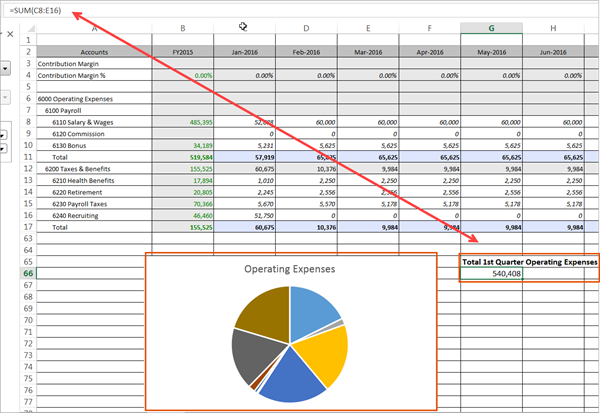
- Excel 関数を使用して、Excelグリッド上にグラフを作成します。これらのグラフはワークブックの新しいシートに保存されます。これらのファイルは次の場所にはアップロードされません:Adaptive Planningローカルに保存して共有ことはできます。
- 次を使用して Excelグリッド上のデータを計算:Adaptive Planningデータこのデータはオンラインシートにアップロードされませんが、ローカルに保存して共有ことができます。たとえば、数か月の合計を計算します。
チェックボックスまたは切替列を使用する場合、オフの場合は 0、オンの場合は 1 のみを入力します。これらの適用値を使用すると、列がオフかオンかに基づいて計算を実行できます。例: checkbox.column=1 では計算 1 を使用し、checkbox.column=0 では計算 2 を使用する、という条件を設定した数式を作成できます。そうすることで、チェックボックスのオン/オフに応じて、モデルの行の詳細に異なる値を表示できます。
データを編集できません
シートでセルが編集できない場合、以下のいずれかまたはすべてをチェックまたは確認します。
- 組織アクセス: アクセスできない組織を選択している可能性があります。ユーザー ID に割り当てられた組織アクセスに基づくデータのみを表示または編集できます。または、編集できない合計値のセルを表示する親組織を見ている可能性があります。その場合、組織の最小の子を選択します。
- 科目タイプが混在した標準シート:標準シートでモデル科目またはキューブ科目を編集しようとしていることがあります。編集できるのは、総勘定元帳科目とカスタム科目のみです。
- 時間が混在している標準シート: 総勘定元帳科目またはカスタム科目の時間設定がシートの時間設定より小さい場合があります。編集する総勘定元帳またはカスタム科目を右クリックし、"Planning" > "組織別に表示シートには短い期間が表示され、セルが編集可能になります。
- ロック済バージョン: 完全にロック済バージョン、または定義された期間にわたってロック済バージョンが表示されている場合があります。バージョンがロック済と、データの変更や編集ができなくなります。
- ワークフロー:ワークフロー機能が有効になっている場合、すでに送信済みの組織が表示されている可能性があります。
- 実績のオーバーレイ: 実績データに完全に置き換えられたバージョンを表示している場合があります。
- 権限: {{corp"/>権限を管理者にチェックして、シートとシート組織へのアクセス権があることを確認します。
- 読み取り専用モードでのみシートを表示できる "分析ユーザー" になっている可能性があります。
- 選択したバージョンまたは組織へのアクセス権がない可能性があります。
リフレッシュ、統合、送信
変更を送信する前に、グリッドをリフレッシュ競合を管理するか、変更を取り消します。次に、  更新内容を送信
"送信"
をクリックします。更新内容を送信Adaptive Planning
。更新内容をリフレッシュて送信するタイミングと方法についての詳細情報を表示します。