
例: スプレッドシートのデータ ソースからの属性値のロード
この例では、スプレッドシートのデータ ソースから に CRM 顧客リストをロードする方法を説明します。
Adaptive Planning
Planning 属性ローダを使用ここでは、"Customer" という名前の階層属性がすでに存在していることを前提とします。階層的な顧客属性の直下にいくつかの属性値を CRM 顧客のコレクションとして追加し、以下のようなツリーを作成することが最終的な目標です。
Customer
|__Customer 1
|__Customer 2
|__CRM Customers
   |__R.G. Barry Corporation
   |__Sierra Bancorp
   |__SkullCandy, Inc.
   ...
|__StoneMore Partners L.P.
|__ScanSource, Inc.
...
CRM 顧客スプレッドシートの形式設定
Planning 属性ローダへのインポートに使用されるスプレッドシートでは、どの属性値が親であり、どの属性値が子であるかを示す特定の形式が必要です。
以下の 3 列が必要です。
- ID: ソース システムの属性値における一意の識別子
- ParentId: ソース システムの親属性値の ID (親がある場合)
- Name: 理想的には Planning 属性値と一致するべきソース システムの属性名 (ローダを初めて実行する際に Planning に存在する場合)
ID 列は、各属性値を一意に識別します。ParentId 列は、属性値が親として指す ID を示します。root でロードするには、ParentId をヌルにします。
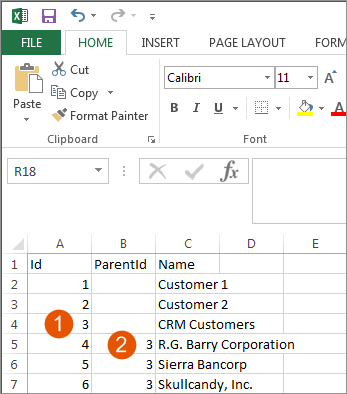
オプション | 説明 |
|---|---|
1 | ID 列 |
2 | ParentId 列 |
値の名前が重複している場合は、データ ソースの XSLX ファイルに列を追加して "コード" を指定する必要があります。重複した属性値名が存在している場合には、この "コード" によって個々の属性値を一意に識別します。
CRM 顧客の ID が "3" であることに注意してください。この "3" の ID は、ParentId 列で参照され、子となるすべての属性値にフラグが立てられます。
属性である "Customer" は、ローダのデータ ソース設定で選択されるため、スプレッドシートに含める必要はありません。
Planning 属性ローダ向けの CRM シート データ ソースの作成
上記のスプレッドシートを使用して、「CRMシート」という名前のスプレッドシートのデータ ソースを作成します。
データ ソースのシート内容をインポートすると、ステージング領域にデータがロードされます。
Planning 属性ローダの設定
スプレッドシートのデータ ソースを作成して、データがステージング テーブルに読み込まれると、ローダの設定ができます。
- データ ソースの設定
- ソース テーブルは、CRM シートのデータ ソースの "Sheet1" に相当します。この例では、CRM シートのデータ ソースのみを使用していますが、リストでは、その他のデータ ソースがサポートされていることが確認できます。Planning 属性ローダは、データ ソースの種類を問わず、あらゆるステージング データにアクセスできます。"Planning 属性"として "顧客" を選択します。"Planning に見つからない場合は属性値を作成する"を有効化します。
- 列マッピング
- データ ソースのスプレッドシートの形式と列に基づき、このローダの列マッピングは以下のようになります。Planning 列ソース列親 IDParentId顧客 IDID顧客名Nameこの例ではビジネス ルールは必要ありません。"アクション" パネルで"保存"をクリックしてローダを保存します。
ローダ出力のプレビュー
ローダが保存されたら、"アクション" パネルで "ローダ出力のプレビュー"
をクリックします。
"ローダ出力ステータスのプレビュー"
を調べ、エラーが発生していないことを確認します。ローダの実行
ローダ出力のプレビューの確認後、ローダでの読み込みの準備が整います。"アクション" パネルの "手動で実行"
をクリックして実行します。
ローダは、自動的に実行されるスケジュールされたインテグレーション タスクの一部として実行することもできます。
ロードされた属性値の表示
以下のスクリーンショットは、顧客属性値のロード後の結果を示しています。左側のペインには、内の展開されたツリーが表示されます。ドロップダウン値の "C8" は、インポート用に書式設定されたスプレッドシートを示しています。ParentId 列を空白のままにすると、Planning 属性ローダのデータ ソース設定ドロップダウンで選択した Planning 属性がその親になります。
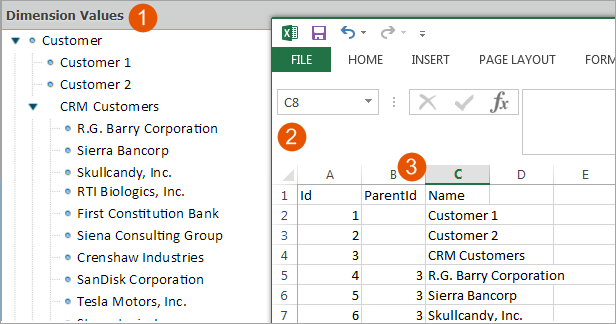
オプション | 説明 |
|---|---|
1 | 属性値パネル: 顧客および CRM 顧客階層 |
2 | インポート用に書式設定されたスプレッドシート |
3 | 親 ID 列 |
左側の "属性値" リストの上部にある "Customer" が、ローダ内の "データ ソース設定" ドロップダウンで Planning 属性として選択されています。
親属性値の再設定
ローダを使用して既存の親属性値を変更するには、移動する必要がある属性値の ParentId 列に新しい親の ID を入力します。たとえば、上の例の結果を使って、"CRM 顧客" を "顧客 1" の子にする場合、ツリーは以下のようになります。
Customer
|__Customer 1
   |__CRM Customers
      |__R.G. Barry Corporation
      |__Sierra Bancorp
      |__SkullCandy, Inc.
      ...
|__Customer 2
|__StoneMore Partners L.P.
|__ScanSource, Inc.
...
この場合、データ ソース スプレッドシートは以下のようになります。
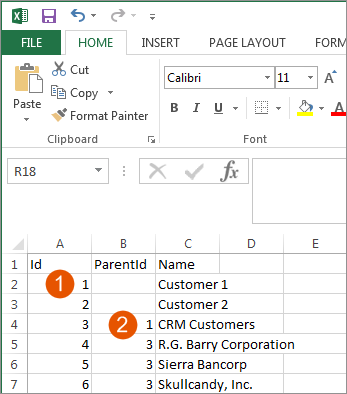
オプション | 説明 |
|---|---|
1 | ID 列 |
2 | ParentId 列 |
顧客 1 の ID は "1" です。"CRM Customers" の ParentId 列で示されるとおり、Customer 1 が CRM Customers の親となります。
このスプレッドシートをロードした結果は以下のようになります。
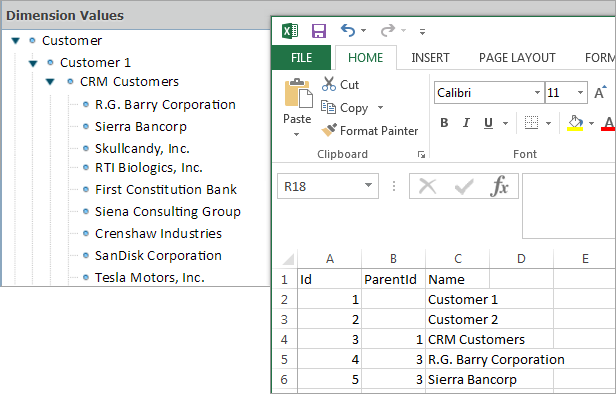
スプレッドシートの ParentId 列で示されたとおり、顧客 1 が CRM 顧客の親となっていることに注意してください。
特性のリスト属性への関連付け
ParentId を指定せずにマッピングすると、リスト属性に特性を関連付けることができます。
リスト属性は全体的に階層構造を持たない属性です。サブ属性や属性値の階層構造を持たず、単層の値のリストのみが存在します。
リスト属性製品のスプレッドシート データ ソースには、グループ、色、サイズなどの属性特性の列があります。
グループ、色、およびサイズの列には、製品属性の特性が含まれています。
ローダの
"データ ソース設定"
でリスト属性を選択します。この属性はリスト属性であるため、製品の特性は "列マッピング" 内の列として使用可能になります。
これが階層属性である場合、これらの追加列は列マッピングに使用できません。