
Esempio: Configurare l'accesso per il responsabile del punto vendita
Utilizzare gli insiemi di autorizzazioni e le regole di accesso per impostare l'accesso comune per un responsabile del punto vendita.
Il manager del negozio gestisce un negozio nell'area geografica del Nord-est che vende capi di abbigliamento invernale. Il responsabile del punto vendita deve:
- Modificare i fogli dal menu principale.
- Visualizzare report e dashboard.
- Modificare i conti Ricavi, Magazzino e i dettagli degli stipendi al livello Nord-est.
- Modificare solo i prodotti invernali venduti nei rispettivi punti vendita.
Il modello include:
Livelli | Conti CoGe | Foglio modellato Personale | Dimensione personalizzata Prodotto |
|---|---|---|---|
Sede centrale
| Spese
Ricavi
| Informazioni sul foglio:
| T-shirt Canotte Maglioni Giubbotti Cappelli Guanti Sciarpe (prodotto potenziale solo per la pianificazione) |
- Salvare le regole di accesso in un foglio di lavoro denominatoNuove regole di accesso. Sono già state create regole di accesso per l'amministratore, il CEO, l'analista finanziario, il vicepresidente vendite e il manager regionale.
- Criteri di sicurezza:
- AutorizzazioneUtenti.
- AutorizzazioneSet di autorizzazioni
- SelezionareAmministrazionedal menu principale.
- Fare clic suSet di autorizzazioni.
- Il modulo contiene i seguenti elementi:
Opzione Descrizione Nome set di autorizzazioniImmettereImmissione dati.Modello utilizzatoSelezionareSola visualizzazione.Accedi a fogli modificabiliFare clic sulla casella.Questo set di autorizzazioni consente agli utenti di modificare i dati nei fogli e di visualizzare report e dashboard condivisi da altri. - Fare clic suInoltra.
- Utilizzare i percorsi di navigazione per selezionareAmministrazione.
- Fare clic suUtenti.
- Fare clic suNuovo utente.
- Il modulo contiene i seguenti elementi:
Opzione Descrizione NomeImmettereNegozio.Nome utenteImmetterenegozio@company.com.Password e Reimmetti la passwordImmettere un valore qualsiasi.Set di autorizzazioniSelezionareImmissione dati. - Fare clic suInoltra.
- Aprire il foglio di lavoroNuova regola di accessodalla cartella del computer.
- Le colonne della prima riga vuota contengono i seguenti elementi:
Opzione Descrizione Tipo di accessoImmettereModifica.Nome utenteImmetterenegozio@company.com.Livello (Concessione)ImmettereVendite NEper concedere l'accesso solo a questo livello specifico.Conto (Concessione)ImmetterePersonaleper concedere l'accesso in modifica a tutti i conti nel foglioPersonalea livelloVendite NE.Nella cella sottostante, immettereMagazzinoper concedere l'accesso in modifica al contoMagazzinoa livelloVendite NE.Nella cella sottoMagazzino, immettereRicaviper concedere l'accesso in modifica aiRicavia livello diVendite NE.Prodotto (Concessione)Nella cella sulla stessa riga diPersonale, immettereMaglioni.SottoMaglioni, immettereGiubbotti.Nella cella sottoGiubbotti, immettereCappelli.Nella cella sottoCappelli, immettereGuanti.Queste voci concedono l'accesso in modifica a questi prodotti solo ai conti e ai livelli elencati nella stessa regola.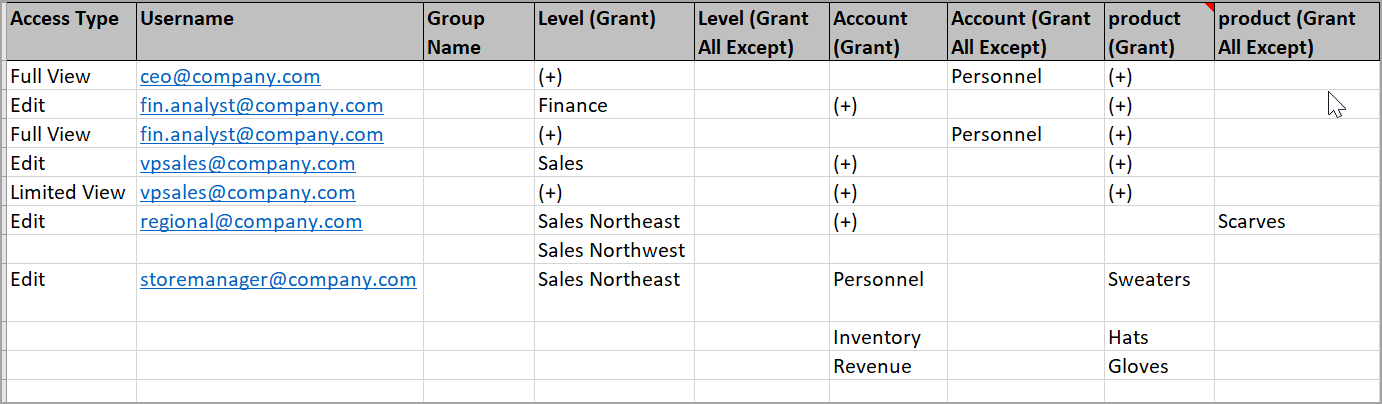
- Salvare il foglio.
- Tornare a .
- Nella barra degli strumenti, fare clic suImporta.
- SelezionareAggiorna e aggiungi.
- Fare clic sul cloud per caricare il foglio di lavoroNuove regole di accessodal computer.
- Fare clic suFatto.