
Utilizzare dimensioni e attributi in Excel Interface for Planning
Molte aziende utilizzano le dimensioni per aggiungere contesto ai dati. Una dimensione è una categorizzazione che suddivide i dati contabili. Molte aziende utilizzano le dimensioni per analizzare e scomporre i dati. I periodi di tempo, i livelli dell'organizzazione, i conti, i prodotti e le aree geografiche sono dimensioni comuni. Le dimensioni aiutano i pianificatori a visualizzare i dati attraverso obiettivi diversi per individuare schemi forti o deboli.
Le dimensioni e gli attributi, sebbene funzionino in modo diverso all'interno del modello, agiscono più o meno allo stesso modo nei fogli online e
Excel Interface for Planning
. Sia gli attributi che le dimensioni hanno più valori assegnati ai dati in sola lettura o forniscono un menu a discesa di possibili selezioni o valori tra cui scegliere.Sebbene le dimensioni possano far parte di qualsiasi foglio, sono dinamiche solo all'interno dei fogli cubo, il che significa che è possibile utilizzarle per filtrare, disporre e modificare la visualizzazione del foglio. Imparare a identificare i tipi di foglio.
Dimensioni in fogli standard
I fogli standard possono avere sia dimensioni di livello sia altre dimensioni personalizzate, ma non possono avere attributi. Le dimensioni in un foglio standard sono colonne non correlate al tempo:
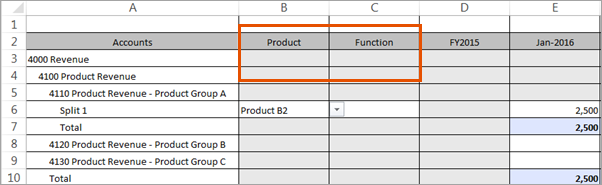
Le dimensioni nei fogli standard possono essere modificabili o di sola lettura. Per modificare o selezionare i valori dimensione:
- Verificare di aver selezionato un livello che non può essere ulteriormente espanso.
- Se la cella è ancora grigia, aggiungere una suddivisione a qualsiasi cella in una colonna temporale corrispondente:
- Se la cella rimane grigia, si tratta di una cella di sola lettura.
- Se la cella dimensione diventa bianca dopo aver aggiunto una suddivisione, fare clic nella cella.
- Per trovare il valore dimensione desiderato, aprire Valori dimensione. In uno dei seguenti casi:
- Fare clic con il pulsante destro del mouse e sceglierePianificazione>Seleziona valore dimensione.
- In alternativa, fare clic suSelect Dimension
 nella barra multifunzione.
- Scorrere o espandere e comprimere l'elenco per sfogliare o iniziare a digitare le parole chiave per cercare la dimensione.
- Selezionare il valore e fare clic suOK.
- Inviare le modifiche nel foglio per salvarle.
Dimensioni nei fogli modellati
I fogli modellati possono avere qualsiasi tipo di dimensione e qualsiasi tipo di attributo. Come per i fogli standard, la maggior parte delle dimensioni e degli attributi nei fogli modellati sono colonne che hanno celle con valori a discesa tra cui scegliere. In un foglio modellato, potrebbe essere più difficile identificare dimensioni e attributi perché molte celle nei fogli modellati hanno anche menu a discesa.
- Per selezionare un valore dimensione:
- Fare clic sulla cella con una dimensione.
- In uno dei seguenti casi:
- Fare clic con il pulsante destro del mouse e sceglierePianificazione>Seleziona valore dimensione.
- In alternativa, fare clic sull'iconaSelect Dimension nella barra multifunzione.
- Scorrere o espandere e comprimere l'elenco per sfogliare o iniziare a digitare le parole chiave per cercare la dimensione.
- Selezionare il valore dimensione e fare clic suOK.
- Inviare le modifiche per salvarle.
Filtrare dimensioni e attributi nei fogli modellati
Se la dimensione e il relativo attributo di dimensione si trovano entrambi in un foglio modellato, il foglio informa che le due colonne sono correlate e filtra le selezioni disponibili di conseguenza.
- Ecco come funziona
- Questo esempio illustra come le dimensioni e gli attributi possono filtrarsi a vicenda all'interno del foglio per facilitare l'immissione dei dati.
- Prodottoè una dimensione con opzioni di valore: Pantaloni, Bluse e Scarpe.
- Il coloreè un attributo di Prodotti con opzioni di valore: Nero, Marrone e Bianco.
- I pantaloni sono disponibili in nero e marrone.
- Le scarpe sono disponibili solo in nero.
- Le camicette sono disponibili in tutti i colori.
Se si seleziona prima ilProdottoe si sceglie:- Bluse, la cellaColoreprecompila con(none)in blu per indicare che è correlato. Nell'elenco a discesaColoresono disponibili tutte le opzioni per le camicette.
- Scarpe, la cellaColoreè precompilata conBlackin blu per indicare che è l'unica opzioneColorepossibile per le scarpe.
- Slacks, la cellaColoreprecompila con(none)con testo blu Quando si fa clic sulla freccia a discesaColore, vengono visualizzate solo le opzioni Nero e Marrone.
Se si seleziona prima ilColoree si sceglie il nero:- Nero, la cellaProdottoviene precompilata con(none)per indicare che è correlato. Nell'elenco a discesaProdottosono disponibili tutte le opzioni.
- Marrone, la cellaProdottoè precompilata con(none)e nell'elenco a discesa sono disponibili solo i pantaloni e le bluse.
- Bianco, la cellaProdottoè precompilata conBlousesperché è l'unico prodotto disponibile in bianco.
Utilizzare le dimensioni nei fogli cubo
Nei fogli cubi, le dimensioni interagiscono con Conti, Tempo e Livelli per suddividere i dati e l'immissione dei dati. Non è necessario aggiungere suddivisioni quando si utilizza un foglio cubo, perché il foglio stesso crea "frazioni" di dati man mano che vengono immessi in base alle dimensioni in uso.
- Regole dimensione nei fogli cubo
- Trovare le dimensioni elencate nel riquadro Pianificazione > scheda Modello.
- A differenza di altri fogli, le dimensioni di un foglio cubo includono Conti, Tempo e Livelli, oltre a dimensioni e attributi personalizzati.
- Una dimensione può essere un filtro, una riga o una sottoriga o esclusivamente una colonna.
- È possibile avere una sola dimensione per le colonne.
- È possibile avere dimensioni illimitate elencate come righe o filtri.
- Tipi di dimensioni nei fogli cubo
 Principale Adaptive Planningcategorie, come livelli organizzazione, conti, ore e dimensioni personalizzate, come prodotto, cliente, area geografica.
 Attributi o sottocategorie che suddividono ulteriormente le dimensioni, ad esempio tipi di cliente, colore e dimensione. Sia le dimensioni che gli attributi hanno valori che è possibile selezionare come filtri o che è possibile aggiungere alle righe e alle colonne della griglia.
- Aggiungere dimensioni alla griglia
- Dal riquadro Pianificazione > scheda Modello, accedere alla sezione Asse e coordinate:
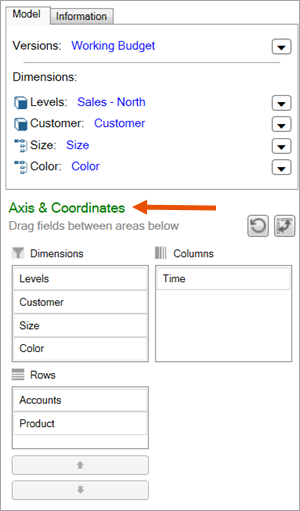
- Aggiungere dimensioni alle colonne: trascinarle dalla casella Dimensione o Riga nella casella Colonne. La dimensione sostituisce le dimensioni della colonna correnti (in genere il tempo). I valori della dimensione vengono visualizzati nelle colonne. Ad esempio, se si rilascia Prodotto in Colonne, i valori del prodotto (camicette, pantaloni, scarpe e così via) vengono visualizzati come intestazioni di colonna.
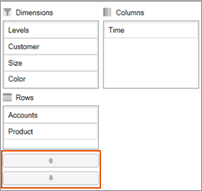
- Aggiungere dimensioni alle righe: trascinarle dalla casella Dimensione alla casella Righe. I valori sono elencati in fondo alle righe. Ad esempio, se si aggiunge un colore alle righe, tutti i valori di colore (rosso, arancione, giallo e così via) vengono visualizzati in basso nelle righe. Se nelle righe è presente più di una dimensione, la seconda viene nidificata nella prima, la terza nella seconda e così via. Ad esempio, se Prodotto è elencato sotto Conti, i valori del prodotto vengono visualizzati per ogni conto. Utilizzare le frecce per modificare l'ordine. Ad esempio, se si sposta in alto Prodotto, vengono visualizzati i conti elencati per ogni valore prodotto.
- Aggiungere dimensioni ai filtri: trascinarli dalle caselle Righe o Colonne alla casella Dimensione. Vengono elencati nei filtri come dimensioni ed è possibile selezionare i valori dall'elenco a discesa per filtrare i dati.
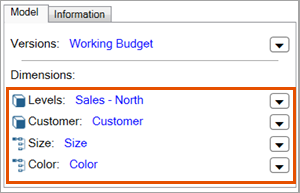
- Una dimensione non è elencata come filtro?
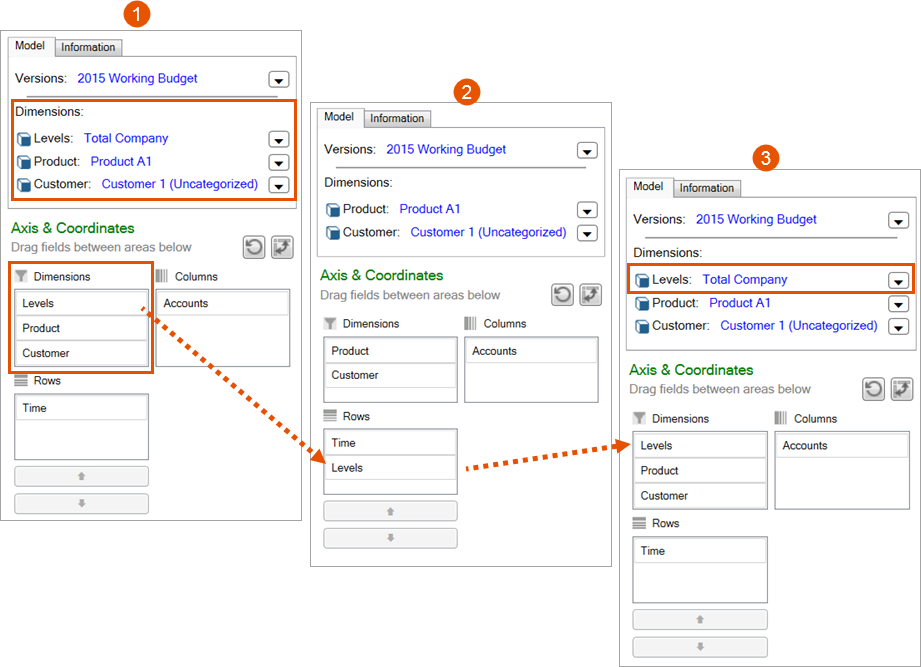 OpzioneDescrizione1Livelli è elencata come dimensione in base alla quale è possibile filtrare ed è anche presente nella casella Dimensioni.2Trascinare i livelli nella casella Righe. Si noti che non è più disponibile come filtro.3Trascinare nuovamente le dimensioni nella casella Dimensione in modo da poterla utilizzare come filtro.
- Rimuovere le dimensioni dalla griglia
- Dal riquadro Pianificazione > scheda Modello:
- Rimuovi dalle righe: trascinarlo nuovamente nelle Dimensionicasella
- Rimuovi da colonne: trascinare una sostituzione nelle Colonnecasella e rimuoverà automaticamente quella precedente.
- Rimuovi dai filtri: selezionareTuttidall'elenco a discesa della dimensione per interrompere il filtraggio.
Aggiungere nuovi valori dimensione
Alcuni fogli modellati e cubi consentono di aggiungere nuovi valori per le dimensioni. Per aggiungere i valori, accedere al foglio
Adaptive Planning
, non Excel Interface for Planning
.