
Visualizzare dati come personalizzati nei report
Gli sviluppatori di report matrice utilizzano l'elemento Visualizza come - Personalizzato per personalizzare i dati in un report.
Esempio:
- Visualizzare i valori come percentuale del totale per un conto di rollup.
- Visualizzare i valori come percentuale di un denominatore diverso.
- Invertire il segno per un importo di scostamento, ad esempio da positivo a negativo.
L'articolo illustra vari casi d'uso dell'utilizzo dell'opzione Visualizza come - Personalizzato.
Prerequisiti
Prerequisiti
- Un report matrice nuovo o salvato. Consultare Creare report matrice di base.
Navigazione
 Dalla pagina Panoramica report, aprire un report e selezionare
 Modifica
. Visualizzare i valori come percentuale del totale
Guarda il video:
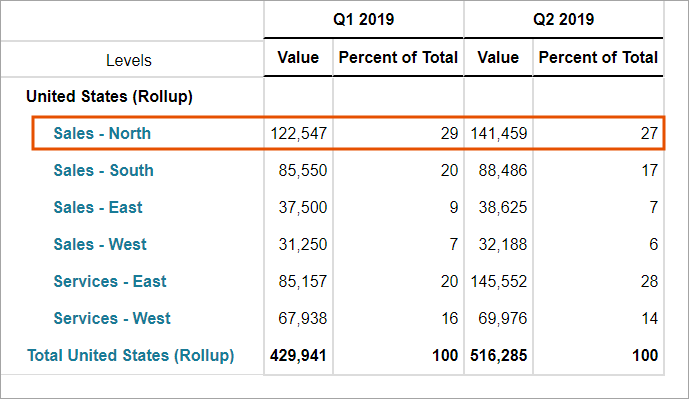
58sEsempio: al momento il report sugli stipendi per livello mostra gli stipendi del primo e del secondo trimestre per tutti i livelli negli Stati Uniti e il totale per gli Stati Uniti. Si desidera capire qual è il reparto che rappresenta il maggior volume della gestione paghe complessivo negli Stati Uniti.
Eseguire le seguenti operazioni:
- Trascinare l'elementoVisualizza come - Valoresulle colonne.
- Trascinare l'elementoVisualizza come - Personalizzatosulle colonne.
- Fare clic con il pulsante destro del mouse sull'elementoVisualizza come - Personalizzatoe selezionareAssistente alle formule.
- Nel campoFormula, immettere la formula:(ACCT.this/ACCT.this[level=United States(+)])*100. SelezionareOKper chiudere l'assistente alle formule.
- Fare clic con il pulsante destro del mouse sull'elementoVisualizza come - Personalizzatoe selezionareProprietà. Immettere l'etichetta "Percent of Total". SelezionareApplica.
- Salvare ed eseguire il report. Il report ora mostra una nuova colonna Percent of Total. In questa colonna è possibile vedere che, dal punto di vista della gestione paghe, il valore percentuale più alto negli Stati Uniti è rappresentato da Sales North. Gli stipendi per tutti i livelli USA continuano a essere visualizzati in una nuova colonna Value.
Visualizzare denominatori diversi per righe diverse
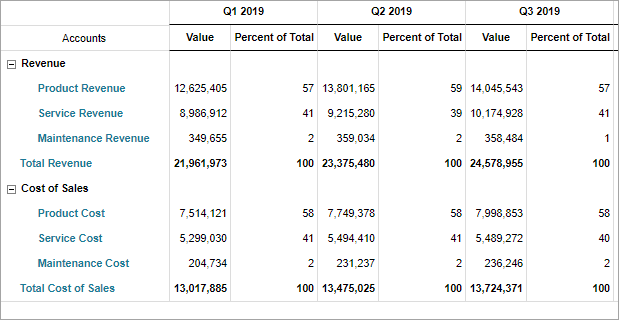
Esempio: il report utilizza l'elemento Visualizza come - Percentuale per mostrare sia le righe di ricavi sia le righe di costo come percentuale dei ricavi. Il report attualmente utilizza un solo denominatore (Revenue) per l'intero report. Si desidera visualizzare le righe di costo come percentuale dei costi e le righe dei ricavi come percentuale dei ricavi.
Eseguire le seguenti operazioni:
- Eliminare l'elemento Visualizza come - % del conto. Esempio: Eliminare "As % of Revenue".
- Trascinare l'elementoVisualizza come - Personalizzatoal posto dell'elemento Visualizza come - % del conto.
- Creare un'istruzione if utilizzando i codici conto CoGe. I codici conto differenziano i conti in modo che l'istruzione if possa identificare le diverse righe per i loro denominatori:
- Accedere aModellazione > Gestione modelli > Conti > Conti CoGe.
- CercareConti personalizzati. In P&L Accounts, tenere presente che i codici conto per tutti i conti ricavi riportano "Rev". Nessuno dei conti di costo presenta "Rev" nel proprio codice.
- Tornare aReport.
- Fare clic con il pulsante destro del mouse sull'elementoVisualizza come - Personalizzatoe selezionareAssistente alle formule.
- Nel campoFormula, immettere un'istruzione if che verifica se il codice conto di una riga contiene "rev". In caso affermativo, il conto viene diviso per il denominatore Revenue e moltiplicato per 100. In caso contrario, il conto viene diviso per il denominatore Cost e moltiplicato per 100.if(search(this.account.code,"rev")>0, (ACCT.this/ACCT.PL_Revenue)*100, (ACCT.this/ACCT.PL_COS)*100)
- SelezionareOKper chiudere l'assistente alle formule.
- Fare clic con il pulsante destro del mouse sull'elementoVisualizza come - Personalizzatoe selezionareProprietà. Immettere l'etichetta "Percent of Total". SelezionareApplica.
- Salvare ed eseguire il report. Il report visualizza ora le righe dei ricavi come percentuale dei ricavi e le righe di costo come percentuale dei costi.
Visualizzare uno scostamento in modo diverso
Esempio: il report Per Employee Metrics mostra i ricavi e i costi per dipendente e lo scostamento nel tempo. Attualmente lo scostamento per entrambi i conti è positivo (è aumentato). Sebbene un aumento dello scostamento dei ricavi sia favorevole, l'aumento dello scostamento dei costi è sfavorevole o negativo.
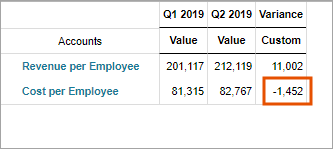
L'opzione Inverti segno disponibile con l'elemento Differenza si applica solo ai conti CoGe. Non è possibile utilizzare questa opzione con conti metriche come il costo di vendita o la percentuale di margine lordo.
Eseguire le seguenti operazioni:
- Aggiungere un nuovo segmento di colonna e trascinare l'elemento Differenza (scostamento) nel nuovo segmento.
- Trascinare l'elementoVisualizza come - Personalizzatonel nuovo segmento (sotto l'elemento Differenza) per visualizzare lo scostamento in modo diverso.
- Trascinare l'elementoVisualizza come - Valoresul primo segmento per continuare a visualizzare gli importi trimestrali come valori.
- Creare un'istruzione if utilizzando gli attributi del conto metrica:
- Accedere aModellazione > Gestione modelli > Conti > Attributi conto.
- Creare un nuovo attributo conto ReverseSign con i valori Sì e No. Non includere spazi nel nome attributo del conto da utilizzare in una formula.
- Accedere aConti > Conti metrica. Espandere Employee Metrics, quindi Per Employee Metrics.
- Selezionare il contoRevenue per Employeee assegnare il valore attributo ReverseSign No.
- Selezionare il contoCost per Employeee assegnare il valore attributo ReverseSign Sì.
- Tornando a Report, fare clic con il pulsante destro del mouse sull'elemento Visualizza come - Personalizzato e selezionareAssistente alle formule.
- Nel campoFormula, immettere un'istruzione if che verifichi se il conto ha il valore dell'attributo ReverseSign impostato su Sì. In caso affermativo, prende lo scostamento e viene moltiplicato per-1. In caso contrario, fornisce solo lo scostamento per il conto:if(this.account.ReverseSign.name="yes", (ACCT.this*-1), ACCT.this)
- Chiudere l'Assistente alle formule ed eseguire il report.
Visualizzare i tre mesi finali
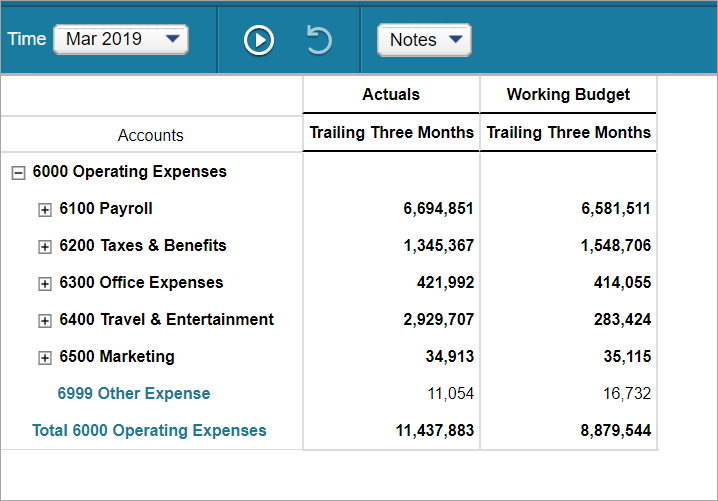
Esempio: attualmente la nota spese mostra gli importi effettivi e di budget per un mese specifico, ad esempio marzo. Si desidera esaminare i valori degli ultimi tre mesi (gen - mar) aggregandoli in un'unica colonna.
Eseguire le seguenti operazioni:
- Trascinare l'elementoVisualizza come - Personalizzatonelle colonne sotto le versioni (Actuals e Working Budget).
- Fare clic con il pulsante destro del mouse sull'elementoVisualizza come - Personalizzatoe selezionareAssistente alle formule.
- Nel campoFormula, immettere la formula:ACCT.this[time=this-2:this].
- SelezionareOKper chiudere l'assistente alle formule.
- Fare clic con il pulsante destro del mouse sull'elementoVisualizza come - Personalizzatoe selezionareProprietà. Immettere l'etichetta "Trailing Three Months". SelezionareApplica.
- Salvare ed eseguire il report. Adesso è possibile visualizzare il rollup da gennaio a marzo nelle colonne delle versioni. Poiché in questo report il tempo è parametrizzato, è possibile selezionare un mese diverso dall'elenco a discesa Tempo. Esempio: selezionare aprile per visualizzare nelle colonne il rollup per il periodo febbraio - aprile.
Visualizzare periodi di tempo diversi per versioni diverse
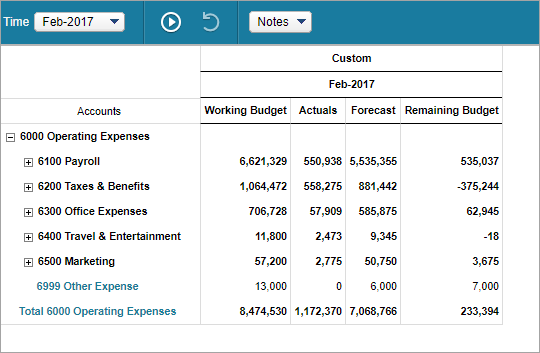
Esempio: si desidera creare un report matrice che mostri i seguenti dati per le spese operative:
- Budget operativo per l'intero anno
- Importi effettivi progressivi annuali (dall'inizio dell'anno al giorno corrente)
- Previsione per il resto dell'anno (tutti i mesi successivi al mese corrente fino alla fine dell'anno)
- Budget residuo (scostamento delle tre versioni)
Eseguire le seguenti operazioni:
Creare il report
- Trascinare Operating Expenses sulle righe.
- Trascinare un elemento temporale nelle colonne (ad esempio Feb-2017). Configurare l'elemento temporale.
- Trascinare le versioni Working Budget, Actuals e Forecast nelle colonne sotto l'elemento del tempo.
- Trascinare un elemento di calcolo personalizzato nelle colonne dopo le versioni.
- Fare clic con il pulsante destro del mouse sull'elemento di calcolo personalizzato e selezionareAssistente alle formule.
- Nel campo Formula, immettere la formula:RPT.Working_Budget-RPT.Actuals-RPT.Forecast.
- Fare clic con il pulsante destro del mouse sull'elemento di calcolo personalizzato e selezionareProprietà. Modificare l'etichetta in "Remaining Budget".
- Salvare ed eseguire il report.
Modificare il report
- Trascinare l'elementoVisualizza come - Personalizzatonelle colonne sopra le versioni e il tempo.
- Fare clic con il pulsante destro del mouse sull'elementoVisualizza come - Personalizzatoe selezionareAssistente alle formule.
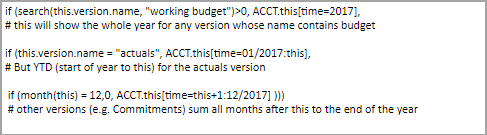
- Nel campoFormula, immettere le seguenti istruzioni if. Utilizzare il cancelletto (#) per aggiungere il testo che descrive ogni istruzione.
- SelezionareOKper chiudere l'assistente alle formule.
- Salvare ed eseguire il report.