
Concetto: Filtri e parametri dei report matrice
Sia i filtri che i parametri limitano i dati visualizzati in un report. C'è una differenza nel modo in cui funzionano.
Filtri
Aggiungere filtri per:
- Applicarli all'intero report e visualizzare i dati specifici solo per i filtri. Esempio: filtrare in base agli elementi Ingegneria e USD per visualizzare solo i dati per quel livello e quella valuta.
- Migliorare le performance limitando i dati utilizzati per eseguire un report.
Quando si aggiungono molti degli stessi elementi al filtro, il report restituisce i valori di rollup del filtro. Esempio: aggiungere Spese e Beni al filtro. I dati nel report restituiscono la somma di Spese e Beni.
I rollup per i conti di contropartita vengono calcolati in modo diverso:
- Quando il filtro include solo conti di contropartita, il rollup è la somma dei conti di contropartita sotto forma di un numero intero positivo.
- Se il filtro include una combinazione di conti di contropartita e conti regolari, il rollup è la somma di tutti i conti regolari meno la somma di tutti i conti di contropartita.
Parametri
Aggiungere parametri a:
- Elementi specifici già applicati alle righe o alle colonne del report. Consentono di modificare i dati che è possibile visualizzare solo per gli elementi associati, non per l'intero report. Si supponga di avere un report con le seguenti colonne:
- Importi effettivi
- Budget di lavoro
- ScostamentoÈ possibile parametrizzare la versione budget e impostare Budget di lavoro come scelta iniziale. Selezionare altre versioni come scelte dei parametri disponibili. Queste scelte influiscono solo sulla colonna Budget di lavoro. La colonna Importi effettivi non subisce alcuna modifica quando gli utenti rieseguono il report con una versione del budget diversa.
Esempio: Aggiungere un filtro al report
Per aggiungere filtri, trascinare gli elementi dal riquadro
Elementi
all'area Filtri
. Verificare che il report non stia già utilizzando questi elementi.Il report Cash Flow Statement mostra i dati per il livello Total Company (Rollup) per impostazione predefinita. In questo esempio, il livello viene applicato come filtro al report. Quando viene eseguito di nuovo, il report mostra i dati solo per il livello Company A.
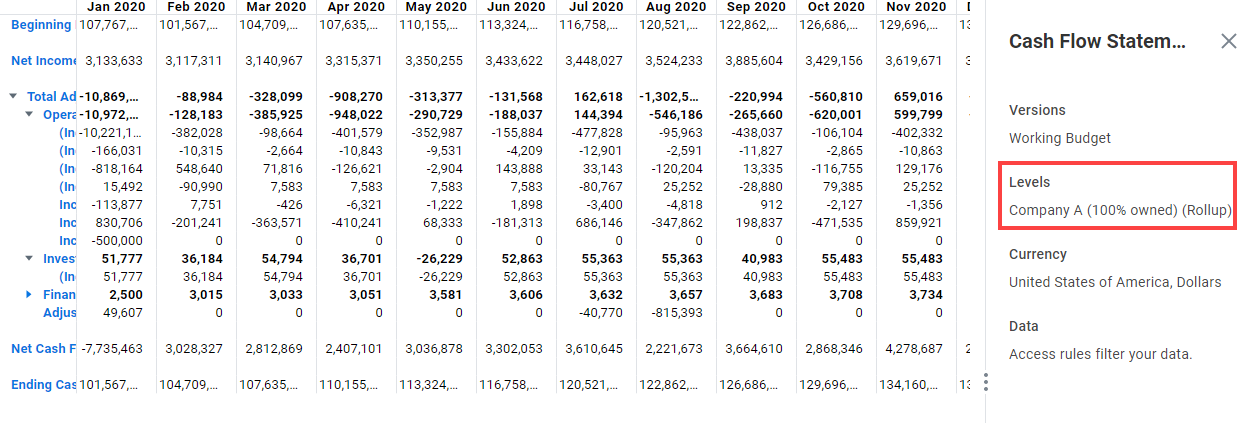
Procedere nel seguente modo:
- Fare clic suModifica.
- Nel riquadroElementi, espandereLivellie quindi Total Company.
- Trascinare Company A nei Filtri. Questo livello viene aggiunto come filtro per l'intero report.
- Eseguire il report.
- Per visualizzare il filtro, fare clic sull'iconaMostra informazionisulla barra degli strumenti. È possibile visualizzare eventuali filtri e altri valori predefiniti applicati al report. Tenere presente che il report mostra i dati mensili solo per il livello Company A.
Esempio: Aggiungere un parametro a un report
Per aggiungere parametri, trascinare nell'area
Parametri
gli elementi che si trovano già nelle righe, nelle colonne e nei filtri del report.Il report Cash Flow Statement mostra i dati per l'intero periodo della versione. Nell'esempio viene impostato come parametro il tempo. Quando si esegue il report, vengono visualizzati i dati per il periodo da gennaio 2020 a dicembre 2020 in base all'impostazione del parametro Intervallo iniziale. Selezionare un intervallo di tempo qualsiasi all'interno del periodo del report ed eseguire di nuovo il report. Il report mostra solo i dati per l'intervallo selezionato.
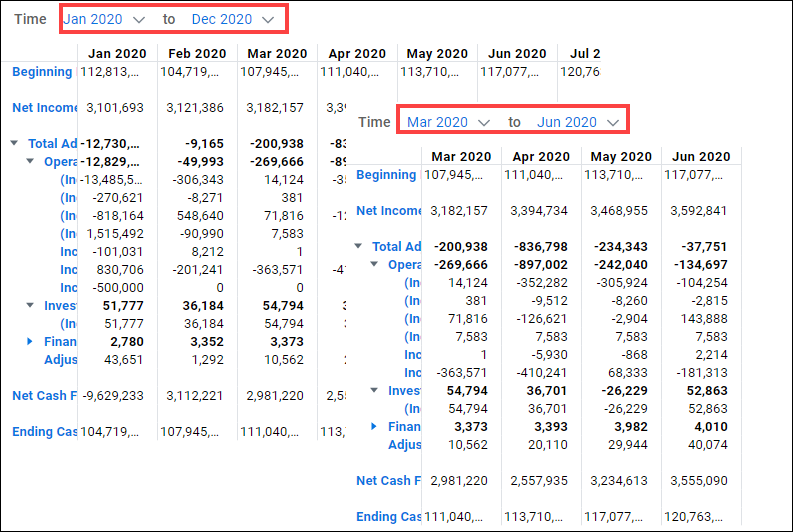
Procedere nel seguente modo:
- Fare clic suModifica.
- Trascinare l'elementoPeriodoneiParametridalla colonna del report. Il tempo è ora un parametro.
- Fare clic con il pulsante destro del mouse sul parametroTempoe selezionareProprietà.
- InScelte, selezionareDa gennaio 2020 a dicembre 2020come intervallo di dati iniziale da visualizzare.
- Fare clic suApplicaed eseguire il report. Il report mostra i dati mensili per l'intervallo di tempo iniziale.
- Dall'elenco a discesa del parametroTempo, selezionare un intervallo diverso all'interno del periodo del report. Esempio: selezionareDa marzo 2020 a giugno 2020ed eseguire di nuovo il report. Il report ora mostra i dati mensili per il nuovo intervallo di tempo.