
Concetto: Sintassi delle formule e regole per i calcoli personalizzati
Regole per i calcoli
Un calcolo viene aggiunto a uno scaglione esistente per eseguire calcoli sullo scaglione. Esempio: aggiungere un calcolo personalizzato a uno scaglione di livelli per eseguire calcoli sui livelli.
Se si modifica il formato del nome visualizzato di livelli, dimensioni o attributi dopo aver utilizzato le formule per i calcoli personalizzati nei report, rivedere tali formule per verificarne la correttezza.
Una formula di calcolo può fare riferimento ai seguenti elementi in un report:
Opzione | Descrizione |
|---|---|
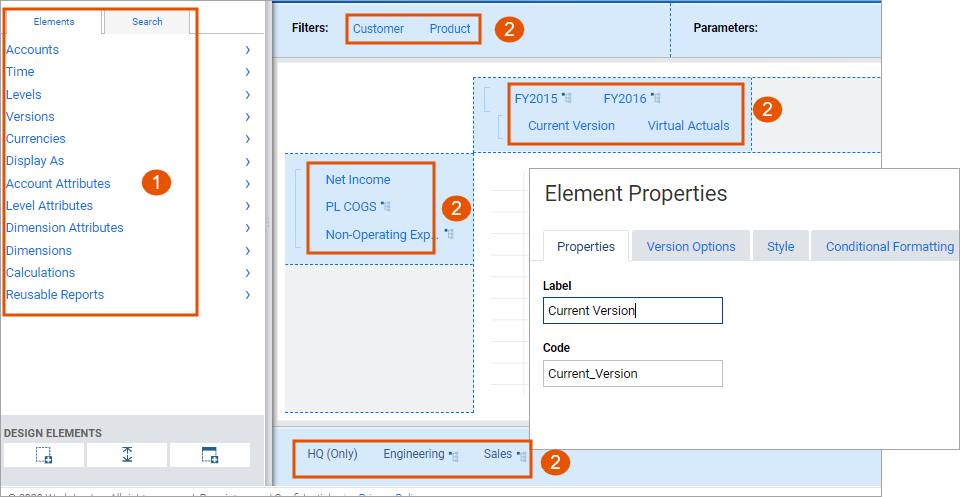
1 | Elementi nel riquadro Elementi indipendenti dalle proprietà del report o dalla sessione utente. Questi elementi non si trovano nelle righe, nelle colonne, nei filtri o nelle schede dei fogli del report.Esempio: se si esegue il calcolo in base ai conti, è possibile utilizzare in una formula gli stessi conti visualizzati in Elementi > Conti . |
2 | Elementi dell'area di lavoro, ad esempio righe, colonne, filtri o schede del foglio. Questi elementi dipendono da alcune proprietà del report o dalla sessione utente. Un calcolo fa riferimento a un elemento nell'area di lavoro utilizzando il codice dell'elemento. Esempio:La versione corrente è un elemento dell'area di lavoro che non fa riferimento a un valore specifico della dimensione Versione. Cambia in modo da corrispondere alla versione in cui si trova l'utente corrente quando esegue il report. |
Esempi di sintassi di formule
Tutti gli operatori e le funzioni standard sono disponibili nella sintassi della formula del report più la sintassi della formula
solo per i report
. Consultare Riferimenti: Funzioni delle formule e Riferimenti: Operatori e funzioni per i calcoli. Scheda Elementi
Racchiudere questi elementi tra parentesi quadre utilizzando Consultare gli esempi seguenti:
[
] o account code
[
.element name
]- Conti Esempio: per calcolare il margine lordo:[PL_Income]-[PL_COGS].
- Dimensioni personalizzate. Esempio: per calcolare il totale delle dimensioni USA, Giappone e Canada:[US]+[Japan]+[Canada].
- Dimensioni livello. Utilizzare il segno più(+)e meno(-)racchiuso tra parentesi per eseguire il rollup degli elementi padre. Esempio:
- [Operations(+)]fa riferimento al rollup delle operazioni.
- [Operations(-)]fa riferimento al livello "solo operazioni".
- Rollup(). Utilizzare questa funzione per aggregare i dati in base alla modalità di rollup, ad esempio la somma o la media, impostata per il conto nella modellazione. Esempio: per eseguire il rollup dei dati per i livelli Marketing, Engineering e Sales, utilizzare:Rollup([Marketing], [Engineering], [Sales]).Quando un rollup contiene un valore che è un sottoinsieme di un altro valore, la funzione utilizza il valore padre e ignora il sottoinsieme.Quando un rollup contiene solo conti di contropartita, il calcolo predefinito restituisce la somma dei conti come numero intero positivo.Quando un rollup contiene una combinazione di conti di contropartita e conti regolari, il calcolo predefinito restituisce la somma dei conti regolari meno la somma dei conti di contropartita.La funzione Rollup() è disponibile solo per gli elementi di calcolo personalizzati nei report.
Generatore report
Utilizzare
RPT
sintassi per fare riferimento agli elementi nel generatore di report utilizzando i relativi codici. Esempio:
- Per fare riferimento al primo mese del report, utilizzareRPT.FirstMonth
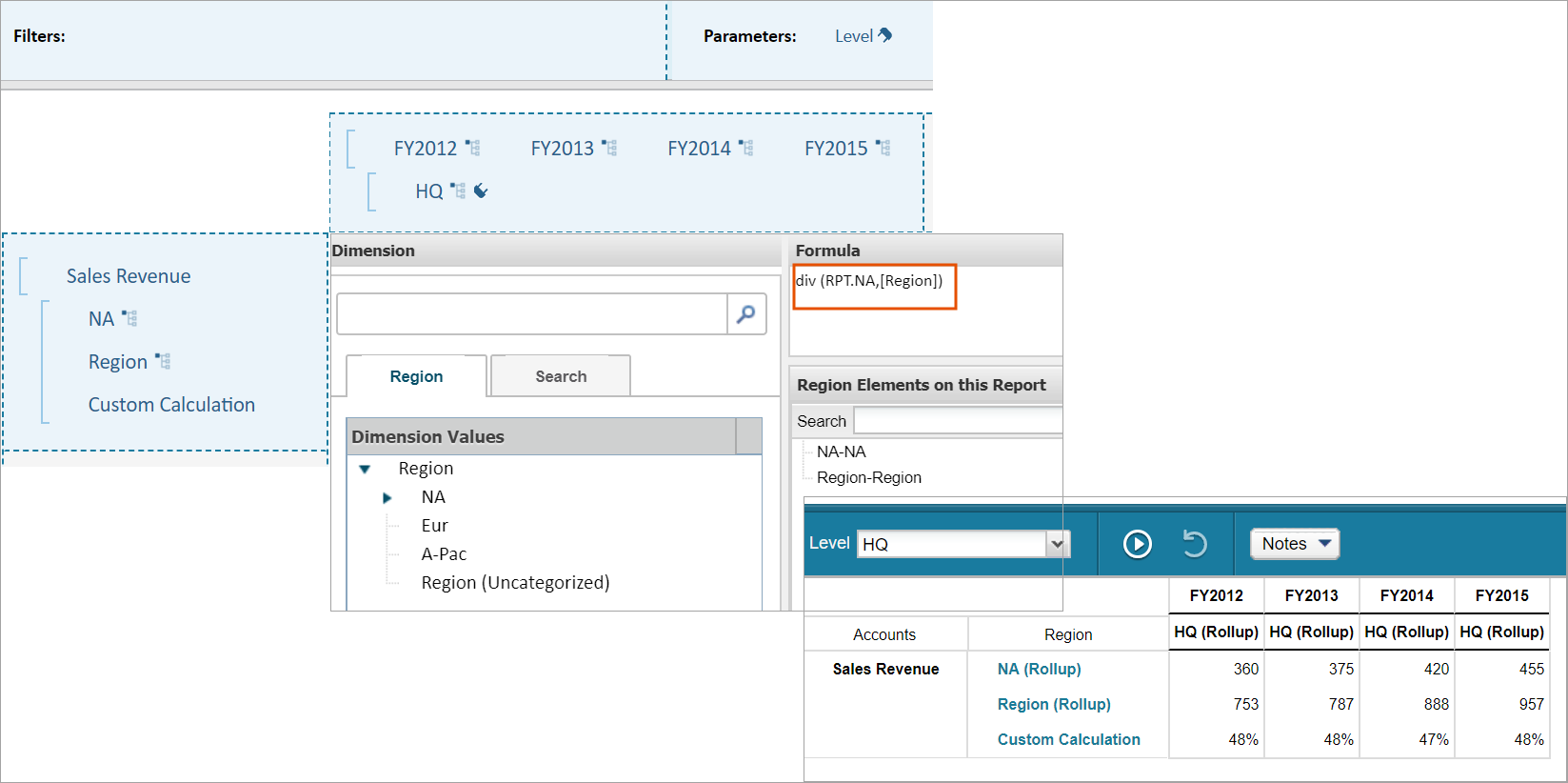
- Per calcolare la quota di un'area geografica sul totale, utilizzare:DIV(RPT.SelectRegion,[Region(+)])*100.Select.Regionè il codice per un livello specifico, ad esempio Vendite - Nord.Region(+)rappresenta il livello padre per quel livello specifico, ad esempio Operazioni. Esempio: si desidera mostrare la percentuale dei ricavi totali delle vendite a cui contribuisce l'area geografica North America (NA). Per creare questo report, è necessario aggiungere alle righe del report il conto Sales Revenue e l'area NA con la sua area geografica padre. Trascinare un calcolo personalizzato nello scaglione delle aree geografiche. Nelle colonne, aggiungere tempo e livello (HQ). Aggiungere una formula al calcolo personalizzato per calcolare la quota NA dei ricavi di vendita come percentuale del totale dell'area geografica.
L'elemento è un parametro del report
Se un elemento è un parametro del report, il valore del parametro si rifletterà nel calcolo.
Esempio: un report visualizza il tempo (gennaio, febbraio, marzo) nelle colonne e il tempo è un parametro. Una colonna Subtotale aggiunge i valori per i mesi. Quando si modifica il parametro in modo che visualizzi febbraio, marzo e aprile, la colonna Subtotale somma ora i valori per questi tre mesi. Per sommare i tre periodi visualizzati nel report, utilizzare:
RPT.FirstMonth + RPT.SecondMonth + RPT.ThirdMonth
.Si noti che
FirstMonth
, SecondMonth
e ThirdMonth
sono i codici per gli elementi temporali.