
Procedura: Creare copie dei report nella stessa cartella di lavoro
È possibile creare copie di un report utilizzando l'opzione Report ripetuti.
Utilizzare Report ripetuti per creare più copie di un report ben formattato e filtrare ogni copia in base a un elemento, ad esempio i livelli o le dimensioni selezionati. Ciò è utile per soddisfare i requisiti di rendicontazione della divisione rispetto ai requisiti di rendicontazione globali.
Si supponga di aver finalizzato un report P&L basato su un insieme di
Adaptive Planning
dati Questo report è formattato con i colori e i caratteri aziendali, le formule, i grafici e i mini grafici di Excel. È possibile distribuire questo report ai responsabili delle operazioni per i report sul budget in base a ciascuna sede operativa. Di seguito viene mostrato l'insieme risultante di report ripetuti, come indicato dai nomi dei fogli di lavoro, con ogni foglio che riporta i risultati di conto economico per la sede indicata: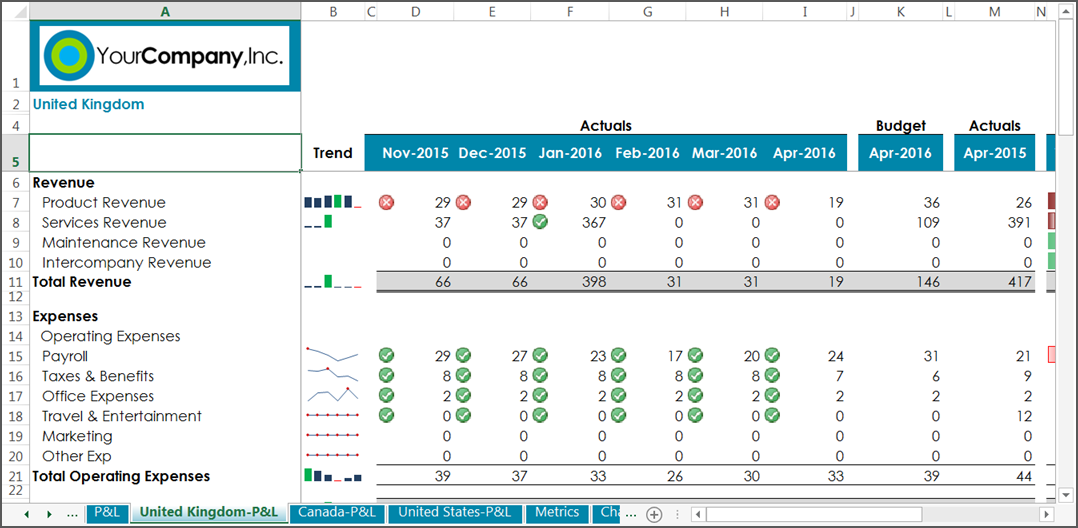
L'opzione Report ripetuti esegue le seguenti operazioni durante il processo di copia:
- Copia il foglio di lavoro ed enumera gli elementi selezionati, applicando un elemento come filtro a ogni foglio di lavoro.
- Aggiorna automaticamente ogni report copiato in base al filtro, ad esempio per livello). È possibile eseguire l'aggiornamento in un secondo momento.
- Assegna un nome ai fogli di lavoro in base a una convenzione di denominazione definita dall'utente.
- Se è stata applicata l'etichetta di report ripetuta, inserisce l'etichetta dell'elemento nel report.
- Mantiene la formattazione, gli stili e le formule di Excel.
- Mantiene tutti i metadati (etichette ed elementi) applicati al foglio di lavoro e selezionati nella scheda Filtro.
Una volta creati, i report ripetuti diventano report indipendenti ed è possibile lavorarci separatamente. Non sono collegati o associati al report originale. Per sincronizzare i report ripetuti con le modifiche successive al report originale, eliminare i report ripetuti e ricrearli oppure lavorarci singolarmente.
Preparare il report originale per la copia
- Aprire il report completato inOfficeConnecte confermare che include i dati e il formato desiderati, ad esempio:
- Adaptive Planningdati
- Formattazione di Excel, ad esempio formattazione condizionale, formule, loghi e grafici
- (Facoltativo) Rinominare e abbreviare il nome del foglio di lavoro. Esempio:modificare il nome del foglio di lavoro da Profitti e perdite a P&L.
Definire un'etichetta in base al Filtro report ripetuti
Questo step è facoltativo, ma deve essere eseguito prima di creare report ripetuti.
Utilizzando le etichette, è possibile popolare automaticamente i report ripetuti con l'elemento associato a ciascun report. È necessario definire l'etichetta prima di specificare l'elemento per i report ripetuti. Consultare Definizione di un'etichetta per il report per informazioni generali sulle etichette.
- Selezionare la posizione della cella in cui si desidera visualizzare l'etichetta. Esempio:accedere alla cella A2
- Fare clic suEtichettedaschedaOfficeConnect
- SelezionareVariabile di sistemacome Tipo di etichetta,{Repeating Report Element}come Valore tipo etichetta. Fare clic suAggiungi espressione.
Durante il processo di copia, questa etichetta viene applicata a tutti i report ripetuti, ma non al report originale.
Impostare i criteri per la creazione di report ripetuti
È possibile specificare come copiare un report dalla finestra di dialogo Report ripetuti. La procedura seguente descrive come creare un insieme di report ripetuti in base ai livelli.
Se uno di questi tipi di elemento è già in uso come filtro nel report, non sarà disponibile per la selezione da questa finestra di dialogo.
Per aggiornare manualmente i dati del foglio di lavoro in un secondo momento, deselezionare questa casella di controllo. Opzione di aggiornamento da
Adaptive Planning
i dati vengono cancellati da ogni report ripetuto durante il processo di copia. Questa è una buona opzione se si crea un ampio insieme di report ripetuti e si desidera aggiornare ogni report ripetuto singolarmente. Utilizzare ilOfficeConnect
scheda per aggiornare manualmente. Consultare Compilare il report per ulteriori informazioni sull'aggiornamento.- Nella scheda OfficeConnect, fare clic suFiltrie selezionareReport ripetuti. Viene visualizzata la finestra di dialogo Report ripetuti.
- Selezionare il tipo di elemento e gli elementi che indicano al processo di copia quante schede del foglio di lavoro creare e come denominarle. Per selezionare più elementi da questo elenco, fare clic con il pulsante destro del mouse sull'elemento per visualizzare un menu di scelta rapida. Scegliere di selezionare o deselezionare i discendenti o i figli oppure di espandere o comprimere tutto.
- Tipo di elemento: scegliere un tipo di elemento. Questi includono Conti, Livelli, Versioni, Valuta, Attributi (Conto, Livello e Dimensione) e Dimensioni sono disponibili come tipi da filtrare. Esempio: scelta dei livelli Se uno di questi tipi di elemento è già in uso come parametro nel report, non sarà disponibile per la selezione da questa finestra di dialogo.
- Elementi selezionati: scegliere almeno un elemento. In questo elenco vengono visualizzati solo gli elementi per il tipo di elemento selezionato. Esempio: scegliere: Stati Uniti, Canada, Regno Unito da Operazioni
- Definire il formato di denominazione che modifica il nome del foglio di lavoro per includere l'elemento per il report ripetuto. È anche possibile scegliere un delimitatore che separi l'elemento dal nome del foglio di lavoro originale. Esempio: Regno Unito-P&L o P&L, Canada. Il limite massimo di caratteri di Excel è 32 e il nome del foglio viene troncato quando viene raggiunto.
- Delimitatore: scegliere una virgola, un trattino, uno spazio, un trattino basso Esempio: scegliere un trattino
- Formato nome foglio: scegliere di visualizzare prima il nome o l'elemento del foglio selezionando[Sheet Name][delimiter][Element]o[Element][delimiter][Sheet Name]Esempio: scegliere P&L-[Level}
- (Facoltativo) Viene popolata l'opzione Aggiorna fogli selezionata per impostazione predefinitaAdaptive Planningdati per ogni report ripetuto durante il processo di copia. Esempio: mantenere l'impostazione predefinita per aggiornare automaticamente i report ripetuti. Per aggiornare manualmente i dati del foglio in un secondo momento, deselezionare questa casella di controllo. Questa è una buona opzione se si crea un ampio insieme di report ripetuti e si desidera aggiornare ogni report ripetuto singolarmente. Utilizzare l'opzione Aggiorna daOfficeConnectscheda per aggiornare manualmente. Consultare Compilare il report per ulteriori informazioni sull'aggiornamento.
- Fare clic suCrea.