
Risoluzione dei problemi di OfficeConnect
Questo articolo include suggerimenti e soluzioni alternative. Il contenuto potrebbe non essere accurato per tutti i casi d'uso o rappresentare le procedure ottimali per l'ultima versione.
Domanda
Faccio parte del team IT e gli utenti di OfficeConnect spesso chiedono assistenza per errori di avvio e altri comportamenti quando lavorano al prodotto. Sono disponibili procedure per la risoluzione dei problemi utili?
Risposta
Installare i prerequisiti
Problemi correlati: errori di installazione e aggiornamento dovuti a .NET, VSTO o altre eccezioni di sicurezza
- Scaricare gli strumenti .NET 4.8 e Microsoft Visual Studio (VSTO) 2010 per Office Runtime.Questi programmi richiedono autorizzazioni di amministratore sul computer
- Scaricare OfficeConnect. Consultare Download prodotti.
Controllo dei componenti aggiuntivi di Excel
Problemi correlati: il componente aggiuntivo non viene caricato correttamente all'avvio di OfficeConnect Excel e altri errori generali
- Chiudi OfficeConnect ed Excel (se in esecuzione)
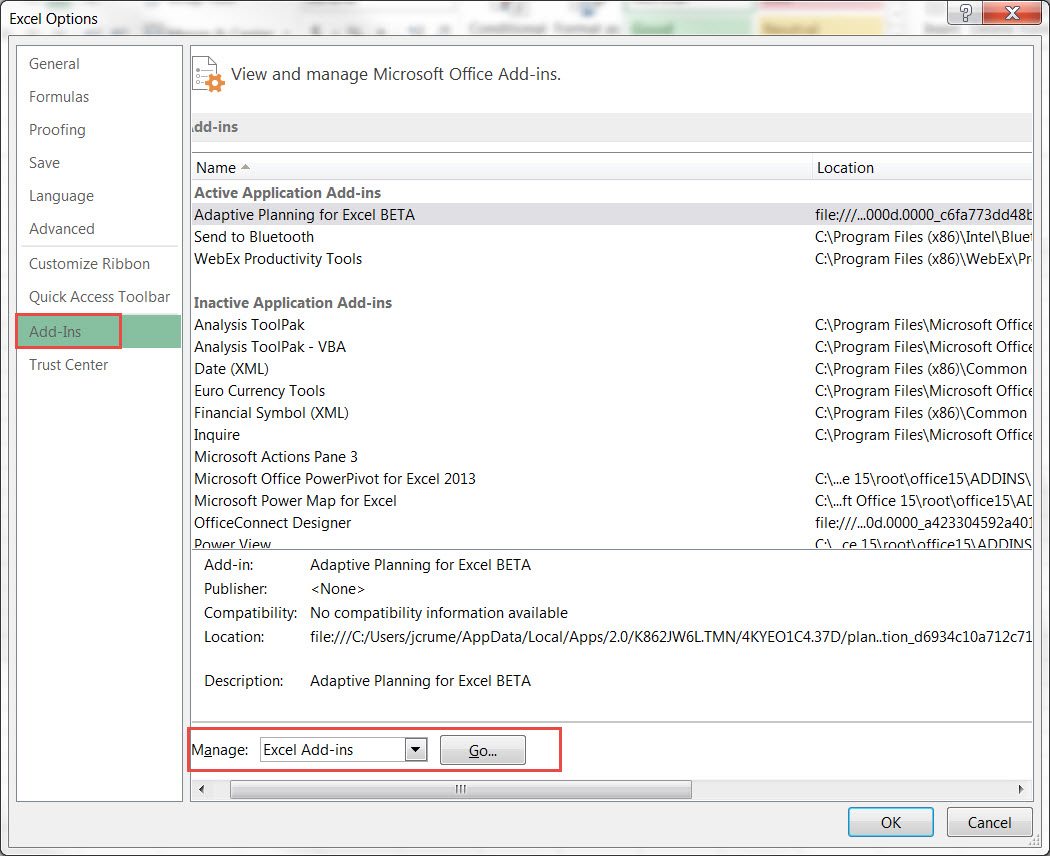
- Aprire Excel e accedere a File > Opzioni > Componenti aggiuntivi
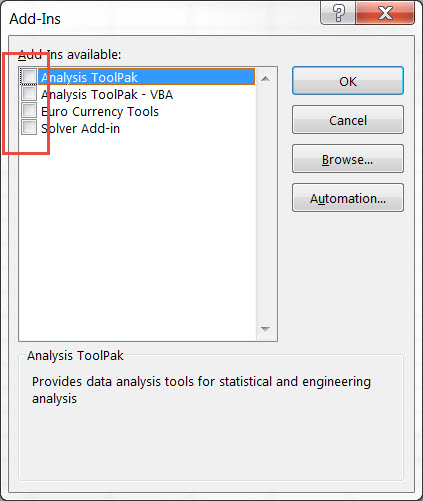
- In "Gestisci" in basso, fare clic su "Vai..." con i componenti aggiuntivi di Excel selezionati
- Se sono selezionati, deselezionarli
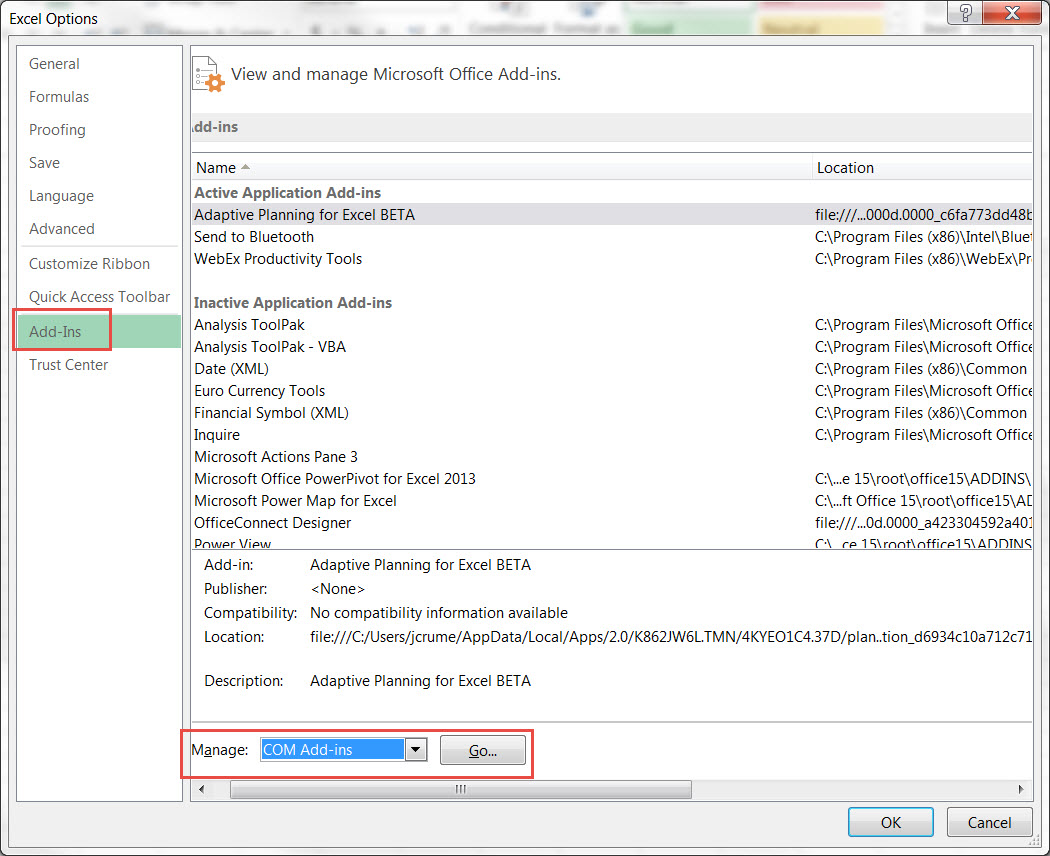
- Tornare a File > Opzioni > Componenti aggiuntivi > modificare "Gestisci" in "Componenti aggiuntivi COM" > fare clic su "Vai..."
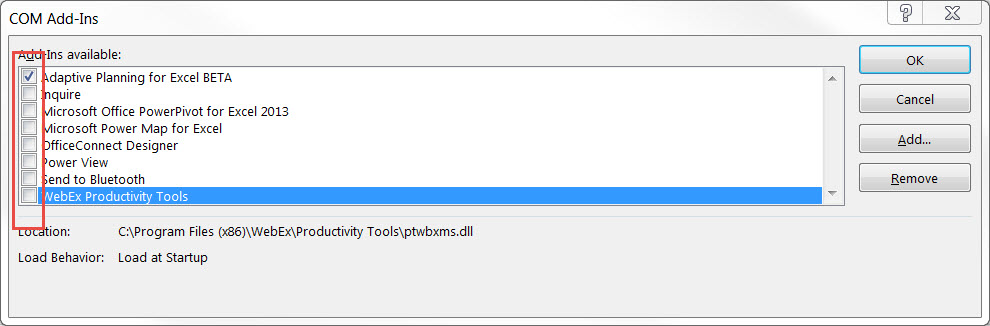
- Deselezionare eventuali componenti aggiuntivi presenti (è opportuno mantenere selezionata l'opzione "Pianificazione adattiva per Excel")
- Una volta deselezionati tutti i componenti aggiuntivi, è possibile chiudere Excel
- Accedi a OfficeConnect
- Se il problema persiste, consultare i passaggi successivi
Disinstallazione/reinstallazione in corso
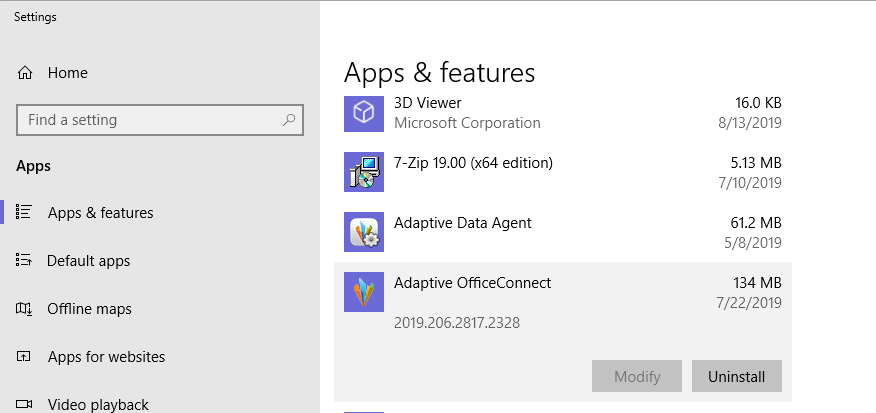
- Accedere a Start > Impostazioni > App e funzionalità
- Select OfficeConnect > Uninstall
- Reinstallare OfficeConnect. Consultare Download prodotti.
- Accedi a OfficeConnect
- Se il problema persiste, consultare i passaggi successivi
Riparare Microsoft Office
- Accedere a Start > Impostazioni > App e funzionalità
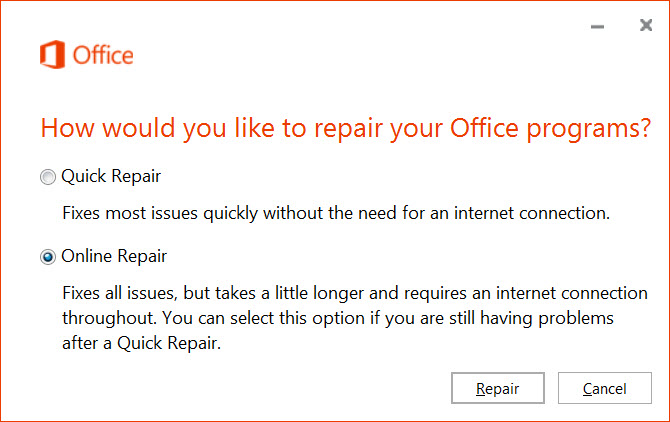
- Selezionare Microsoft Office > Modifica
- Scegliere l'opzione Riparazione in linea > Riparazione
- Accedi a OfficeConnect
Disabilita le macro
Problemi correlati: comportamenti strani all'apertura di file salvati o alla chiusura di OfficeConnect
- Chiudere Excel e OfficeConnect se sono in esecuzione
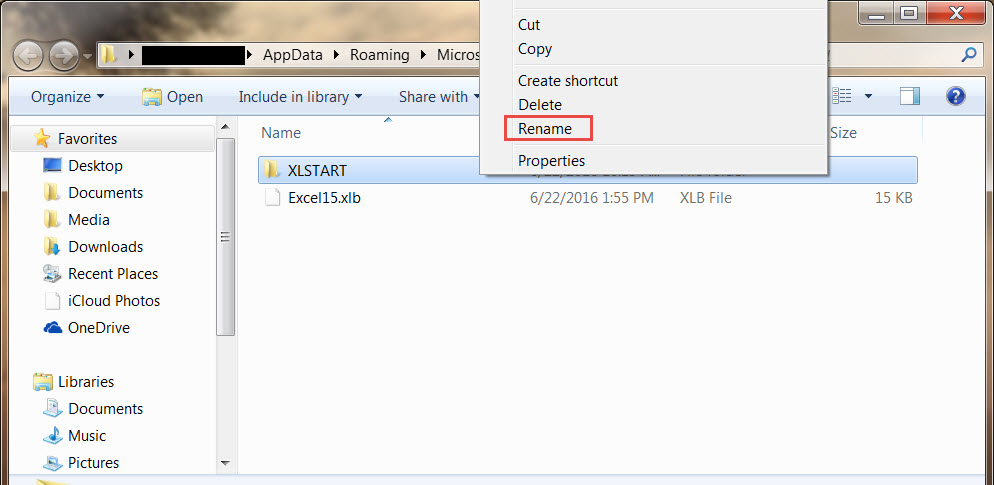
- Accedere a Start > Cerca > %appdata%\Microsoft\Excel > fare clic su Invio
- Aprire la cartella XLSTART
- Se nella cartella sono presenti file, andare allo step successivo. Se non sono presenti file nella cartella, è possibile ignorare i passaggi rimanenti.
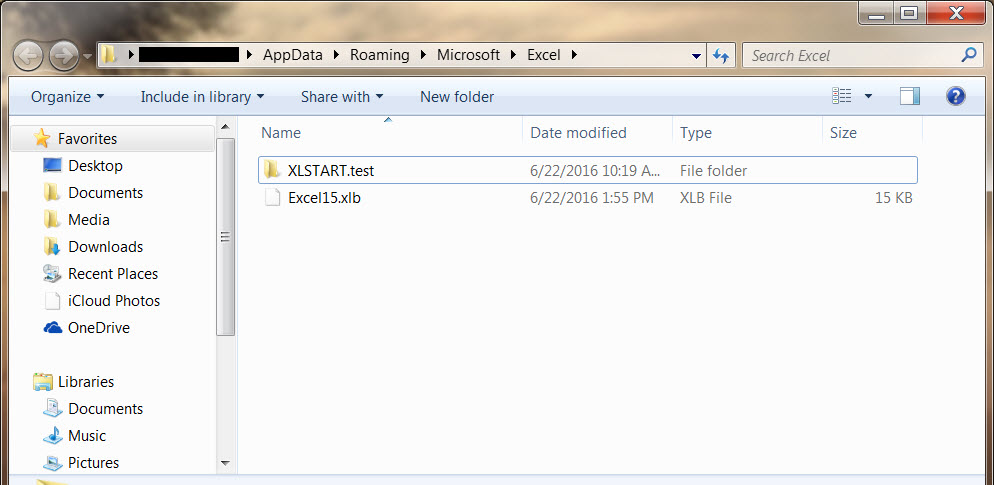
- Tornare indietro di una cartella (fare clic su "Alt+ Sinistra" o fare clic su Excel nel percorso della cartella)
- Rinominare la cartella XLSTART in qualcosa di simile a XLSTART.test
- Accedere a OfficeConnect e riprovare l'azione precedente che ha provocato un comportamento imprevisto
Raccolta informazioni
Se la procedura di risoluzione dei problemi descritta sopra non risolve il problema, eseguire lo strumento di risoluzione dei problemi di OfficeConnect e inviare i risultati all'assistenza.
- Lo strumento di risoluzione dei problemi raccoglierà informazioni sugli errori e altre informazioni specifiche per la macchina.
- Inviare i risultati all'assistenza aprendo un ticket nel Workday Customer Center.