
Riorganizzare la struttura del conto
Destinatari: amministratori che gestiscono il modello.
Per riorganizzare l'elenco dei conti:
- Riordinare: modificare l'ordine in cui sono visualizzati i conti.
- Modificare il padre: modificare la gerarchia di rollup dei conti e la modalità di rollup dei dati.
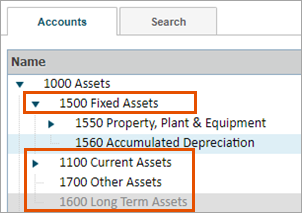
Nell'esempio seguente è possibile
riordinare
attività fisse, attività correnti, altre attività e attività a lungo termine. Se si spostano le attività a lungo termine perché diventino figlio delle attività fisse, se ne modifica il rollup o se ne modifica il padre
.
Non è possibile riordinare o modificare il padre dei conti radice o di alcuni conti CoGe. È anche possibile importare una nuova struttura utilizzando il modello. Consultare Importare ed esportare i conti e Riferimenti: Conti CoGe incorporati.
Prerequisiti
Prerequisiti
Quando si modifica il padre dei conti, i dati di rollup cambiano per tutte le versioni, comprese le versioni bloccate e archiviate. Per la versione bloccata, ciò influisce su tutti i calcoli che fanno riferimento ai rollup. Per le versioni archiviate, i calcoli sono stati archiviati e non saranno interessati.
- Comprendere il funzionamento delle gerarchie dei conti. Consultare Concetto: Conti.
- Autorizzazione obbligatoria: Gestione dei modelli > Modello.
- Autorizzazioni aggiuntive in base all'attività: Gestione modelli > Ipotesi e Gestione modelli > Importazione struttura.
Accedere a conti CoGe, personalizzati, metrica e conti di ipotesi
 Dal menu di navigazione, selezionare
 Modellazione
. Dal menu Conti
selezionare:- Conti CoGe
- Conti personalizzati
- Conti metrica
- Ipotesi
Accedere a conti modellati e cubo
Dal menu di navigazione, fare clic su Modellazione
. Dal menu Fogli
selezionare Fogli assegnati a livelli
o Fogli assegnati a utenti
. Selezionare il collegamento Modifica
accanto al cubo o al foglio modellato. Selezionare il collegamento Conti cubo
o Conti modellati
. Riordinare l'elenco dei conti
Quando si riordinano i conti, è possibile spostare solo i conti all'interno dello stesso livello della gerarchia.
- Frecce su e giù: evidenziare il conto e fare clic sui pulsanti su e giù per spostarlo.
- Taglia e Incolla: selezionare il conto e fare clic con il pulsante destro >Taglia. Selezionare quindi un altro conto figlio nello stesso elenco e fare clic con il pulsante destro >Incolla.
- Trascinamento: selezionare il conto. Dopo aver visualizzato i Dettagli conto, selezionare, tenere premuto e trascinare il conto. Rilasciare il conto nella nuova posizione.
Modificare il padre dei conti
Quando si modifica il padre dei conti, questi vengono spostati in modo da eseguire il rollup a un conto diverso.
Se il campo
Rollup
a
di un conto è di sola lettura, non è possibile modificarlo (consultare Riferimenti: Conti CoGe incorporati):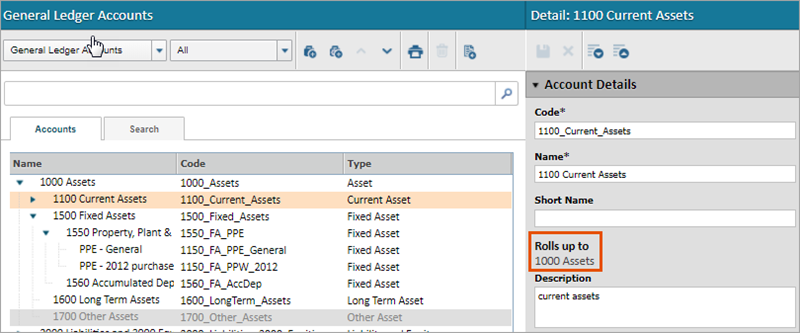
Opzioni per modificare il padre
Prima di scegliere il metodo di modifica del padre, considerare lo stato del rollup previsto.
Include conti figlio esistenti. |
|
| Creare un conto figlio temporaneo in modo che il rollup previsto venga visualizzato nell'elenco a discesa Rollup a. |
|
|
Taglia e incolla
- Conto di cui modificare il padre: Payroll
- Rollup previsto: Direct Cash Flows
- Nota: Direct Cash Flows include conti figlio
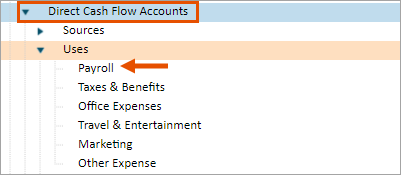
- Selezionare un conto dall'elenco.
- Fare clic con il pulsante destro e selezionareTaglia.
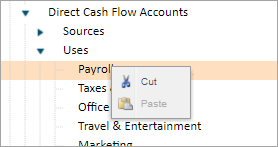
- Selezionare un conto figlio del rollup previsto. Nell'esempio, viene selezionato Sources.
- Fare clic con il pulsante destro e selezionareIncolla.
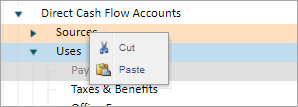
- Viene visualizzato un messaggio di avviso. Selezionare la casella di controlloSposta contoe selezionareSalva.
Il conto si sposta subito sotto il conto evidenziato.
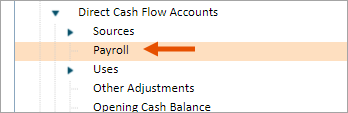
Trascinamento
- Conto di cui modificare il padre: Payroll
- Nuovo conto di rollup previsto: Sources
- Nota: Sources include conti figlio
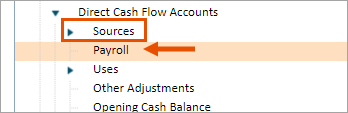
- Espandere il conto di rollup previsto.
- Selezionare il conto del quale si sta modificando il padre.
- Dopo aver visualizzato i Dettagli conto, selezionare, tenere premuto e trascinare il conto.
- Rilasciare il conto nella nuova posizione, al di sopra o al di sotto di un figlio esistente.
- Nel messaggio di avviso, selezionare la casella di controlloSposta contoe selezionareSalva.
Il conto si sposta nel punto in cui è stato rilasciato.
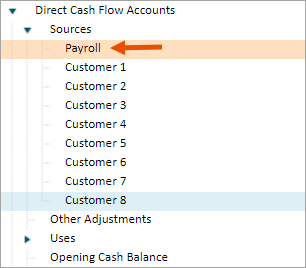
Modifica delle impostazioni del conto
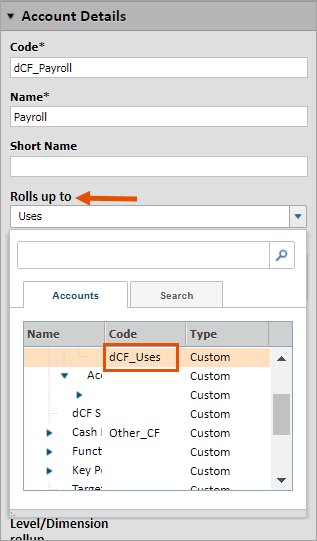
- Conto di cui modificare il padre: Payroll
- Nuovo conto di rollup previsto: Uses
- Nota: Uses include conti figlio
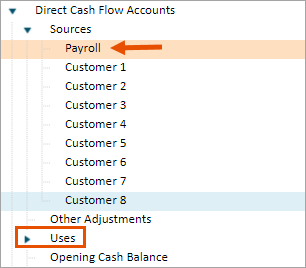
- Selezionare il conto di cui modificare il padre.
- Nel pannello Dettagli conto, selezionare il nuovo conto o gruppo di rollup dall'elenco a discesaRollup a.
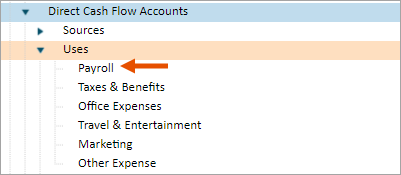
Il conto viene spostato sotto il conto di rollup selezionato.
Creare un conto figlio temporaneo
Creare un conto figlio temporaneo per il conto di rollup previsto. Il rollup previsto viene quindi visualizzato nell'elenco a discesa Rollup a
.
- Conto di cui modificare il padre: Adjustments due to Exchange Rates.
- Nuovo conto di rollup previsto: Other Adjustments.
- Nota: Other Adjustments non include conti figlio, quindi non viene visualizzato nell'elenco a discesaRollup a. Poiché il conto non contiene nemmeno dati, un figlio temporaneo non eliminerà alcun dato.
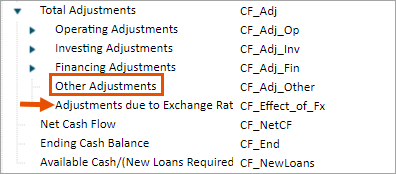
- Aggiungere un conto figlio temporaneo: selezionare il conto di rollup previsto e selezionareCrea nuovo contoper creare il conto figlio temporaneo. Salvarlo.
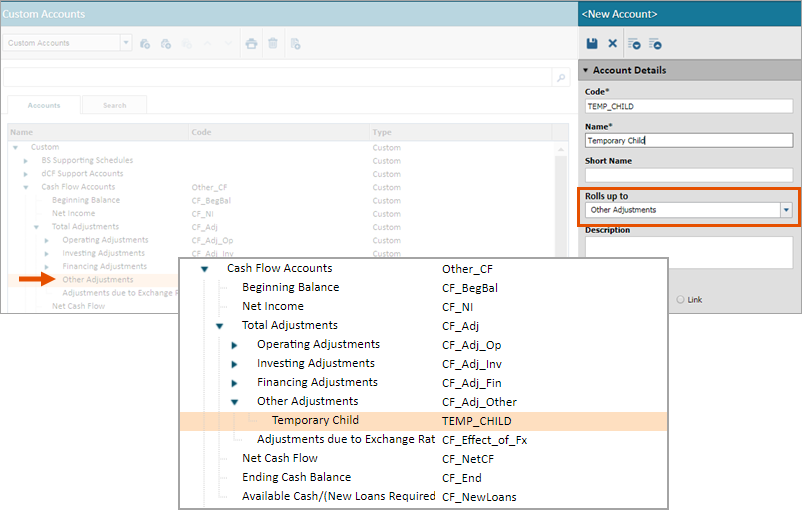
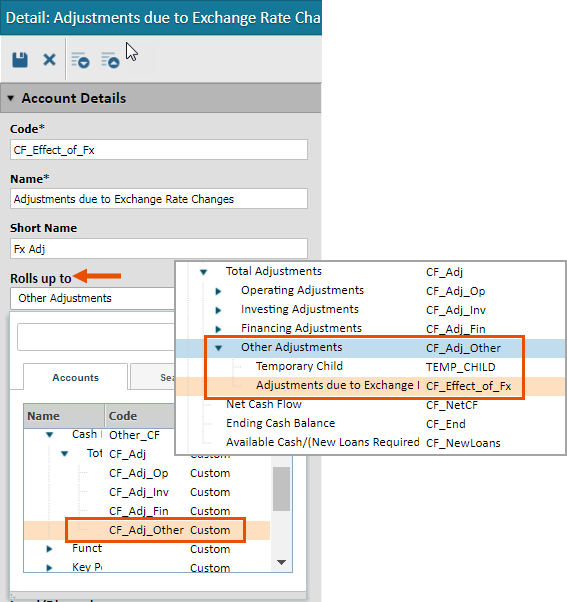
- Modificare il conto di rollup: selezionare il conto di cui modificare il padre. Ora che Other Adjustments include un conto figlio, è possibile selezionarlo dall'elenco a discesaRollup a. Scegliere il conto di rollup previsto e salvare.
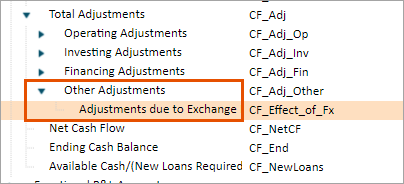
- Eliminare il conto figlio temporaneo: evidenziare il conto figlio temporaneo creato e fare clic suEliminanella barra degli strumenti.
Il conto di rollup ora mostra i dati del conto di cui si è modificato il padre.
Creare un altro account figlio
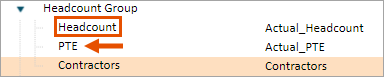
- Conto di cui modificare il padre: PTE (Part Time Employee).
- Rollup previsto: Headcount.
- Nota: Headcount include dati storici e correnti Headcount non include conti figlio. Se si crea un conto figlio, i dati in Headcount vengono trasferiti al conto figlio. Questo metodo consente di spostare i dati senza perderli.
- Aggiungere un conto figlio al conto di rollup previsto: selezionare il conto di rollup e fare clic suCrea nuovo contosulla barra degli strumenti per creare il nuovo conto figlio. Salvarlo. I dati del rollup previsto vengono spostati in questo conto.
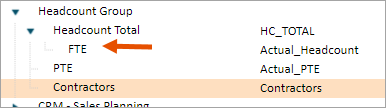
- Modificare il conto di rollup: selezionare il conto di cui modificare il padre e scegliere il conto di rollup previsto dall'elenco a discesaRollup a. SelezionareSalva.
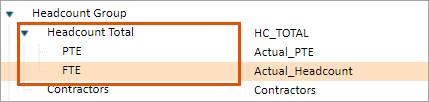
Il conto di rollup previsto contiene il totale del nuovo conto figlio e del conto di cui si è modificato il padre.
Impostare il rollup previsto come conto figlio
- Conto di cui modificare il padre: PTE (Part Time Employee).
- Rollup previsto: Headcount.
- Nota: Headcount contiene dati e non include conti figlio. Questo metodo mantiene i dati nel conto originale.
- Aggiungere un nuovo conto di rollup: selezionare il conto di rollup previsto.
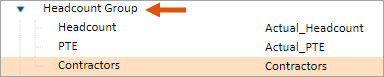
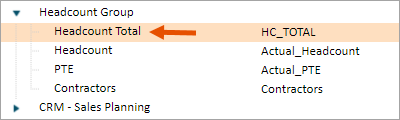
- Fare clic suCrea nuovo conto, immettere i dettagli e salvare il conto. Questo conto è il nuovo conto di rollup per il rollup previsto e per il conto di cui modificare il padre. Facoltativo: rinominarlo per indicare che ora è un totale. Nota: a questo punto il nuovo rollup non contiene dati.
- Aggiungere un conto figlio temporaneo: selezionare il nuovo conto di rollup e selezionareCrea nuovo contoper creare il conto figlio temporaneo. Salvarlo.
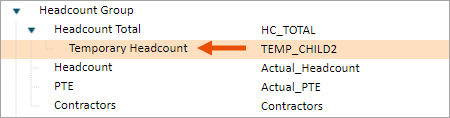
- Modificare il padre del conto originale: tagliare e incollare o trascinare il conto di cui modificare il padre appena sopra il conto figlio temporaneo. Facoltativo: rinominarlo per chiarirne lo scopo. Adesso il rollup contiene i totali. Il conto originale contiene ancora i dati.
- Modificare il padre del conto di rollup previsto: tagliare e incollare o trascinare il rollup previsto per impostarlo come figlio del nuovo rollup. Adesso il rollup somma entrambi i conti figlio. I conti figlio contengono ancora i dati.
- Eliminare il conto temporaneo: selezionare il conto figlio temporaneo e fare clic suElimina.
Il nuovo conto di rollup contiene il totale del rollup previsto e del conto di cui si è modificato il padre e ne somma i totali. Nell'esempio, Headcount è stato rinominato FTE per differenziarlo da Headcount Total.