
Esempio: Caricare livelli da origini dati foglio di calcolo
Questo esempio illustra il caricamento di un elenco di livelli da un'origine dati di un foglio di calcolo
Adaptive Planning
utilizzando il Caricatore livelli di pianificazione. Presuppone un livello chiamato Total Company
esiste già come primo livello dell'organizzazione: L'obiettivo finale è aggiungere due nuovi livelli
Sales - South East
e Sales - South West
al di sotto del livello esistente Sales - South
. Dopo il caricamento, nell'amministratore dei livelli verrà visualizzata la seguente struttura di livelli:Total Company |__Company A (100% owned) |__Operations |__United States |__Sales - North |__Sales - South |__Sales - South East |__Sales - South West |__Sales - East |__Sales - West |__Services - East |__Services - West |__Support |__Canada |__United Kingdom ...
Formattare il foglio di calcolo dei livelli
I fogli di calcolo utilizzati per l'importazione nel caricatore livelli di Planning richiedono colonne specifiche per indicare i livelli padre e i livelli figlio.
Le seguenti colonne sono obbligatorie:
- id:identificatore univoco del livello nel sistema di origine.
- Level:nome del livello nel sistema di origine.
- ParentId:identificatore univoco del livello padre nel sistema di origine.
La colonna ID identifica in modo univoco ciascun livello. La colonna ParentId indica l'ID del padre di un livello. Per caricare al livello più alto in una gerarchia, è necessario che ParentId sia vuoto. Se si desidera creare un livello figlio sotto il livello superiore, anche ParentId deve essere vuoto.
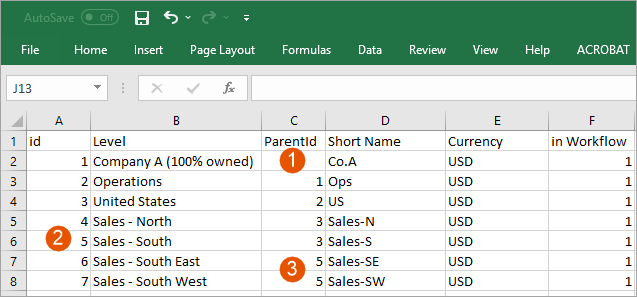
Opzione | Descrizione |
|---|---|
1 | Colonna ParentId |
2 | Sales - South |
3 | Sales - South East e Sales - South West |
Se sono presenti nomi duplicati per i livelli, nel file XLSX dell'origine dati è necessaria una colonna aggiuntiva Code. La colonna Code identifica in modo univoco i livelli quando sono presenti nomi di livello duplicati.
Il valore ParentId è vuoto per
Company A (100% owned)
. Ciò significa Company A (100%)
è il figlio del livello più alto nell'organizzazione, Total Company
. Per caricare nuovi livelli sotto le colonne ID di Sales - South
, le righe per Sales - South East
e Sales - South West
riferimento Sales - South
nella colonna ParentId. Otterranno questi due nuovi livelli Sales - South
come padreIncludere sempre l'intera struttura ad albero dei livelli sopra i livelli che si intende caricare. Il caricatore deve poter distinguere i livelli con lo stesso nome appartenenti a padri diversi. Un'organizzazione può avere un'area West per Sales e un'area West per Marketing. Il caricamento dell'intera struttura ad albero degli elementi padre consente di gestire i nomi duplicati in livelli diversi.
Le colonne booleane, come quelle in workflow, livello di eliminazione e partner commerciale di eliminazione, richiedono 1 per vero e 0 per falso. Non utilizzare altri caratteri nelle colonne booleane.
Creare un'origine dati per il caricatore livelli di Planning
Creare un'origine dati foglio di calcolo e assegnare un nome, ad esempio Foglio livelli.
Importare il contenuto del foglio origine dati per popolare l'area di gestione temporanea.
Configurare le impostazioni del caricatore livelli di Planning
Configurare il caricatore dopo la creazione dell'origine dati foglio di calcolo e l'inserimento automatico dei dati del foglio di calcolo nella tabella di gestione temporanea.
- Impostazioni origine dati
- La Tabella di origine è il nome del foglio di lavoro dell'origine dati Levels Sheet XLSX,Sheet1. Se il file XLSX contiene più fogli, i nomi aggiuntivi vengono visualizzati sotto Levels Sheet. Questo esempio utilizza solo l'origine dati Levels Sheet, ma è possibile visualizzare le altre origini dati nell'elenco. I caricatori livelli di Planning possono accedere a qualsiasi dato di gestione temporanea, indipendentemente dall'origine dati.AbilitareCrea livello se non trovato nella pianificazione. Questa impostazione crea nuovi livelli se il caricatore non riesce a trovare i livelli con lo stesso nome inAdaptive Planning.
- Mappatura colonne
- A causa del formato e delle colonne del foglio di calcolo dell'origine dati, le mappature delle colonne per questo caricatore devono essere:Colonna di pianificazioneColonna di origineID padreParentIdID livelloIDNome livelloLivelloTenere presente che la Colonna di origine fa riferimento a un ID univoco per ogni livello. La riga Nome colonna fa riferimento al nome del livello.Per questo esempio non sono necessarie regole aziendali.Fare clic suSalvanel pannello Azioni.
Visualizzare l'anteprima dell'output del caricatore
Una volta salvato il caricatore, fare clic su Anteprima output caricatore
nel pannello Azioni.
Rivedere lo Stato anteprima output caricatore per confermare l'assenza di errori.
Eseguire il caricatore
Dopo la verifica dell'anteprima dell'output, il caricatore è pronto per il caricamento. Fare clic su Esegui manualmente
nel pannello Azioni per eseguirlo.
Il caricatore è anche pronto per essere incluso in un'attività di integrazione pianificata eseguibile automaticamente.
Visualizzare i livelli caricati
Questa schermata illustra i risultati del caricamento dei livelli.
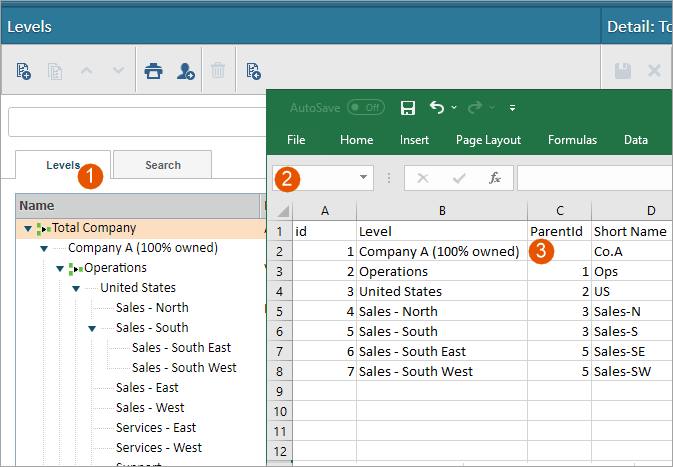
Opzione | Descrizione |
|---|---|
1 | Struttura ad albero espansa all'interno
|
2 | Foglio di calcolo formattato per l'importazione |
3 | Colonna ParentId |
Se la colonna ParentId viene lasciata vuota, il primo livello della gerarchia, Total Company, diventa il livello padre.
Modificare il padre dei livelli
Per modificare il padre dei livelli esistenti con il caricatore, specificare l'ID del nuovo padre nella colonna ParentId del livello che si desidera spostare. Esempio: prendere i risultati dall'alto, se lo si desidera Sales - South East
e Sales - South West
per diventare figli diretti di United States
in modo che l'albero abbia il seguente aspetto:
Total Company
|__Company A (100% owned)
   |__Operations
      |__United States
         |__Sales - North
         |__Sales - South
            |__Sales - South East
            |__Sales - South West
         |__Sales - East
         |__Sales - West
         |__Services - East
         |__Services - West
         |__Support
      |__Canada
      |__United Kingdom
...
Il foglio di calcolo dell'origine dati avrà il seguente aspetto:
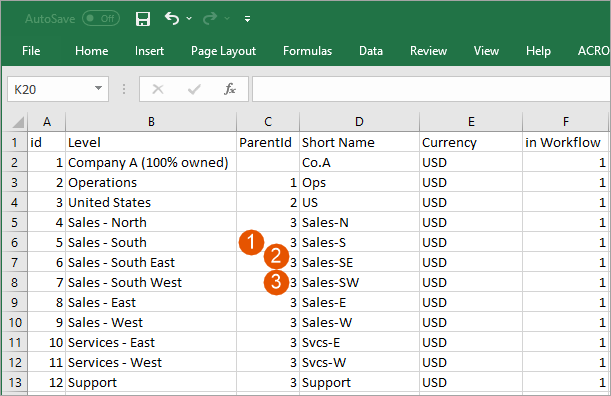
Opzione | Descrizione |
|---|---|
1 | Sales - S |
2 | Sales - SE |
3 | Sales - SW |
United States
è il padre di Sales - South
. Anche gli Stati Uniti diventeranno il padre di Sales - South East
e Sales - South West
come indicato nella colonna ParentId. Gli altri elementi di pari livello vengono elencati al di sotto di tali livelli, per garantire che vengano caricati nell'ordine desiderato.Il risultato del caricamento del foglio di calcolo sarebbe il seguente:
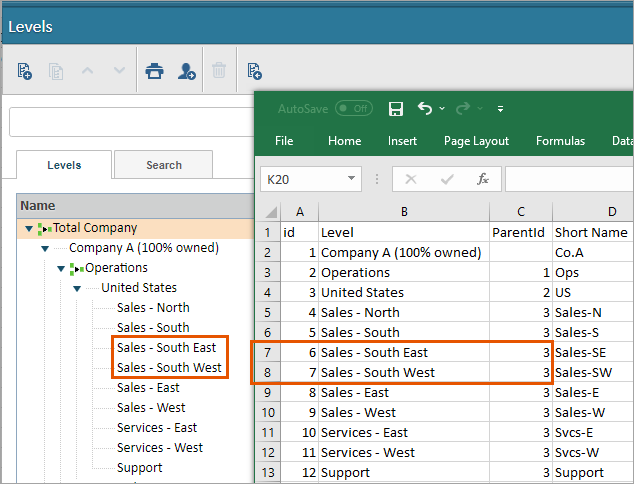
Si noti che
United States
è ora il padre di Sales - South East
e Sales - South West
, come indicato dalla colonna ParentId nel foglio di calcolo.Associare attributi ai livelli
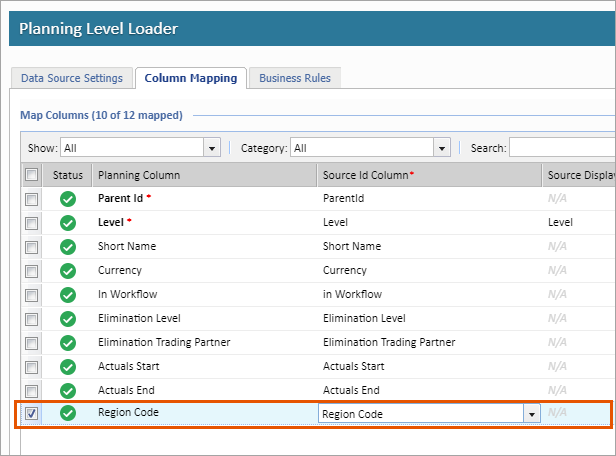
È possibile associare attributi esistenti ai livelli, indicando le mappature per gli attributi. La scheda Mappatura colonne nel caricatore indica le dimensioni e gli attributi sotto forma di colonne dopo Inizio importi effettivi e Fine importi effettivi. Solo gli attributi già esistenti in Adaptive Planning
possono essere associati ai livelli.
Guarda il video:
1m 42sPer creare nuovi valori attributo durante il caricamento, assicurarsi che l'opzione L'importazione dei livelli crea automaticamente i valori attributo sia abilitata per l'attributo nell'amministratore Attributi di livello.
Un'origine dati foglio di calcolo per il livello ha una colonna per ogni attributo di livello. In questo esempio è presente un attributo di livello, Codice area geografica. Ciascun livello di vendita riceve un valore attributo di livello Codice area geografica:
Si noti che
Sales - North
ha N20
come valore attributo che non esiste già in Adaptive Planning
. A causa dell'impostazione del Codice area geografica nell'amministratore attributo di livello, N20 verrà creato come nuovo valore attributo di livello quando si esegue il caricatore livelli. L'attributo di livello Codice area geografica è disponibile come colonna all'interno di Mappatura colonne perché è un attributo di livello disponibile in
Adaptive Planning
:
Il risultato del caricamento del foglio di calcolo con il caricatore livelli creerebbe il valore dell'attributo
N20
per Region Code
e associare immediatamente N20
con il livello Sales - North
.