
Esempio: Caricare valori dimensione da origini dati foglio di calcolo
Questo esempio illustra il caricamento in un elenco di clienti CRM da un'origine dati di un foglio di calcolo
Adaptive Planning
utilizzando il caricatore dimensioni di Planning. Si presuppone che esista già una dimensione gerarchica denominata Customer.L'obiettivo finale è aggiungere diversi valori dimensione direttamente sotto la dimensione gerarchica Customer come sequenza CRM Customers, in modo che la struttura ad albero abbia il seguente aspetto:
Customer
|__Customer 1
|__Customer 2
|__CRM Customers
   |__R.G. Barry Corporation
   |__Sierra Bancorp
   |__SkullCandy, Inc.
   ...
|__StoneMore Partners L.P.
|__ScanSource, Inc.
...
Formattare il foglio di calcolo CRM Customer
I fogli di calcolo utilizzati per l'importazione nel caricatore dimensioni di Planning richiedono una formattazione specifica per distinguere tra valori dimensione padre e valori dimensione figlio.
Le colonne obbligatorie sono tre:
- Id: identificatore univoco del valore dimensione nel sistema di origine.
- ParentId: ID del padre del valore dimensione nel sistema di origine, se il valore ha un padre.
- Name: nome della dimensione nel sistema di origine che dovrebbe corrispondere al valore dimensione di Planning, se presente in Planning, per la prima esecuzione del caricatore.
La colonna Id identifica in modo univoco ogni valore dimensione. La colonna ParentId indica l'Id a cui i valori dimensione fanno riferimento come padre. Per i caricamenti a livello radice, ParentID deve essere null.
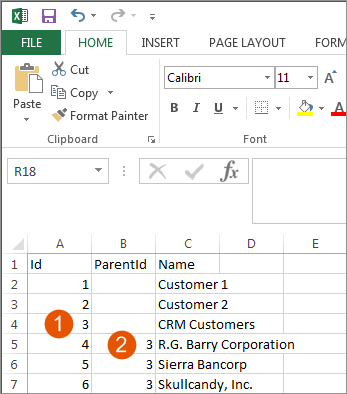
Opzione | Descrizione |
|---|---|
1 | Colonna ID |
2 | Colonna ParentId |
Se sono presenti nomi duplicati per i valori, nel file XLSX dell'origine dati è necessaria una colonna aggiuntiva Code. Il codice identifica in modo univoco i valori dimensione quando sono presenti nomi valori dimensione duplicati.
Si noti che l'Id di CRM Customers è 3. La colonna ParentId fa riferimento a questo Id pari a 3 per contrassegnare tutti i valori dimensione che ne diventeranno valori figli.
Non è necessario includere la dimensione Customer nel foglio di calcolo perché verrà selezionata nelle Impostazioni origine dati del caricatore.
Creare un'origine dati Foglio CRM per il caricatore dimensioni di Planning
Utilizzando il foglio di calcolo mostrato sopra, creare un'origine dati foglio di calcolo con nome Foglio CRM.
Importare il contenuto del foglio origine dati per popolare l'area di gestione temporanea.
Configurare le impostazioni del caricatore dimensioni di Planning
Dopo che l'origine dati foglio di calcolo è stata creata e i relativi dati sono stati inseriti nella tabella di gestione temporanea, è possibile configurare il caricatore.
- Impostazioni origine dati
- La Tabella di origine è il Foglio1 dell'origine dati CRM Sheet. Questo esempio utilizza solo l'origine dati CRM Sheet, mentre le altre origini dati sono visualizzabili nell'elenco. I caricatori dimensioni di pianificazione possono accedere a qualsiasi dato di gestione temporanea, indipendentemente dall'origine dati.SelezionareClientecomeDimensione pianificazione.SelezionareCrea valore dimensione se non trovato nella pianificazione.
- Mappatura colonne
- A causa del formato e delle colonne del foglio di calcolo dell'origine dati, le mappature delle colonne per questo caricatore devono essere:Colonna di pianificazioneColonna di origineID padreParentIdID clienteIDNome clienteNamePer questo esempio non sono necessarie regole aziendali.Salvare il caricatore facendo clic suSalvanel pannello Azioni.
Visualizzare l'anteprima dell'output del caricatore
Una volta salvato il caricatore, fare clic su Anteprima output caricatore
nel pannello Azioni.
Rivedere lo
Stato anteprima output caricatore
per confermare l'assenza di errori.Eseguire il caricatore
Dopo la verifica dell'anteprima dell'output, il caricatore è pronto per il caricamento. Fare clic su Esegui manualmente
nel pannello Azioni per eseguirlo.
Il caricatore è anche pronto per l'inserimento in un'attività di integrazione pianificata, che può essere eseguita automaticamente.
Visualizzare i valori dimensione caricati
La schermata seguente illustra i risultati del caricamento dei valori dimensione Customer. Il riquadro a sinistra mostra la struttura ad albero espansa all'interno . Il valore dell'elenco a discesa C8
mostra il foglio di calcolo formattato per l'importazione. Se la colonna ParentId viene lasciata vuota, la dimensione di pianificazione scelta nell'elenco a discesa Impostazioni origine dati del caricatore dimensioni di Planning diventa la dimensione padre.
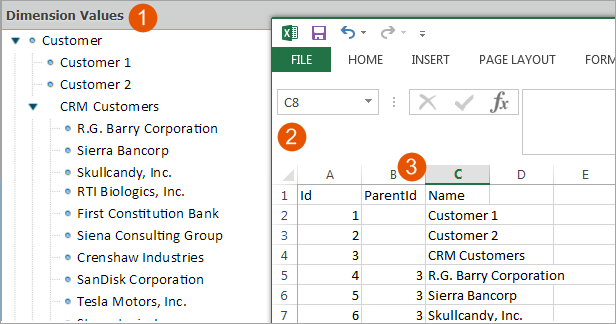
Opzione | Descrizione |
|---|---|
1 | Riquadro Valori dimensione: gerarchie Customer e CRM Customers |
2 | Foglio di calcolo formattato per l'importazione |
3 | Colonna ParentId |
Customer
, nella parte superiore dell'elenco Valori dimensione a sinistra, è stata selezionata come Dimensione di pianificazione nell'elenco a discesa Impostazioni origine dati del caricatore.Modificare il padre dei valori dimensione
Per modificare il padre dei valori dimensione esistenti con il caricatore, fornire l'ID del nuovo padre nella colonna ParentId del valore dimensione che si desidera spostare. Esempio: utilizzando il risultato dell'esempio precedente, se si desidera che CRM Customers diventi figlio del Cliente 1 in modo che la struttura ad albero abbia il seguente aspetto:
Customer
|__Customer 1
   |__CRM Customers
      |__R.G. Barry Corporation
      |__Sierra Bancorp
      |__SkullCandy, Inc.
      ...
|__Customer 2
|__StoneMore Partners L.P.
|__ScanSource, Inc.
...
Il foglio di calcolo dell'origine dati avrà il seguente aspetto:
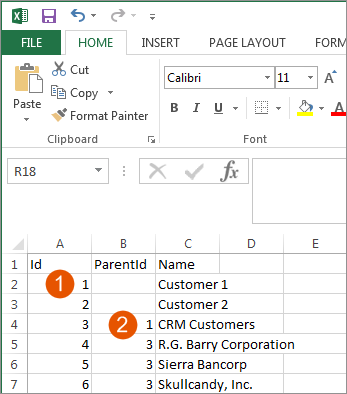
Opzione | Descrizione |
|---|---|
1 | Colonna ID |
2 | Colonna ParentId |
L'id di Customer 1 è 1. Diventerà il padre di CRM Customers, come indicato nella colonna parentId di CRM Customers.
Il risultato del caricamento del foglio di calcolo sarebbe il seguente:
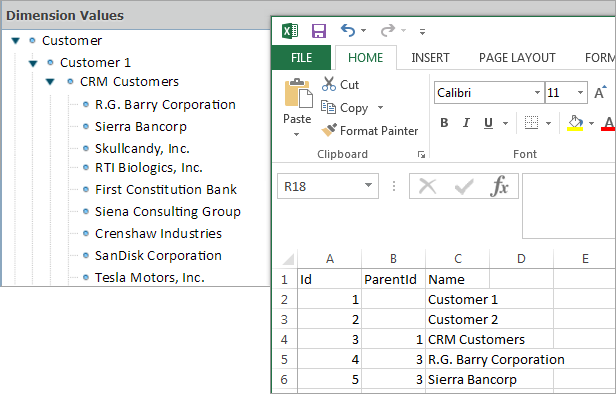
Si noti che Customer 1 è il padre di CRM Customers, come indicato nella colonna parentId del foglio di calcolo.
Associare gli attributi alle dimensioni elenco
È possibile associare gli attributi alle dimensioni elenco mappandoli senza indicare un ID padre.
Una
dimensione elenco
è una dimensione completamente non gerarchica. Non sono presenti sottodimensioni né gerarchie di valori dimensione, ma solo un elenco semplice di valori.Un'origine dati foglio di calcolo per la dimensione elenco Prodotto dovrebbe includere colonne per ogni attributo di dimensione, ad esempio Gruppo, Colore e Dimensione.
Le colonne per Gruppo, Colore e Dimensione contengono gli attributi per la dimensione prodotto.
Selezionare una dimensione elenco nelle
Impostazioni origine dati
del caricatore.Gli attributi per Prodotto diventano disponibili come colonne in Mappatura colonne, perché questa dimensione è una dimensione elenco.
Se si trattasse di una dimensione gerarchica, queste colonne aggiuntive non sarebbero disponibili per la mappatura delle colonne.