
Importare i dati utilizzando un modello Excel
Questo articolo include suggerimenti e soluzioni alternative. Il contenuto potrebbe non essere accurato per tutti i casi d'uso o rappresentare le procedure ottimali per l'ultima versione.
Domanda:
Come si utilizza un modello Excel per importare i dati in Adaptive Planning?
Risposta:
È possibile importare i dati in fogli standard, modellati e cubo attenendosi alla seguente procedura:
- Accedere almenu di navigazione > Integrazione > Importa dati(Nota: per accedere a questa pagina è necessario abilitare l'autorizzazione ruolo "Funzionalità di importazione" per l'utente).
- Compilare i campi appropriati, ad esempio se si esegue l'importazione nella versione Importi effettivi o in una versione pianificata specifica.
- Se si esegue l'importazione in un foglio standard, fare semplicemente clic sull'opzione "Standard".
- Se si esegue l'importazione in un foglio cubo, selezionare l'opzione sotto "Standard" e scegliere il foglio desiderato dal menu a discesa.
- Fare clic su "Scarica modello" per scaricare un file Excel personalizzato per il foglio specifico in base alle selezioni effettuate nello step 2.
- Inserire i dati nel modello.
- Se si esegue l'importazione in un foglio cubo, non è necessario modificare il modello prima di aggiungere i dati, quindi è possibile pubblicare i dati nei campi obbligatori e passare allo step 5.
- Se si esegue l'importazione in un foglio standard, potrebbe essere necessario modificare il modello in modo che corrisponda ai valori desiderati, come nei passaggi indicati in Importazione foglio di calcolo .
- Fare clic su Importa. Il primo step tenterà di abbinare i conti nel file ai conti impostati in Adaptive.
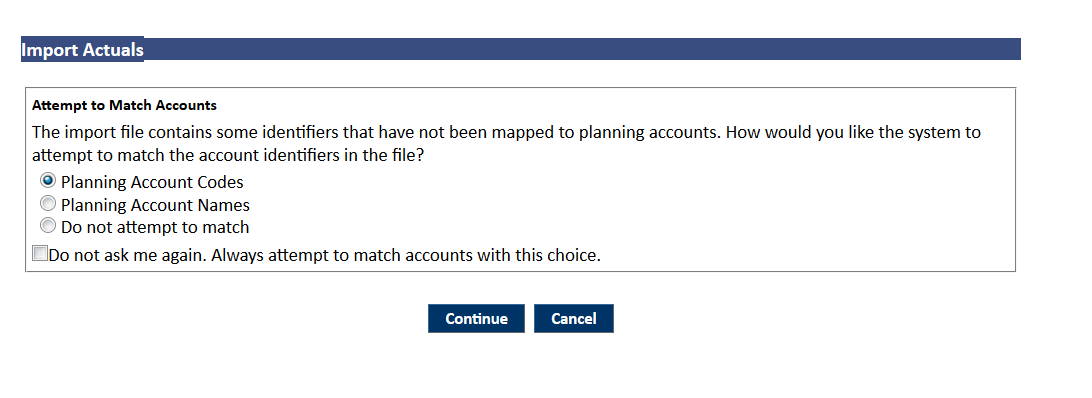 Se nel sistema sono presenti mappature conto esistenti, è possibile scegliere l'opzione più adatta a tali mappature. Se nel sistema non sono presenti mappature conto , è possibile scegliere una delle opzioni e selezionare "Continua".
 - La pagina risultante mostrerà una tabella in cui è possibile aggiungere e/o modificare le mappature conto . Per aggiungere mappature al sistema, attenersi alla seguente procedura:
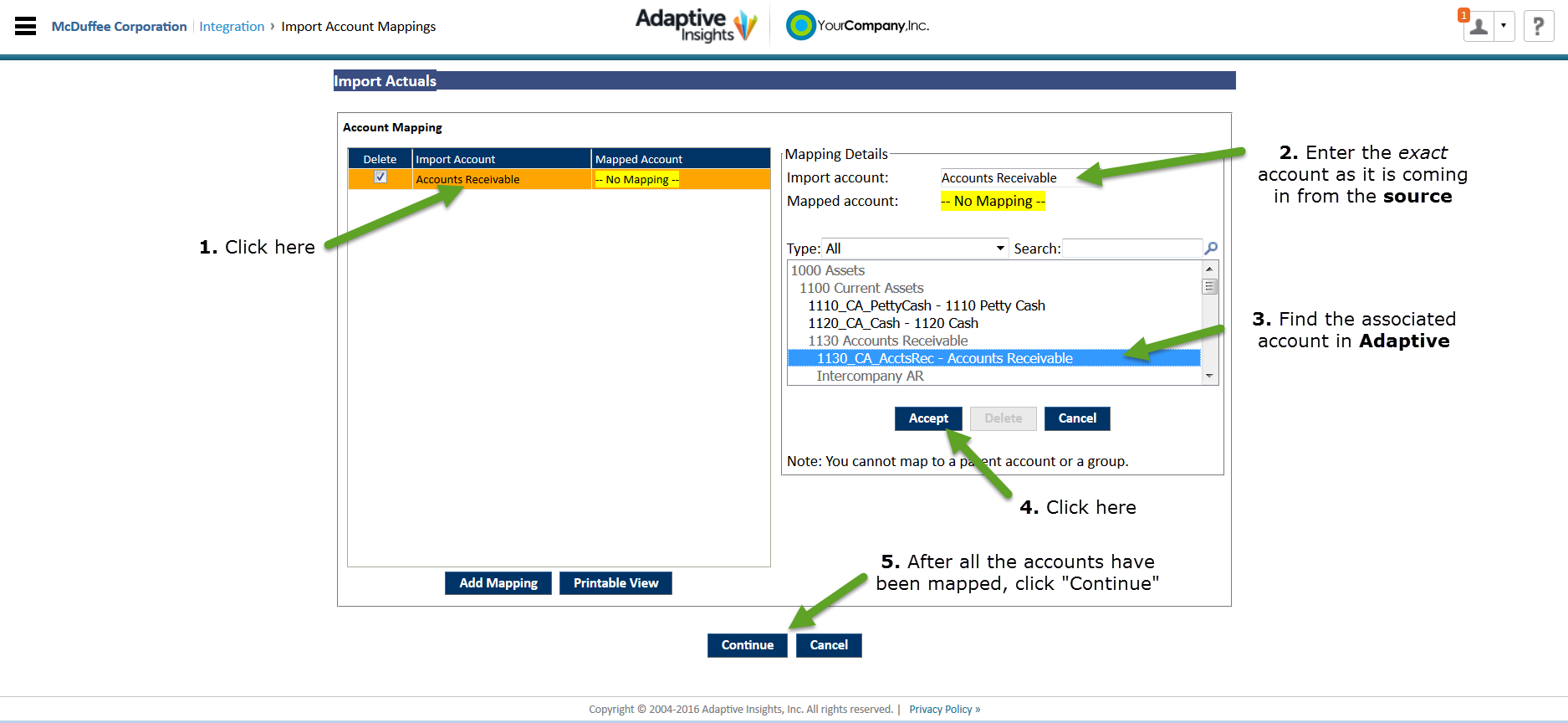
- I livelli e gli eventuali valori dimensione disporranno di una pagina di mappatura che seguirà lo stesso processo dei conti. Una volta verificate tali mappature, fare clic sul pulsanteImportaper completare il processo.