
Concetto: Presentazione rapida dei fogli
Panoramica di fogli e ipotesi
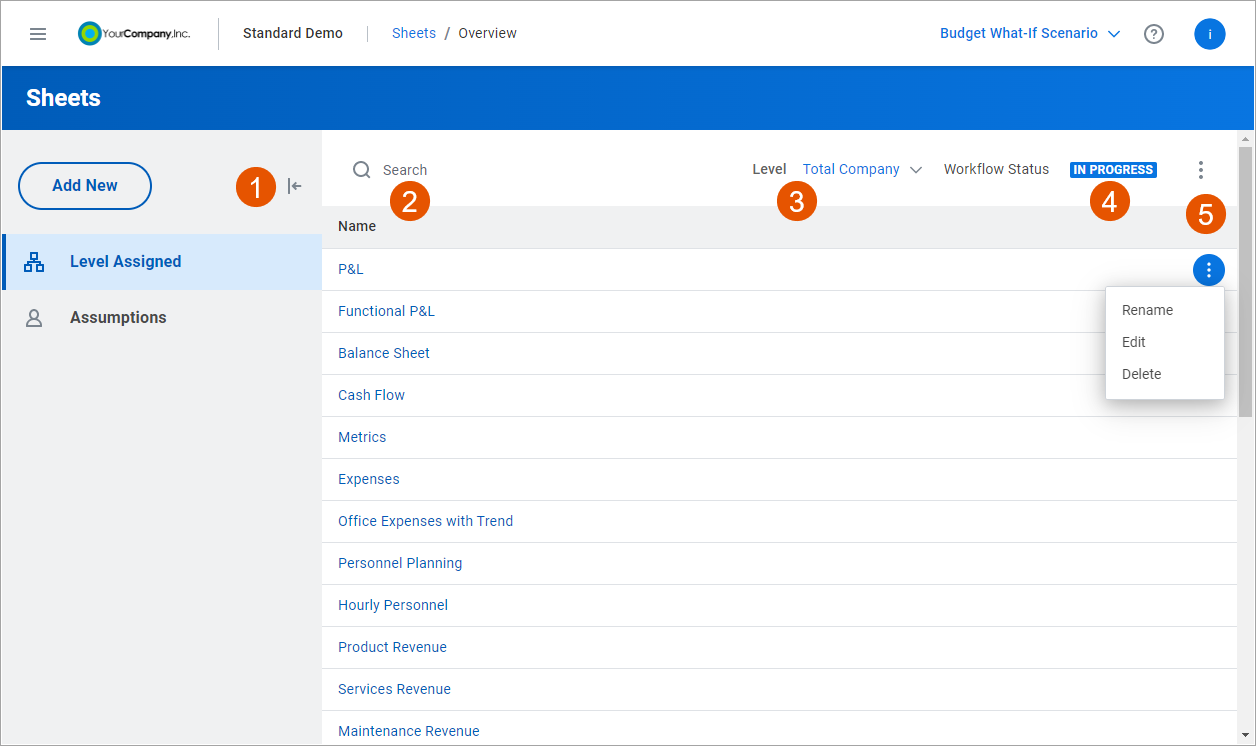
Opzione | Descrizione |
|---|---|
1 | È possibile:
|
2 | Iniziare a digitare il nome di un foglio per trovarlo nell'elenco. |
3 | L'elenco di valori Livello viene visualizzato solo quando si visualizzano fogli assegnati a livelli. L'elenco a discesa contiene tutti i livelli a cui è possibile accedere. L'elenco dei fogli cambia per mostrare i fogli assegnati al livello selezionato. |
4 | Se si dispone di Workflow, è possibile fare clic sul pulsante di stato del workflow per rivedere le note del workflow e aggiornare lo stato. |
5 | È possibile utilizzare l'icona Altro nella barra degli strumenti per:
È possibile utilizzare l'icona Altre azioni nell'elenco per:
Altre azioni nell'elenco è visibile solo se si dispone dell'autorizzazione Modello include: fogli, conti, dimensioni e formule . |
Fogli singoli
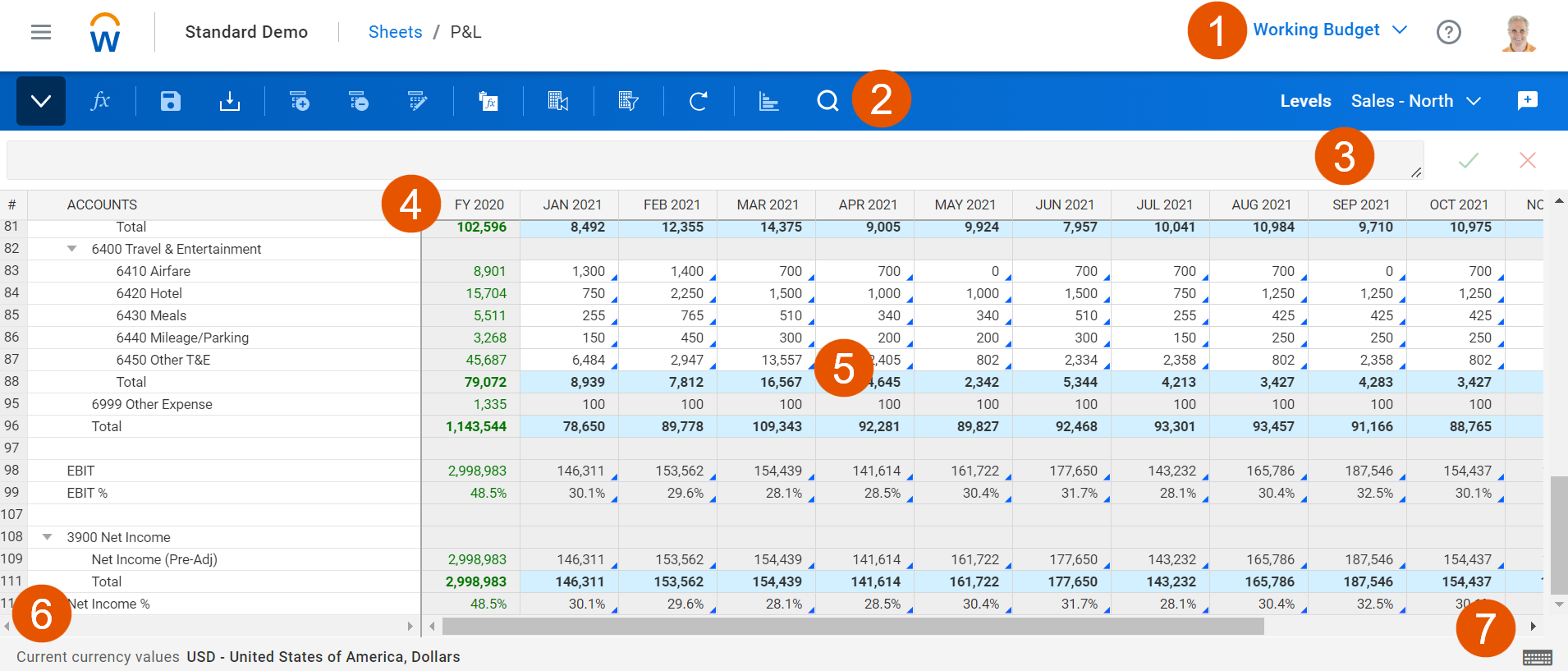
Opzione | Descrizione |
|---|---|
1 | L'elenco a discesa versione contiene tutte le versioni a cui è possibile accedere. È anche possibile creare versioni scenario se si dispone dell'autorizzazione Creazione scenari . |
2 | Nella barra degli strumenti è possibile utilizzare i pulsanti per completare le attività. La barra degli strumenti cambia per ogni tipo di foglio. |
3 | Se i conti utilizzano formule, queste vengono visualizzate nella barra della formula. È anche possibile immettere dati o formule nel campo di una cella. |
4 | È possibile espandere e comprimere le righe gerarchiche e trascinare i divisori delle colonne per ridimensionare queste ultime. |
5 | È possibile immettere i dati direttamente nelle celle o fare clic con il pulsante destro del mouse per eseguire ulteriori azioni. |
6 | La valuta utilizzata per i dati di una cella selezionata. I dati immessi sono nella valuta del livello impostato dall'amministratore. Quando i livelli non si trovano nelle righe, i fogli mostrano la valuta dei seguenti elementi:
|
7 | Elenco delle scelte rapide da tastiera |