
Importa regole di accesso
- Criteri di sicurezza: autorizzazioneUtenti.
Quando si importano le regole, sono disponibili le seguenti opzioni:
- Sostituisci tutto
- Aggiorna e aggiungi.
- Selezionare Amministrazione dal menu principale.
- Fare clic su Regole di accesso.
- Dalla barra degli strumenti, selezionare Importa.
- Selezionare:
Opzione Descrizione Sostituisci tuttoElimina tutte le regole esistenti e aggiunge le regole presenti nel modello.Aggiorna e aggiungi- Sostituisce le regole corrispondenti per utenti o gruppi con regole esistenti. Esempio: aggiungere una regola nel modello per il gruppoContabili.Aggiorna e aggiungisostituisce tutte le regole esistenti per il gruppoContabilicon una nuova regola. Se si intende aggiungere un'altra regola a questo gruppo, esportare le regole esistenti e aggiungerne una nuova. L'importazione includerà quindi le regole esistenti e la nuova regola.
- Aggiunge regole per nuovi utenti o gruppi. Esempio: il modello contiene regole solo per i nuovi utenti o gruppi che in precedenza non avevano regole.Aggiorna e aggiungiaggiunge le nuove regole e lascia tutte le regole esistenti invariate.
- Trascinare il file salvato nel riquadro o fare clic in un punto qualsiasi del riquadro e selezionare il file salvato.
- Se viene visualizzato un messaggio di errore, fare clic sul collegamento Scarica report sotto il messaggio di errore.
- Aprire il file e aprire il foglio Errori.Le righe con errori sono di colore giallo. I messaggi di errore vengono visualizzati nelle celle in rosso.
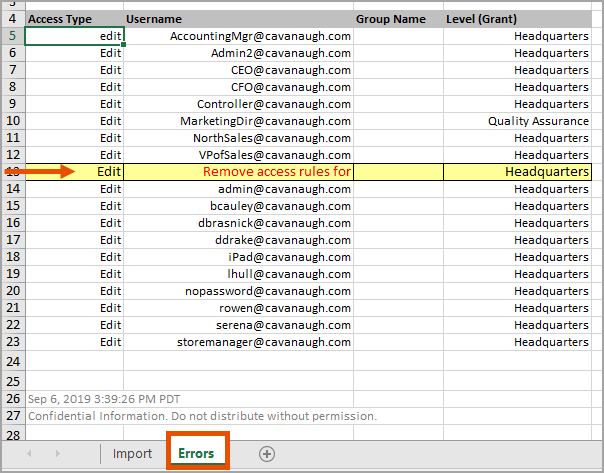
- Fare clic sulla cella con l'errore per leggere il messaggio completo.
- Aprire il foglio Importazione e trovare la regola corrispondente. Si trova nella stessa riga dell'errore nel foglio Errori.
- Correggere l'errore e salvare il file.
- Riprovare l'importazione.
Le regole visualizzate sullo schermo hanno lo stesso aspetto delle regole nel modello. Ogni dimensione ha due colonne: una per le concessioni e una per le concessioni con eccezioni. Quando una colonna di livello è vuota, significa che la regola non consente di accedere ad alcun livello. Quando le colonne dei conti o delle dimensioni personalizzate sono vuote, significa che la regola consente di accedere a
tutti
i conti e ai valori delle dimensioni personalizzate. Collaborare con il team per vedere l'effetto delle nuove regole di accesso. Perfezionare le regole in base alle esigenze.