
Aggiungere regole al foglio di calcolo delle regole di accesso
- Per utilizzare le associazioni, sono necessari i codici di associazione: Accedere ad Amministrazione > Associazioni. I codici sono elencati nella tabella. È possibile esportarli per accedervi facilmente durante la creazione delle regole.
- Per utilizzare i conti, sono necessari i codici conto:
- Utilizzare l'API exportAccounts per estrarre tutti i codici conto
- Per i codici conto modellati, utilizzare il nome del foglio.
- I codici conto vengono visualizzati nelle gerarchie conti nell'area Modellazione.
- Per i conti tasso di cambio, accedere a Modellazione > Valute per trovare i codici valuta e i codici del tipo di tasso di cambio, quindi utilizzare questo schema per creare il codice conto:Assum.Exchangerate.FromCurrencyCode.ToCurrencyCode.RateCode.
- Criteri di sicurezza: autorizzazioneUtenti.
È possibile creare regole per un nome utente OPPURE per il nome di un gruppo. Ogni attributo protetto e dimensione associata ha una colonna
Concessione
e una colonna Concessione a tutti tranne
. Per ogni attributo protetto o dimensione associata nella regola, immettere i dati nella colonna Concessione
OPPURE
nella colonna Concessione a tutti tranne
. Chiedersi se sia più efficiente elencare tutte le concessioni o tutte le eccezioni.
Se si elenca più di un valore, aggiungere una nuova riga per ogni valore. Più righe possono formare una regola.
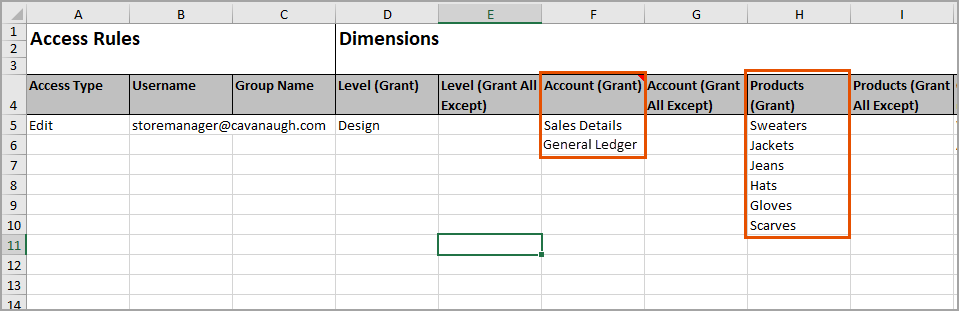
Per la regola successiva, immettere il
Tipo di accesso
in una riga sotto l'ultima dimensione elencata.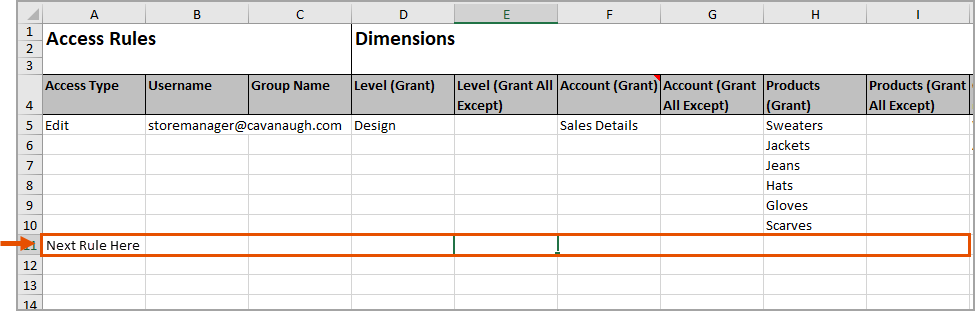
Non aggiungere più di una riga vuota tra una regola e l'altra. Qualsiasi contenuto dopo due righe completamente vuote non viene importato.
I conti elencati sono accessibili solo ai livelli e ai valori delle dimensioni personalizzate elencati nella stessa regola e viceversa. Esempio: una delle regole assegna a John Doe l'accesso al gruppo di conti
Dettagli vendite
al livello Vendite
. L'altra regola gli assegna l'accesso al gruppo di conti Spese
in G&A
. Non può accedere ai conti Dettagli vendite
al livello G&A
o viceversa.Molte regole interagiscono per creare l'accesso per utente o gruppo.
Esempio: queste due regole interagiscono per concedere a John Doe l'accesso ai dati:
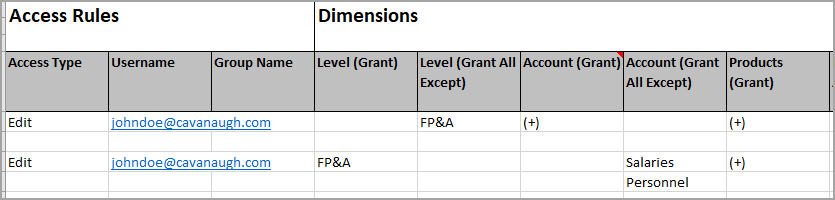
Le regole da sole determinano un accesso diverso:
- La prima regola dice che John non ha accesso al livello FP&A. Ha accesso a tutti gli altri livelli per tutti i conti e tutte le dimensioni prodotto.
- La seconda regola dice che John ha accesso solo al livello FP&A e non ad altri livelli. Gli unici conti che non può modificare sono i conti Stipendi e Personale.
Le regole insieme hanno un risultato diverso. John può modificare tutto tranne i conti Personale e Stipendi al livello FP&A.
- Aprire il modello o il foglio di calcolo con le regole esportate.
- Le colonne contengono i seguenti elementi:
Opzione Descrizione Tipo di accessoImmettere:- Modifica
- Visualizzazione completa
- Visualizzazione limitata
Nome utenteImmettere il nome utente dell'utente. Lasciare vuota questa colonna se si sta creando una regola per un gruppo.Nome gruppoImmettere il nome del gruppo di utenti. Lasciare vuota questa colonna se si sta creando una regola per un singolo utente.Livello (Concessione)Completare questa colonna solo se si lascia vuota la colonna Livello (Concedi tutti tranne) per questa regola.Immettere un valore di livello per riga. Per concedere l'accesso a:- Tutti i livelli, immettere(+)o il codice del livello superiore.
- Un livello e i suoi discendenti, immettere il codice del livello padre. Vengono esclusi i predecessori.
- I livelli di proprietà dell'utente o del gruppo, immettere(~).
- Per i livelli elencati in un'associazione di livelli, immettere il codice di associazione tra parentesi.
L'unico modo per concedere l'accesso a un livello (Solo) è concedere l'accesso al padre e a tutti i discendenti.Per filtrare l'accesso al livello in base agli attributi di livello, completare la colonna per l'attributo di livello. La colonna contiene il nome dell'attributo di livello nell'intestazione. È inoltre necessario proteggere l'attributo di livello prima di poter creare regole con i valori degli attributi.Livello (Concessione a tutti tranne)Completare questa colonna solo se si lascia vuota la colonna Livello (Concessione).Elencare i codici dei livelli padre o dei livelli figlio. In questo modo si rimuove l'accesso ai livelli elencati, ai loro predecessori e ai loro discendenti. Consente di accedere a tutti gli altri livelli. È possibile creare altre regole che concedono l'accesso ai discendenti dei livelli elencati qui.Non è possibile immettere codici di associazione o (~) in questa colonna.Conto (Concessione)Completare questa colonna solo se si lascia vuota la colonna Conto (Concedi tutti tranne).Immettere un codice conto per riga. Per concedere l'accesso a:- Tutti i conti, immettere(+).
- Per intere gerarchie di conti, immettereConti CoGe,Personalizzato,Metrica,Ipotesi, CubooModellato.
- Per tutti i conti di un gruppo, immettere il codice conto.
- Per tutti i conti in un foglio cubo o modellato, immettere il nome del foglio.
- Un conto e tutti i suoi discendenti, immettere il codice conto di un conto padre. Vengono esclusi i predecessori.
È anche possibile concedere l'accesso ai conti tramite gli attributi dei conti. Immettere i valori degli attributi nella colonna degli attributi del conto corrispondente. La colonna contiene il nome dell'attributo conto nell'intestazione. È inoltre necessario proteggere l'attributo conto prima di poter creare regole con i valori degli attributi.Conto (Concessione a tutti tranne)Completare questa colonna solo se la colonna Conto (Concessione) viene lasciata vuota.Elencare i codici conto, i codici dei gruppi di conti, i nomi della gerarchia o i nomi dei cubi e dei fogli modellati. In questo modo si rimuove l'accesso ai conti elencati, ai loro predecessori e ai loro discendenti. Consente di accedere a tutti gli altri conti. È possibile creare altre regole che concedono l'accesso ai discendenti qui elencati alle diverse intersezioni.Dimensione personalizzata (Concessione)L'intestazione della colonna mostra il nome della dimensione al posto di "Dimensione personalizzata".Completare questa colonna solo se si lascia vuota la colonna corrispondente (Concedi tutti tranne).Immettere un codice valore dimensione in ogni riga. Per concedere l'accesso a:- Tutti i valori della dimensione, immettere(+). Include il valoretuttio il rollup della dimensione.
- Valori di rollup a livello, conto e frazionamento nei fogli standard, immettere(+). Consultare Regole di accesso e modello.
- Valori dimensione specifici, immettere i codici valore. Sono esclusi il valoretutti, o rollup, e i valori padre nelle dimensioni gerarchiche. Sono esclusi anche i rollup di livelli, conti e frazionamenti.
- Solo i valori dimensione associati all'utente o agli utenti nel gruppo, immettere il codice di associazione delle dimensioni personalizzate tra parentesi.
- Solo il valoreradice non categorizzato, immettere (-).
Ogni regola concede automaticamente l'accesso al valore non categorizzato radice delle dimensioni personalizzate.È anche possibile concedere l'accesso ai valori dimensione personalizzata tramite gli attributi dimensione. Immettere i valori degli attributi nella colonna degli attributi dimensione corrispondente. La colonna contiene il nome dell'attributo dimensione nell'intestazione. È inoltre necessario proteggere l'attributo dimensione prima di poter creare regole con i valori degli attributi.Dimensione personalizzata (Concedi tutti tranne)L'intestazione della colonna mostra il nome della dimensione al posto di "Dimensione personalizzata".Completare questa colonna solo se si lascia vuota la colonna corrispondente (Concessione).Elencare i codici valore 1 in ogni riga. Viene escluso il valoretutti. Per le dimensioni gerarchiche, elencare il codice padre per rimuovere l'accesso al padre, ai suoi discendenti e ai suoi predecessori. Non è possibile elencare il valorenon categorizzato radicein questa colonna. Non è possibile rimuovere l'accesso dal valorenon categorizzato radice.Non è possibile immettere associazioni di dimensioni in questa colonna.Attributo di livello (Concessione)L'intestazione della colonna mostra il nome dell'attributo al posto di "Attributo livello".Completare questa colonna solo se si lascia vuota la colonna corrispondente (Concessione a tutti tranne) e se è stata completata la colonna Livello (Concessione).Per filtrare l'accesso ai livelli concessi, immettere:- Un valore attributo in ogni riga. Concede l'accesso ai livelli assegnati che sono anche contrassegnati con i valori degli attributi.
- Il codice di associazione dell'attributo tra parentesi. Concede l'accesso ai livelli concessi contrassegnati con i valori degli attributi nell'associazione.
Attributo di livello (Concessione a tutti tranne)L'intestazione della colonna mostra il nome dell'attributo al posto di "Attributo livello".Completare questa colonna solo se si lascia vuota la colonna corrispondente (Concessione).Immettere un valore attributo in ogni riga. Filtrare i livelli elencati nella colonna Livello (Concessione) per rimuovere tutti i livelli contrassegnati con i valori degli attributi.Non è possibile immettere codici di associazione nella colonna Concedi tutti tranne.Attributo conto (Concessione)L'intestazione della colonna mostra il nome dell'attributo al posto di "Attributo conto".Completare questa colonna solo se si lascia vuota la colonna corrispondente (Concedi tutti tranne).Immettere un valore attributo in ogni riga per concedere l'accesso a tutti i conti contrassegnati con i valori attributo. Se sono presenti conti elencati nelle colonne dei conti, gli attributi filtrano l'accesso.Attributo conto (Concedi tutti tranne)L'intestazione della colonna mostra il nome dell'attributo al posto di "Attributo conto".Completare questa colonna solo se si lascia vuota la colonna corrispondente (Concessione).Immettere un valore attributo in ogni riga per rimuovere l'accesso a tutti i conti contrassegnati con i valori attributo. Se sono presenti conti elencati nelle colonne dei conti, gli attributi filtrano l'accesso.Attributo dimensione (Concessione)L'intestazione della colonna mostra il nome dell'attributo al posto di "Attributo dimensione".Completare questa colonna solo se si lascia vuota la colonna corrispondente (Concedi tutti tranne).Immettere:- Un valore attributo in ogni riga per concedere l'accesso ai valori dimensione contrassegnati con i valori attributo.
- Il codice di associazione dell'attributo tra parentesi. Concede l'accesso solo ai valori dimensione contrassegnati con i valori attributo nell'associazione.
Attributo dimensione (Concedi tutti tranne)L'intestazione della colonna mostra il nome dell'attributo al posto di "Attributo dimensione".Completare questa colonna solo se si lascia vuota la colonna corrispondente (Concessione).Immettere un valore attributo in ogni riga per rimuovere l'accesso a tutti i valori dimensione contrassegnati con i valori attributo. Se i valori dimensione personalizzata sono elencati nelle colonne dimensione, gli attributi filtrano l'accesso.Non è possibile immettere codici di associazione in questa colonna. - Salvare il foglio di calcolo.È possibile modificare il nome del file modello. Non modificare l'estensione, i nomi dei fogli o le intestazioni di colonna.