
Comparer les données avec d'autres versions
Vous pouvez comparer les versions dans les feuilles standard. Pour comparer des données pendant le processus de planification :
- Cliquez surOptions d'affichage
 dans l'onglet Planification, puis cliquez sur l'onglet Comparaison des versions.
 - Sélectionnez une année dans le menu déroulant.
- Choisissez la version des montants réels ou de la planification. Par exemple, vous pouvez afficher les montants réels de l'exercice précédent et le budget approuvé de l'exercice précédent lorsque vous planifiez le budget de cet exercice.
- Vous pouvez saisir une contrepartie pour l'année : saisissez un nombre négatif pour les années précédentes et un nombre positif pour les années après l'année que vous avez sélectionnée dans la liste déroulante.
- Cliquez surOK.
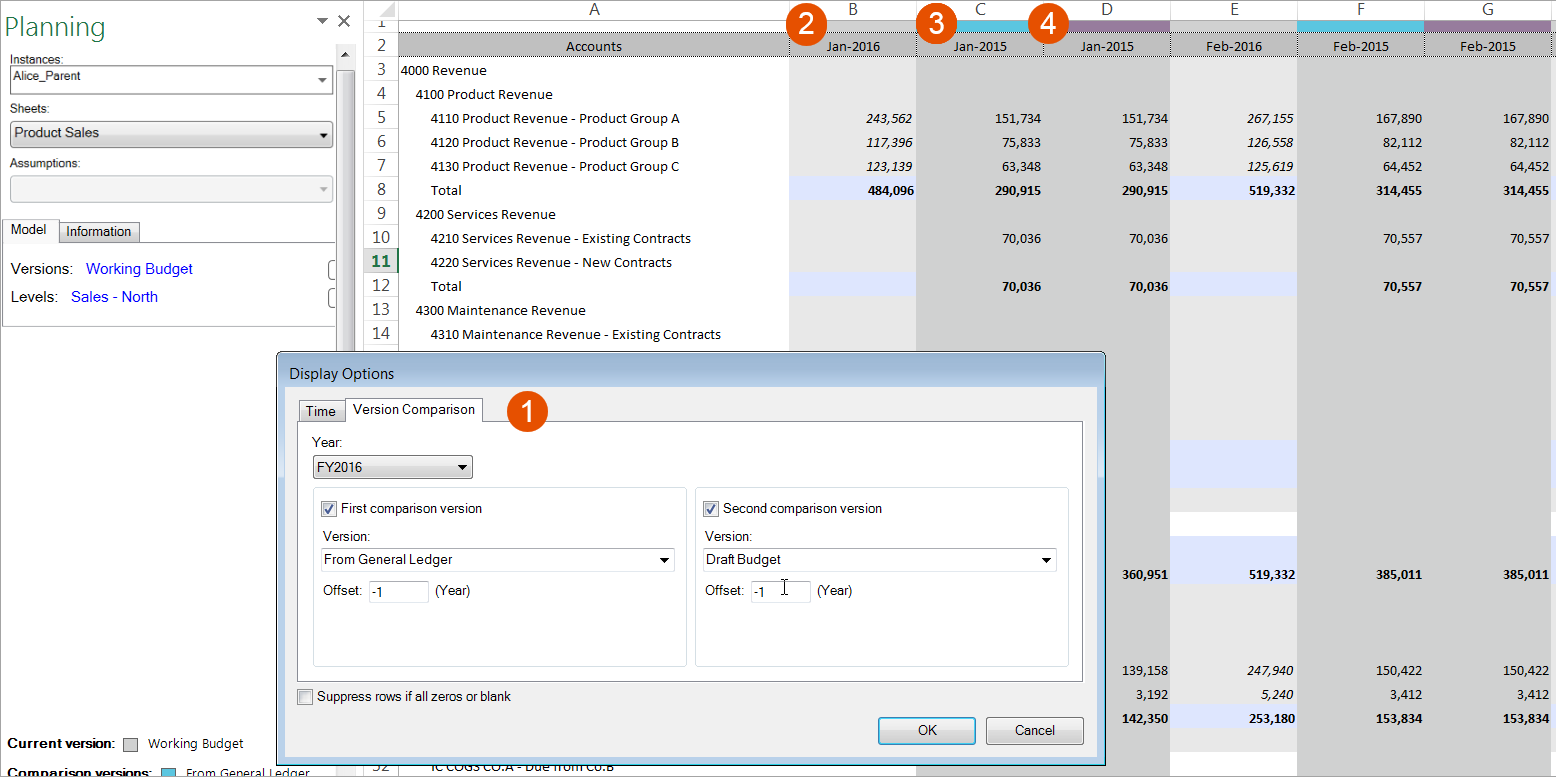
Voir comment les paramètres modifient l'affichage dans l'exemple ci-dessous :
Option | Description |
|---|---|
1 | Les options de comparaison de versions sélectionnées. |
2 | Les colonnes sans code de couleur correspondent à la feuille actuelle sur laquelle vous travaillez. Dans cet exemple, les données mensuelles de 2016. |
3 | Dans cet exemple, cette colonne affiche les données des montants réels du Grand livre de l'exercice précédent (décalage de -1). |
4 | Dans cet exemple, cette colonne affiche les données du brouillon de budget de l'exercice précédent (décalage de -1). |