Exemple : créer un scorecard pour visualiser les données de production
Exemple : créer un scorecard pour visualiser les données de production
Un scorecard vous permet de répondre à la question "Quelle est la situation de l'entreprise ?" Vous pouvez ajouter un scorecard à un tableau de bord pour présenter la performance de l'entreprise dans une visualisation concise.
Vous allez créer un scorecard de production en modifiant le modèle noté par défaut :
Vous apprendrez comment créer trois sections avec des colonnes permettant de visualiser la comparaison des données planifiées avec les montants réels pour la période en cours, le cumul depuis le début de l'exercice et une prévision. Cette procédure utilise la version par défaut
Budget de travail
et des
versions supplémentaires pour les
Montants réels
et la
Prévision
. Et les comptes personnalisés suivants pour les métriques opérationnelles :
Disponibilité
Interruption
Efficacité globale des équipements
Vos versions et sources de données peuvent être différentes de celles présentées dans cet exemple.
Navigation
Accédez à
Tableaux de bord
pour afficher toutes les perspectives.
Ouvrez la perspective, le tableau de bord puis cliquez sur
Modifier
pour créer un graphique.
Créer un scorecard
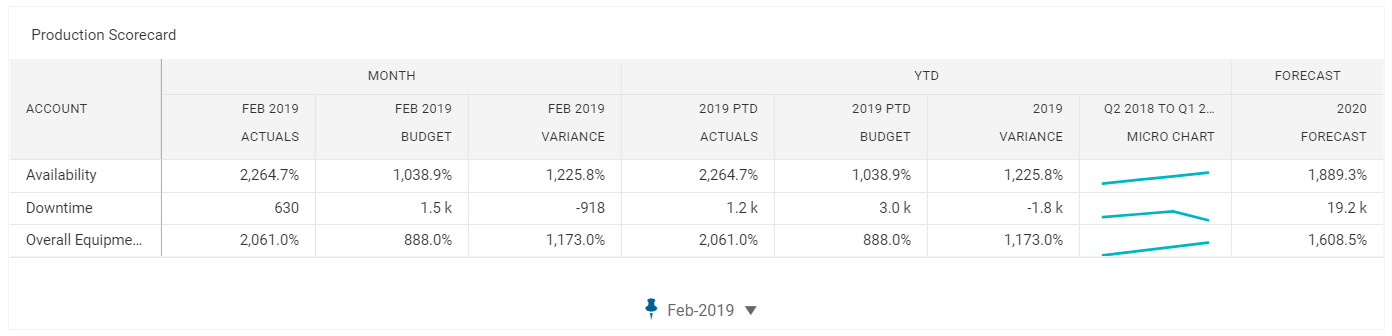
Ces étapes expliquent comment créer un scorecard et ajouter un compte au graphique. Une fois ces étapes terminées, le scorecard se présente comme ceci :
Dans le panneau de gauche, cliquez sur le bouton
Graphiques
pour choisir un graphique. Faites glisser le graphique
Scorecard
et déposez-le dans votre tableau de bord.
Cliquez sur le bouton
Comptes
pour choisir les comptes. Glissez-déposez le compte
sur la scorecard. Le modèle de scorecard renseigne le graphique avec les sections et colonnes par défaut.
Dans le panneau de droite, cliquez sur le bouton
Paramètres d'apparence
pour modifier les paramètres d'apparence.
Développez la section
Général
et remplacez le nom par
Scorecard de production
.
Modifier les sections du scorecard
Dans cette étape, vous allez réorganiser le scorecard :
Supprimez la section trimestre.
Modifiez la plage de données de la section Année.
Ajoutez une section pour la prévision.
Une fois ces étapes terminées, le scorecard se présente comme ceci :
Supprimer une section
Cliquez sur le bouton
Paramètres d'apparence
et développez
Sections
.
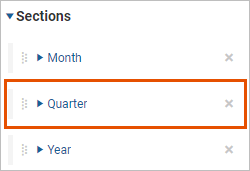
Sélectionnez
X
à côté de la section
Trimestre
:
Une confirmation s'affiche.
Modifier la Plage de données dans la section Année
Vous allez modifier la section Année pour afficher le cumul depuis le début de l'exercice.
Une fois les
Sections
développées, développez la section Année et renommez-la
Cumul depuis le début de l'exercice
.
Dans la section Année, modifiez la Plage de données sur
Date de fin
pour les colonnes Montants réels, Budget et Écart dans la section Année. La scorecard affiche le nom de la section Cumul depuis le début de l'exercice. Le format de la date des colonnes Montants réels et Budget devient
Cumul depuis le début de la période 2019
pour indiquer les données à ce jour.
Dans la section Année, modifiez le format du micrographique :
Alignement des temps : final
Nombre de périodes : 4
Période : trimestre
Plage de données : date de fin
Graphique : linéaire
Ajouter une section pour afficher une prévision et terminer
Vous ajouterez une section de colonne unique qui représente une prévision. En tant que dernière étape facultative, ajoutez deux comptes supplémentaires. Après avoir terminé ces étapes, le scorecard ressemblera à cela :
Cliquez sur le bouton
Paramètres d'apparence
et développez
Sections
.
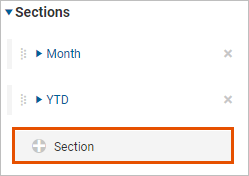
Cliquez sur le bouton
Nouvelle section
pour créer une nouvelle section :
Développez la nouvelle section et renommez-la
Prévision.
Développez la colonne
Valeur
. Modifiez les paramètres pour afficher la prévision pour l'année suivante :
Version :
Prévision
Alignement des temps :
Suivant
Période :
Année
Nombre de décalages :
1
(définit la période relative à une année dans le futur suivant la période en cours)
Conservez toutes les autres valeurs par défaut.
L'en-tête de la colonne dans le scorecard devient
Prévision <YYYY>
.
Ajoutez éventuellement quelques autres séries de données, telles que
Interruption
et
Efficacité globale de l'équipement
. Deux façons d'ajouter plus de séries de données :
Dans l'onglet Paramètres des données, cliquez sur l'icône
Ajouter
et sélectionnez un compte.
Dans l'onglet Comptes du panneau de gauche.
Vous pouvez toujours ajouter toutes les séries de données lorsque vous créez le scorecard. Pour votre premier scorecard, commencez avec une série de données pour réduire l'encombrement et vous aider à concevoir le graphique. Lorsque vous vous apprêtez à terminer la conception finale, ajoutez les autres séries de données.

 Accédez à

 Une confirmation s'affiche.