
Exemple : créer un graphique en cascade en décomposant les données par site
Un graphique en cascade montre votre situation initiale, votre destination, et comment vous en êtes arrivé là. Vous pouvez configurer un graphique en cascade en indiquant une valeur de départ (valeur de référence) et une valeur finale (valeur de comparaison) ainsi que les étapes de la cascade. Vous pouvez décomposer les étapes de la cascade par temps, dimension ou métrique.
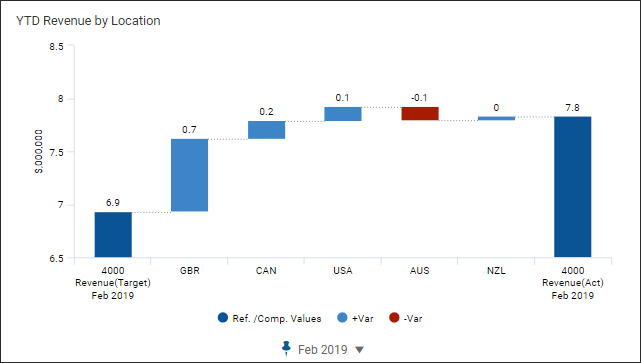
L'élément suivant permet de visualiser un graphique en cascade des produits pour l'exercice en cours par site :
Conditions préalables
Vous avez besoin des autorisations suivantes :Conditions préalables
- Accès en modification à une perspective personnelle ou partagée.
- Sécurité :
- AutorisationAccès aux tableaux de bord.
- AutorisationModifier les tableaux de bord.
Cet exemple décrit la configuration d'un graphique en cascade avec une perspective et un tableau de bord déjà créés. Cet exemple permet de visualiser les données avec la version par défaut
Objectifs - approuvés par le conseil d'administration
. Cet exemple utilise le compte et la dimension suivants :- Montants réels en tant que version de comparaison
- Comptes GL > Produits
- Dimension Site
Voir Référence : paramètres des graphiques en cascade pour définir les options et les descriptions.
Créer une cascade et ajouter les séries de données
Après avoir terminé ces étapes, le graphique ressemblera à ceci :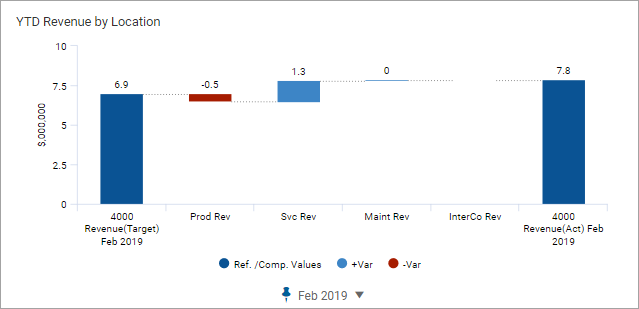
La décomposition actuelle est par sous-catégorie de produit. Vous modifierez la décomposition ultérieurement.
- Ouvrez la perspective et accédez au tableau de bord, puis cliquez surModifier.
- Dans le panneau de gauche, sélectionnez l'ongletGraphique.
- Faites glisserCascadejusqu'à la zone de conception pour créer le graphique en cascade.
- Sélectionnez l'ongletComptes. Faites glisser le compteProduitsjusqu'au graphique pour ajouter une série de données.
- Dans le panneau de droite, cliquez sur l'ongletParamètres d'apparence. Développez la section Général et remplacez le nom du graphique par :Cumul des produits depuis le début de l'exercice par site.
- Cliquez sur l'ongletParamètres des tempset modifiez les valeurs suivantes :
- Strate : Mois
- Temps épinglé : Février 2019
Définir la cascade
Vous allez modifier la décomposition par site et indiquer les valeurs de référence et de comparaison de la cascade. Après avoir terminé ces étapes, le graphique ressemblera à ceci :- Modifier la décomposition
- Sélectionnez l'ongletParamètres des donnéeset accédez à la section Décomposition et modifiez les valeurs suivantes :
- Type : Dimension
- Dimension :Sitecomme valeur de la dimension.
- Développez la section Tri et limites et modifiez les valeurs suivantes :
- Points de données maximum : 6
- Ordre de tri : Décroissant (absolu)
- Définir les valeurs de référence et de comparaison
- Sélectionnez l'ongletParamètres d'apparence.
- Développez la section Axe et désactivezDébut de l'axe à partir de zéro.
- Révisez et prenez note de la section Valeur de référence. Les paramètres par défaut utilisent la version par défaut,Objectifs - approuvés par le conseil d'administration. Examinez la période en cours en fonction des paramètres de temps de ce graphique. Aucun changement n'est requis.
- Version : Sélection de la version source :Objectifs - approuvés par le conseil d'administration.
- Alignement des temps : Actuel
- Période : Année
- Plage de données : date de fin
- Développez la section Valeur de comparaison et modifiez :
- Version : Montants réels. Vous comparerez les montants réels à vos objectifs.
- Alignement des temps : Actuel
- Plage de données : date de fin
Ceci conclut la procédure guidée.