
Exemple : configurer les axes principaux et secondaires sur des graphiques
La plupart des graphiques se composent d'un axe x et d'un axe y qui suffisent le plus souvent à expliquer vos données. Dans certains cas, un axe secondaire est requis, comme lorsque vous voulez visualiser les données d'une série par rapport à une autre série de données.
Le graphique suivant montre le
solde de trésorerie
de clôture comme axe principal et le flux de trésorerie net
comme axe secondaire. L'affichage des deux axes dans ce graphique fournit un récit plus complet concernant les soldes de trésorerie de clôture par rapport au flux de trésorerie net. Seul l'axe secondaire est mis à l'échelle.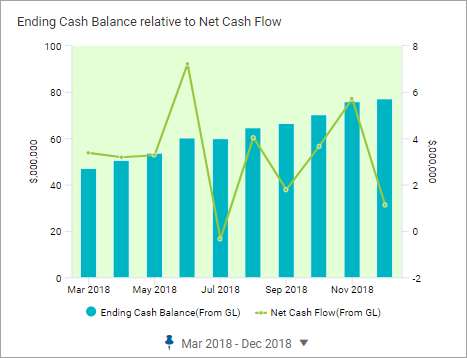
Vous pouvez configurer un axe secondaire sur les graphiques à barres, les histogrammes et les graphiques linéaires. Cet article explique comment définir les axes principaux et secondaires et ajuster l'échelle.
Conditions préalables
Vous aurez besoin des autorisations suivantes :Conditions préalables
- Accès en modification à une perspective personnelle ou partagée.
- Sécurité :
- AutorisationAccès aux tableaux de bord.
- AutorisationModifier les tableaux de bord.
Cet exemple décrit la configuration d'un histogramme avec un axe principal et un axe secondaire et utilise une perspective et un tableau de bord déjà créés. Cet exemple permet de visualiser les données en utilisant Montants réels comme version par défaut. Cet exemple utilise le compte personnalisé et les sous-comptes suivants :
- Comptes des flux de trésorerie
- Solde de trésorerie de clôture
- Flux de trésorerie net
Vos versions et comptes peuvent être différents de ceux illustrés dans cet exemple.
Créer un histogramme
Voici un exemple d'histogramme comportant deux séries de données où les deux comptes se trouvent sur l'axe principal. Vous pouvez améliorer la lisibilité de ce graphique en définissant un axe secondaire. Après avoir terminé ces étapes, votre graphique ressemblera à ceci :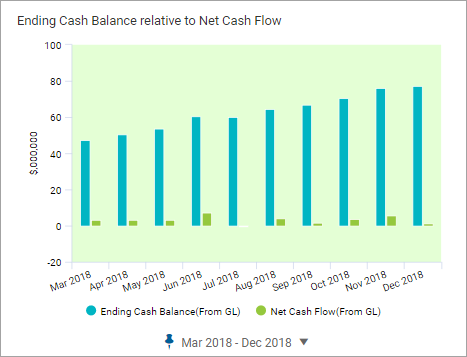
- Ouvrez la perspective et accédez au tableau de bord.
- Cliquez surModifier.
- Dans le panneau de gauche, faites glisser le graphiqueColonnejusqu'à la zone de conception pour créer un histogramme.
- Ajoutez deux comptes aux graphiques.
- Personnalisé > Comptes de flux de trésorerie > Solde de trésorerie de clôture
- Personnalisé > Comptes de flux de trésorerie > Flux de trésorerie net
- Dans le panneau de droite, sélectionnez l'ongletParamètres d'apparencepour accéder aux paramètres d'apparence et donner un nom à votre graphique :Comparaison entre le solde de trésorerie de clôture et le flux de trésorerie net.
- Sélectionnez l'ongletParamètres des tempspour accéder aux paramètres des temps et modifier la fourchette de dates pour 9 mois de l'année en cours. Par exemple :
- Strate : Mois
- Durée : plage
- Date épinglée : Mars 2018 - Décembre 2018
Configurer les axes principaux et secondaires
Lors de la création d'un graphique avec un axe principal et un axe secondaire, déterminez quelle série de données est l'axe principal et laquelle est l'axe secondaire. Dans cet exemple, Solde de trésorerie de clôture est le jeu de données principal. Vous souhaitez visualiser le solde de trésorerie de clôture par rapport au flux de trésorerie net. Dans cet exemple, le flux de trésorerie net est l'axe secondaire.Utilisez l'onglet Paramètres des données pour indiquer un compte comme axe principal ou axe secondaire et pour modifier certains paramètres de la présentation visuelle de ces données. Par exemple, modifiez le type de série, affichez les libellés de données et modifiez la couleur représentant les données.
Définir l'axe secondaire
Vous définirez la série de données
Flux de trésorerie net
comme axe secondaire et définirez le type de série sur Linéaire
. Après avoir terminé ces étapes, le graphique ressemblera à ceci : - Sélectionnez l'ongletParamètres des donnéespour accéder aux paramètres des données.
- Modifiez l'axe pour la série de donnéesSolde de trésorerie de clôture:
- Type de la série :Linéaire.
- Axe Y de la série :Secondaire.
- Ajuster l'échelle de l'axe secondaire
- Vous pouvez ajuster l'échelle des axes principaux et secondaires dans l'onglet Paramètres d'apparence afin d'améliorer l'impact visuel de ce graphique. Pour cette présentation, modifiez uniquement l'échelle de l'axe secondaire.Lorsque vous définissez l'échelle d'un axe, gardez à l'esprit ce qui suit :
- Par défaut, un axe est défini sur mise à l'échelle automatique. Notez les valeurs minimum et maximum sur l'axe avant de désactiver la mise à l'échelle automatique. Ces informations vous aideront à définir les valeurs minimum-maximum pour la série de données.
- Un ajustement des valeurs minimum et maximum entre deux plages de données distinctes peut être nécessaire pour obtenir le résultat visuel que vous recherchez.
Modifier l'échelle de l'axe secondaire :- Sélectionnez l'ongletParamètres d'apparenceet développez la sectionAxepour modifier l'apparence des axes secondaires.
- Configurez l'axe secondaire :
- Notez la plage de valeurs. Exemple : -2 à 8 (millions)
- Désactivez la mise à l'échelle automatique de l'axe secondaire
- Définissez le Minimum de l'axe secondaire. Exemple : 0
- Définissez le Maximum de l'axe secondaire. Exemple : 20000000
Ceci conclut la procédure guidée.