
Exemple : trier et limiter les données sur un graphique
Le tri et la limitation des données sur un graphique vous permettent de vous concentrer sur des points de données clés. Vous pouvez analyser les performances supérieures ou inférieures pouvant vous aider à découvrir les causes principales avant d'agir sur elles. Le tri et les limites fonctionnent mieux avec les graphiques linéaires, en aires, à barres et les histogrammes avec une décomposition par dimension.
- Trier les données vous permet d'organiser et de répertorier les données dans l'ordre croissant ou décroissant. Par exemple, vous pouvez afficher les revenus par équipes de vente les plus performantes ou voir le produit le moins vendu par site.
- L'ajout de limites vous permet d'afficher uniquement lesNpremiers ou lesNderniers d'un ensemble complet de données. Par exemple, vous visualisez les cinq meilleures équipes de vente ou les cinq produits les moins vendus par site. Il est possible d'appliquer un filtre à des données, puis de trier et de limiter ces données filtrées.
Cet article explique comment créer un graphique à barres permettant de visualiser les ventes de produits pour T1. Vous trierez en fonction des revenus et limiterez les données aux cinq produits les plus et les moins performants. Après avoir terminé cette présentation, vous disposerez d'un graphique à barres montrant les ventes les plus élevées de la plus haute à la plus basse et un autre montrant les moins bonnes ventes de la plus basse à la plus élevée.
Conditions préalables
Conditions préalables
- Cet exemple utilise la version par défaut deBudget de travail,un compte cubeRevenuset une dimensionProduit.
- Accès en modification à une perspective personnelle ou partagée.
- Sécurité :
- AutorisationAccès aux tableaux de bord.
- AutorisationModifier les tableaux de bord.
Vos versions et sources de données peuvent être différentes de celles présentées dans cet exemple.
Navigation
 Accédez à
 Tableaux de bord
Affichez la perspective et sélectionnez
Modifier
, puis accédez au tableau de bord où vous allez créer le graphique.Créer et configurer un graphique à barres
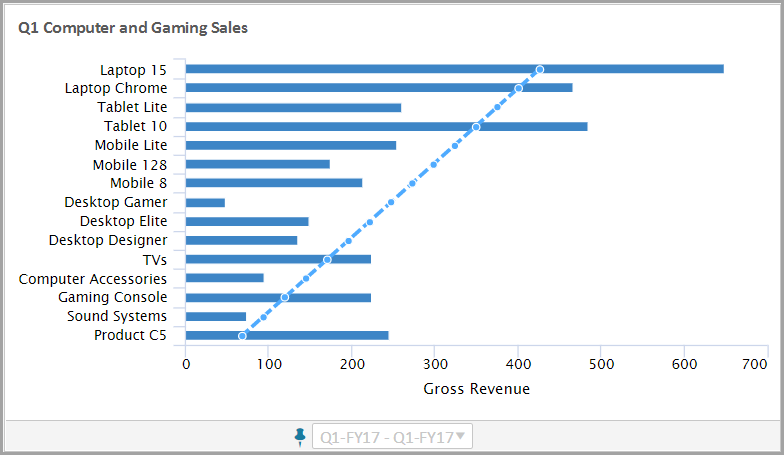
Vous allez créer un graphique à barres qui affiche les revenus de la division électronique d'un point de vente.
Après avoir terminé ces étapes, votre graphique à barres ressemblera à ceci :
- Créer un graphique à barres
- En mode modification, cliquez sur le boutonGraphiquesdans le panneau de gauche. Faites glisser le graphique àGraphique à barresjusqu'à la zone de conception.
- Cliquez sur le boutonComptespour afficher une liste des comptes. Développez les comptes cubes et faites glisser un compte de revenus jusqu'au graphique.
- Modifier les paramètres des temps
- Dans le panneau de droite, cliquez sur le boutonParamètres des tempspour changer la période par défaut du graphique.
- Modifiez la strate. SélectionnezTrimestredans la liste déroulante.
- Conservez la valeur de durée par défaut (aucun changement n'est requis).
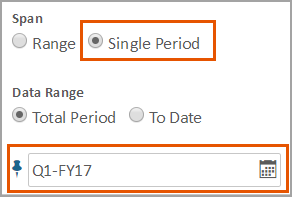
- Épinglez et définissez le temps sur une période spécifique. L'icôneÉpinglerest bleue lorsqu'elle est épinglée et grise lorsque détachée.
- Modifiez la période pour afficher uniquement T1.
- Modifier les paramètres d'apparence
- Dans le panneau de droite, sélectionnez l'ongletParamètres d'apparencepour modifier l'apparence du graphique. Renommez le graphique ainsi :Ventes d'ordinateurs et de jeux T1.
- (Facultatif) Testez lesParamètres d'apparencesuivants :
- Axe > Titre de l'axe principal : Nom du compte
- Légende > Légende : Désactiver (ne pas afficher la légende)
- Modifier les paramètres des données
- Sélectionnez l'ongletParamètres des donnéespour modifier les paramètres des données.Développez la section Décomposition puis :
- Définissez la décomposition surDimension.
- Sélectionnez une dimension ou un attribut. Recherchez ou parcourez et sélectionnezProduit.
- Développez la section Comptes et développez le compte Revenus. Activez la courbe de tendance.
Configurer le tri
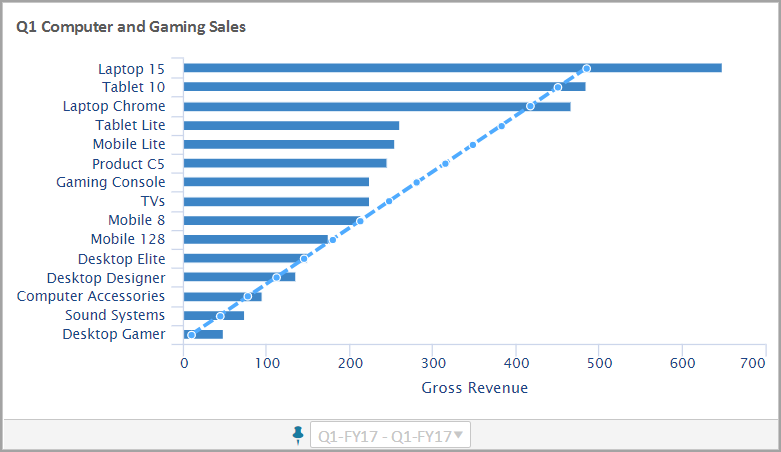
Vous souhaitez trier les ventes de produits par revenus du plus haut au plus bas par ordre décroissant.
Après avoir terminé ces étapes, votre graphique à barres ressemblera à ceci :
- Sélectionnez l'ongletParamètres des donnéespour modifier les paramètres des données.
- Développez la section Tri et limites et choisissezRevenuspour trier par revenus.
- SélectionnezDécroissantpour définir l'ordre de tri.
- Pour les limites, conservezAfficher tous les enregistrements(par défaut).
Configurer la limite
Vous souhaitez désormais axer votre analyse sur les cinq meilleures et cinq plus mauvaises ventes de produits.
- Afficher les cinq produits les plus performants
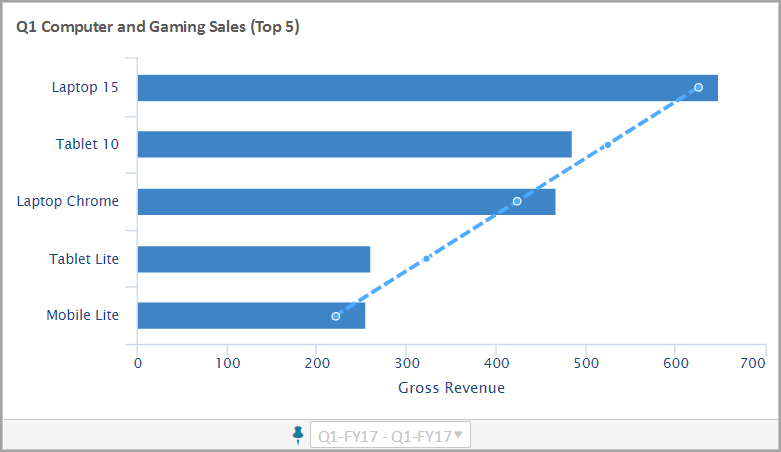
- Pour les cinq produits les plus vendus, vous souhaitez afficher les produits des plus performants aux moins performants. Après avoir terminé ces étapes, votre graphique à barres ressemblera à ceci :
- Sélectionnez l'ongletParamètres des donnéespour modifier les paramètres des données. Conservez les paramètres Tri par surRevenuset Ordre de tri surDécroissant.
- ChoisissezN premierset saisissez5. Cela limitera les données aux cinq produits les plus vendus.
- (Facultatif) Dans l'ongletParamètres d'apparence, renommez le graphique :Ventes d'ordinateurs et de jeux T1 (5 premiers).
- Créer une copie du graphique à barres
- Vous voulez un second graphique à barres qui montre les cinq produits les moins vendus. Vous copierez le graphique des produits les plus vendus.
- Sur le graphique, cliquez sur .
- Faites un clic droit dans la zone du tableau de bord, puis cliquez surColler le graphique. Un nouveau graphique est créé, actif et modifiable.
- Afficher les cinq produits les moins vendus
- Pour les cinq produits les moins vendus, vous souhaitez afficher les produits du moins performant au plus performant. Après avoir terminé ces étapes, votre graphique à barres ressemblera à ceci :
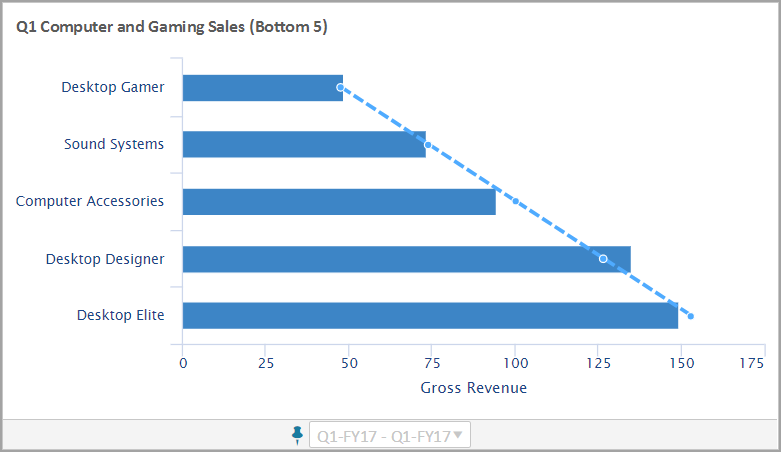
- Sélectionnez l'ongletParamètres des donnéespour modifier les paramètres des données. Conservez les paramètres Tri par surRevenus.
- Définissez l'ordre de tri surCroissant.
- SélectionnerN dernierset conserver5comme limite.
- (Facultatif) Dans l'ongletParamètres d'apparence, renommez le graphique :Ventes d'ordinateurs et de jeux T1 (5 derniers).
Ceci conclut la procédure guidée.