
Afficher les données comme personnalisables dans les rapports
En tant que développeur de rapports matriciels, utilisez l'élément Afficher sous forme de Personnalisé pour personnaliser les données dans un rapport.
Exemple :
- Afficher les valeurs en tant que pourcentage du total pour un compte d'agrégat
- Afficher les valeurs en tant que pourcentage d'un dénominateur différent
- Inverser le signe d'un montant d'écart, par exemple de positif à négatif
L'article vous guide dans de nombreux cas d'utilisation pour la fonction Afficher sous forme de Personnalisé.
Conditions préalables
Conditions préalables
- Un rapport matriciel nouveau ou enregistré. VoirCréer des rapports matriciels de base .
Navigation
 Sur la page Aperçu des rapports, ouvrez un rapport et sélectionnez
 Modifier
. Afficher les valeurs en tant que pourcentage du total
Regardez la vidéo :
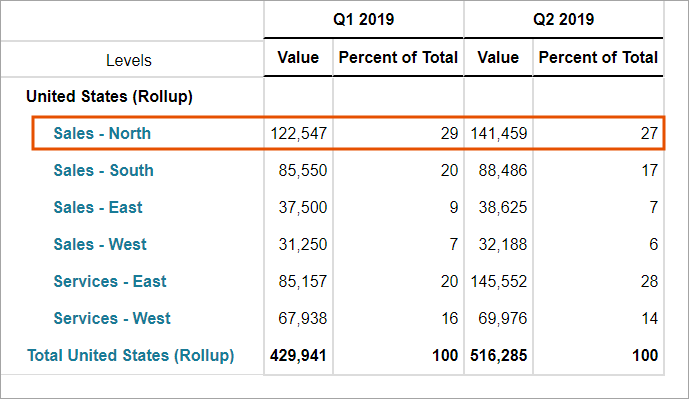
58 sExemple : votre rapport Salaires par périmètre affiche actuellement les salaires T1 et T2 pour tous les périmètres États-Unis ainsi que le total pour les États-Unis. Vous souhaitez comprendre quel service représente la masse salariale la plus importante dans l'agrégat États-Unis.
Procédez comme suit :
- Faites glisser l'élémentAfficher sous forme de Valeurjusqu'aux colonnes.
- Faites glisser l'élémentAfficher sous forme de Personnaliséjusqu'aux colonnes.
- Faites un clic droit sur l'élémentAfficher sous forme de Personnaliséet sélectionnezAssistant de formule.
- Dans le champFormule, saisissez la formule:(ACCT.this/ACCT.this[level=United States(+)])*100. SélectionnezOKpour fermer l'Assistant de formule.
- Faites un clic droit sur l'élémentAfficher sous forme de Personnaliséet sélectionnezPropriétés. Saisissez le libellé "Pourcentage du total". Cliquez surAppliquer.
- Enregistrez et exécutez le rapport. Le rapport affiche maintenant une nouvelle colonne Pourcentage du total. Dans cette colonne, vous pouvez voir que Ventes Nord représente le pourcentage le plus élevé des États-Unis en termes de masse salariale. Les salaires pour tous les périmètres États-Unis continuent de s'afficher sous une nouvelle colonne Valeur.
Afficher des dénominateurs différents pour différentes lignes
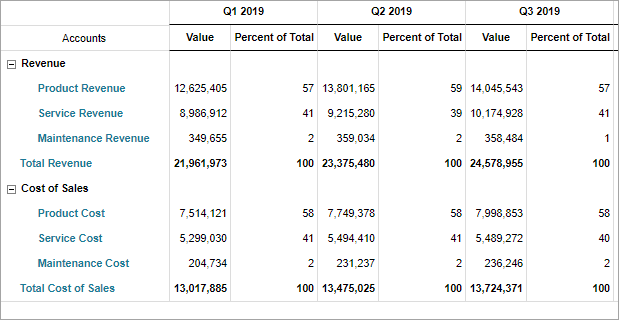
Exemple : le rapport utilise l'élément Afficher sous forme de Pourcentage pour afficher les lignes de produits et de coûts sous forme de pourcentage des produits. Le rapport utilise actuellement un seul dénominateur (Produits) pour l'ensemble du rapport. Vous souhaitez afficher les lignes de coûts sous forme de pourcentage des coûts et les lignes de produits sous forme de pourcentage des produits.
Procédez comme suit :
- Supprimez l'élément Afficher sous forme de % du compte. Exemple : supprimez "Afficher sous forme de % des produits".
- Faites glisser l'élémentAfficher sous forme de Personnaliséjusqu'à l'emplacement de l'élément Afficher sous forme de % du compte.
- Créez une instruction if avec les codes de compte GL. Les codes de compte différencient les comptes afin que l'instruction if puisse identifier les différentes lignes pour leurs dénominateurs :
- Accédez àModélisation > Gestion du modèle > Comptes du Grand livre.
- Recherchez desComptes personnalisés. Sous Comptes de résultat, notez que les codes de tous les comptes de produits incluent "Rev". Aucun des comptes de coût ne comporte "Rev" dans son code.
- Retournez dansRapports.
- Faites un clic droit sur l'élémentAfficher sous forme de Personnaliséet sélectionnezAssistant de formule.
- Dans le champFormule, saisissez une instruction if qui vérifie si le code de compte d'une ligne contient "rev". Si c'est le cas, elle divise alors le compte par le dénominateur Produits et multiplie par 100. Sinon, elle divise le compte par le dénominateur Coût et multiplie par 100.if(search(this.account.code,"rev")>0, (ACCT.this/ACCT.PL_Revenue)*100, (ACCT.this/ACCT.PL_COS)*100)
- SélectionnezOKpour fermer l'Assistant de formule.
- Faites un clic droit sur l'élémentAfficher sous forme de Personnaliséet sélectionnezPropriétés. Saisissez le libellé "Pourcentage du total". Cliquez surAppliquer.
- Enregistrez et exécutez le rapport. Le rapport affiche maintenant les lignes de produits sous forme de pourcentage des produits et les lignes de coût sous forme de pourcentage du coût des ventes.
Afficher un écart différemment
Exemple : le rapport Métriques par salarié affiche les Produits et le Coût par salarié, ainsi que l'écart dans le temps. Actuellement, l'écart est positif (augmentation) pour les deux comptes. Bien qu'une augmentation de l'écart pour les produits soit favorable, vous souhaitez voir une augmentation de l'écart pour le coût comme défavorable ou négative.
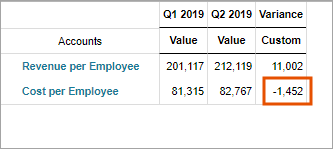
L'option Inverser le signe disponible avec l'élément Différence s'applique uniquement aux comptes GL. Vous ne pouvez pas utiliser cette option avec des comptes métriques tels que le coût des ventes ou le pourcentage de la marge brute.
Procédez comme suit :
- Ajoutez un segment de colonne et faites glisser l'élément Différence (Écart) jusqu'au nouveau segment.
- Faites glisser l'élémentAfficher sous forme de Personnaliséjusqu'au nouveau segment (sous l'élément Différence) pour afficher l'écart différemment.
- Faites glisser l'élémentAfficher sous forme de Valeurjusqu'au premier segment pour continuer à afficher les montants trimestriels sous forme de valeurs.
- Créez une instruction if en utilisant des attributs de compte métrique :
- Accédez àModélisation > Gestion du modèle > Comptes > Attributs de compte.
- Créez un nouvel attribut de compte ReverseSign avec des valeurs Oui et Non. N'incluez aucun espace dans le nom de l'attribut de compte si vous voulez l'utiliser dans une formule.
- Accédez àComptes > Comptes métriques. Développez Métriques des salariés puis Métriques par salarié.
- Sélectionnez le compteProduits par salariéet affectez la valeur Non à l'attribut ReverseSign.
- Sélectionnez le compteCoût par salariéet affectez la valeur Oui à l'attribut ReverseSign.
- De retour dans Rapports, faites un clic droit sur l'élément Afficher sous forme de Personnalisé et sélectionnezAssistant de formule.
- Dans le champFormule, saisissez une instruction if qui vérifie si la valeur de l'attribut ReverseSign est définie sur Oui pour le compte. Si c'est le cas, elle prend l'écart et le multiplie par-1. Sinon, elle donne uniquement l'écart du compte:if(this.account.ReverseSign.name="yes", (ACCT.this*-1), ACCT.this)
- Fermez l'Assistant de formule et exécutez le rapport.
Afficher les trois derniers mois
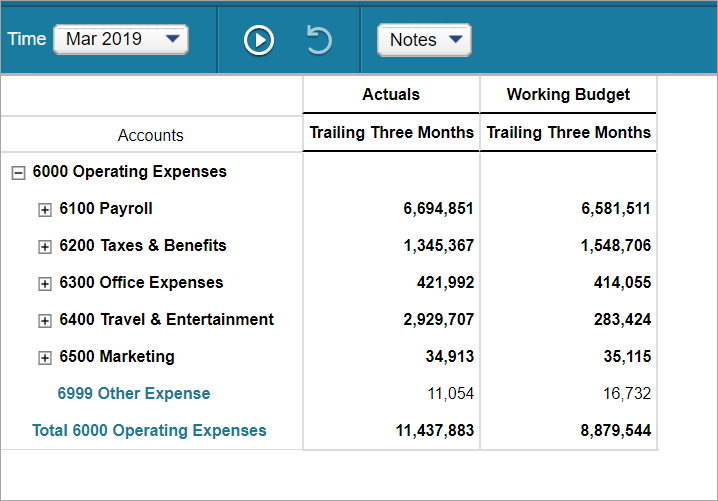
Exemple : votre note de frais affiche actuellement les montants réels et le montant budgété pour un mois spécifique, disons mars. Vous souhaitez examiner les valeurs des trois derniers mois (de janvier à mars) regroupées dans une seule colonne.
Procédez comme suit :
- Faites glisser l'élémentAfficher sous forme de Personnalisédans les colonnes sous les versions (Montants réels et Budget de travail).
- Faites un clic droit sur l'élémentAfficher sous forme de Personnaliséet sélectionnezAssistant de formule.
- Dans le champFormule, saisissez la formule:ACCT.this[time=this-2:this].
- SélectionnezOKpour fermer l'Assistant de formule.
- Faites un clic droit sur l'élémentAfficher sous forme de Personnaliséet sélectionnezPropriétés. Saisissez le libellé "Trois derniers mois". Cliquez surAppliquer.
- Enregistrez et exécutez le rapport. Vous pouvez maintenant voir l'agrégat de janvier à mars dans les colonnes de versions. Étant donné que le temps est paramétré dans ce rapport, vous pouvez sélectionner un mois différent dans la liste déroulante Temps. Exemple : sélectionnez avril pour voir l'agrégat de février à avril dans les colonnes.
Afficher différentes périodes pour différentes versions
Exemple : vous souhaitez créer un rapport matriciel qui affiche les données suivantes pour les charges d'exploitation :
- Budget de travail pour l'année entière
- Montants réels pour le cumul depuis le début de l'exercice (du début de l'année à maintenant)
- Prévision pour le reste de l'année (tous les mois après ce mois-ci jusqu'à la fin de l'année)
- Budget restant (écart des trois versions)
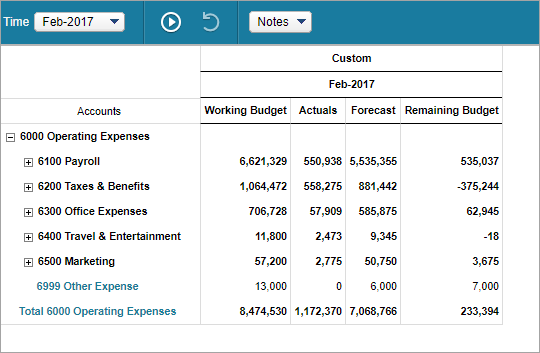
Procédez comme suit :
Créer le rapport
- Faites glisser Charges d'exploitation jusqu'aux lignes.
- Faites glisser un élément de temps jusqu'aux colonnes (par exemple, fév-2017). Paramétrez l'élément de temps.
- Faites glisser les versions Budget de travail, Montants réels et Prévision jusqu'aux colonnes situées sous l'élément de temps.
- Faites glisser un élément de calcul personnalisé jusqu'aux colonnes après les versions.
- Faites un clic droit sur l'élément Calcul personnalisé et sélectionnezAssistant de formule.
- Dans le champ Formule, saisissez la formule:RPT.Working_Budget-RPT.Actuals-RPT.Forecast.
- Faites un clic droit sur l'élément Calcul personnalisé et sélectionnezPropriétés. Modifiez le libellé et saisissez "Budget restant".
- Enregistrez et exécutez le rapport.
Modifier le rapport
- Faites glisser l'élémentAfficher sous forme de Personnaliséjusqu'aux colonnes au-dessus des versions et du temps.
- Faites un clic droit sur l'élémentAfficher sous forme de Personnaliséet sélectionnezAssistant de formule.
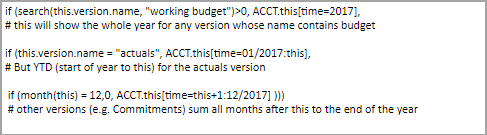
- Dans le champFormule, saisissez les instructions if suivantes. Utilisez le symbole dièse (#) pour ajouter un texte qui décrit chaque instruction.
- SélectionnezOKpour fermer l'Assistant de formule.
- Enregistrez et exécutez le rapport.